
Ebben a cikkben 2 módot kínálunk arra, hogy megszabaduljon a „Konfiguráció folyamata” ablaktól a Word minden alkalommal történő megnyitásakor.
A Word megnyitásakor találkozhat a „Konfiguráció folyamata” ablakkal.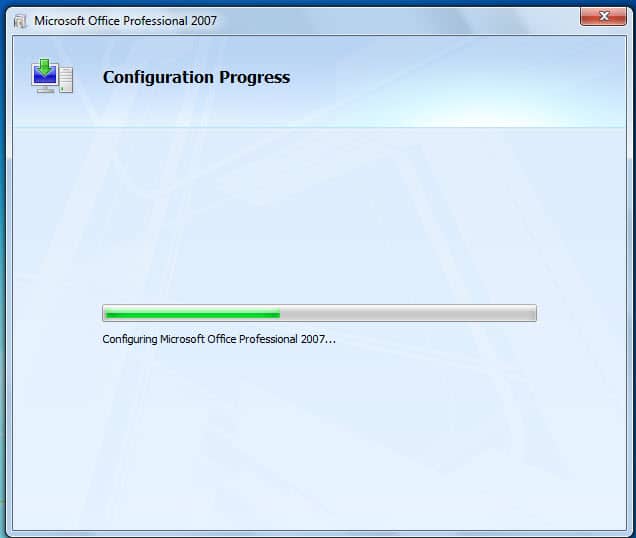
Először is nézzük meg, mikor jelentkezik ez a probléma.
- Az 1. helyzet az, hogy a Word egynél több verzióját telepíti a számítógépére. Ekkor valószínűleg a „Konfiguráció folyamata” ablakkal fog találkozni, amikor egyikről a másikra vált. Ez eléggé érthető.
- A 2. helyzet az, hogy a Word egyetlen verzióját telepíti a számítógépére. Ennek ellenére a fejfájás továbbra is előfordulhat veled.
Nyilvánvaló, hogy ez sok plusz időbe kerülhet. És fogadok, hogy tudni szeretnéd, hogyan javítsd ki. Akkor itt van. Az alábbi tartalomban Windows 7 alatti példákat fogunk használni.
1. módszer: Szerkessze a beállításjegyzéket
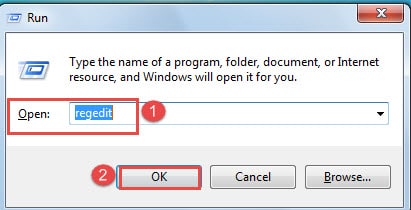
- Először is, nyomd meg a „Window + R” billentyűkombinációt a „Futtatás” ablak megnyitásához.
- Ezután írja be a „regedit” kifejezést az „Open” szövegmezőbe.
- Ezután kattintson az „OK” gombra.

- Most egy biztonsági üzenettel üdvözöljük az alábbiak szerint:
Csak kattintson az „Igen” gombra.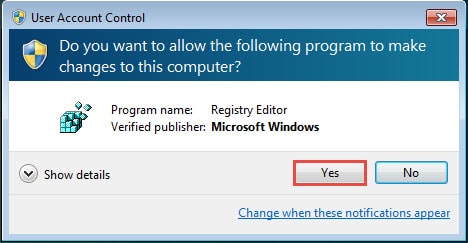
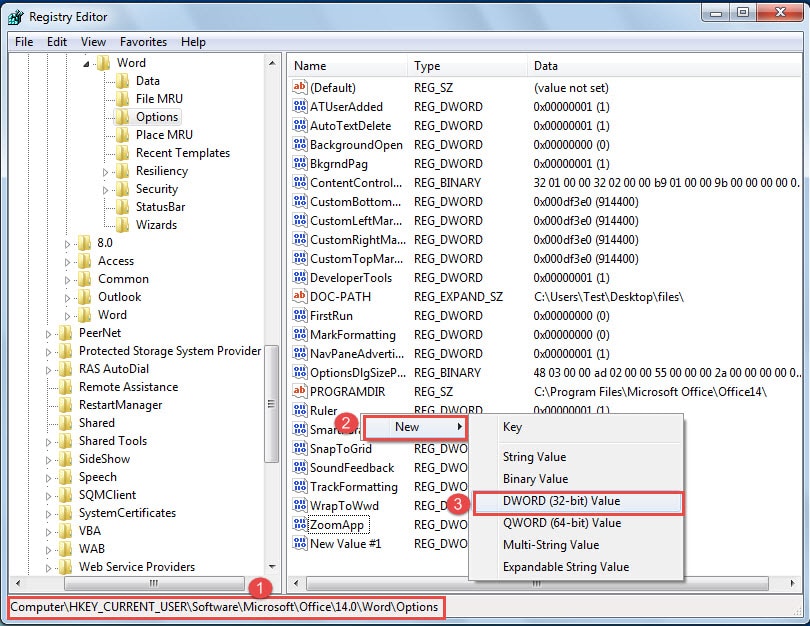
- A „Registry Editor”-ban először meg kell találnia a következő kulcsokat:
Word 2010 esetén a következő kulcsokat kell keresnie:
HKEY-CURRENT-USER\Software\Microsoft\Office\14.0\Word\Options
Word 2007 esetén a következő kulcsokat kell keresnie:
HKEY-CURRENT-USER\Software\Microsoft\Office\12.0\Word\Options
Word 2003 esetén a következő kulcsokat kell keresnie:
HKEY-CURRENT-USER\Software\Microsoft\Office\11.0\Word\Options
- Most láthatja az „Opciók” mappában tárolt összes értéket. Ezután kattintson jobb gombbal az üres helyre.
- Válassza az „Új” lehetőséget.
- És válassza ki a „DWORD (32-bit) Value” elemet a kibontott listában.

- Most nevezze el az új értéket „NoRereg”-nek.
- Ezután kattintson jobb gombbal az új értékre.
- Az érték szerkesztéséhez válassza a „Módosítás” lehetőséget.

- Adja meg az „1” értéket.
- Ezután válassza a „Hexadecimális” lehetőséget.
- Végül kattintson az „OK” gombra.

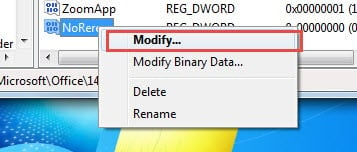
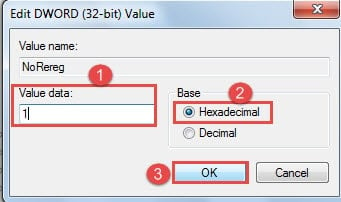
Általában egy verzió beállításjegyzékének szerkesztése elegendő a probléma megoldásához. Ha azonban a fejfájás továbbra is fennáll, szerkesztheti a Word különböző verzióinak összes nyilvántartását.
2. módszer: Módosítsa a Windows programfájlokat
- Először is, a Word különböző verzióinak programfájljainak tárolási helye kissé eltér.
Ezért a Word 2010 esetében a következő helyre kell mennie:
C:\Program Files\Common Files\Microsoft Shared\OFFICE14\Office Setup Controller
Word 2007 esetén a következő helyre kell mennie:
C:\Program Files\Common Files\Microsoft Shared\OFFICE12\Office Setup Controller
Word 2003 esetén a következő helyre kell mennie:
C:\Program Files\Common Files\Microsoft Shared\OFFICE11\Office Setup Controller
Példaként vesszük a 2007-es verziót.
- Ezután keresse meg a „SETUP” alkalmazást, és kattintson rá jobb gombbal.
- Ezután válassza az „Átnevezés” lehetőséget.

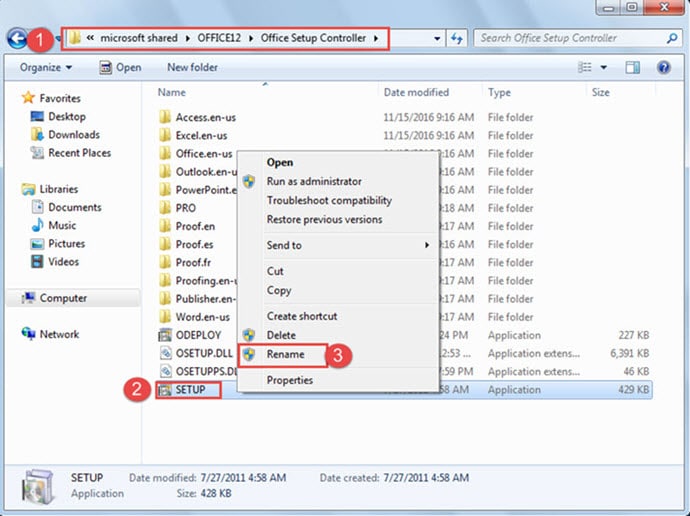
Az eredeti névhez hozzáadhat néhány betűt vagy számot. Például átnevezhetjük „SETUP123”-ra. 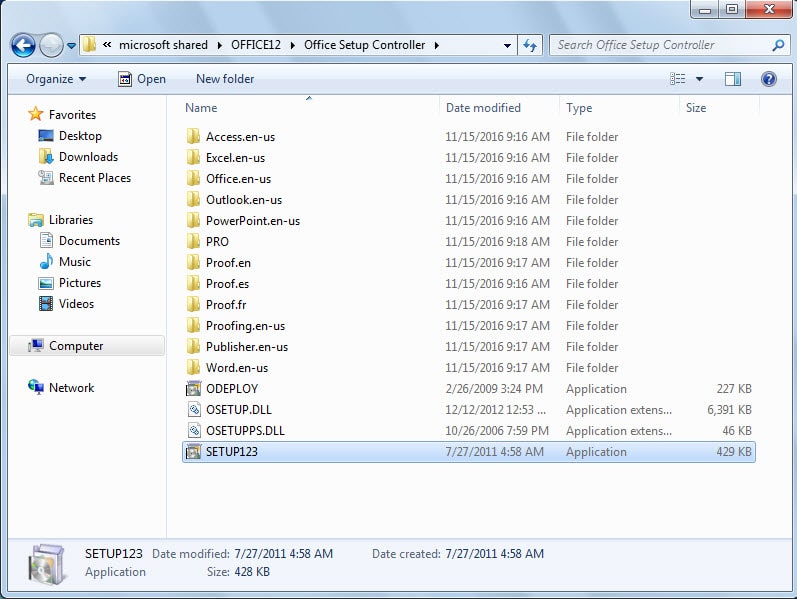
2 módszer összehasonlítása
| Mód | Előnyök | Hátrányok |
| Szerkessze a rendszerleíró adatbázist | Az 1. és 2. helyzetben is működik. | 1. Több lépést igényel.
2. Néha előfordulhat, hogy szerkesztenie kell a Word összes beállításjegyzékét. |
| Módosítsa a Windows programfájlokat | Kevesebb lépést igényel. | Csak a 2-es helyzetben működik. |
Legyen óvatos a szóhibákkal kapcsolatban
A Word sok funkcióra képes. De nem hagyhatjuk figyelmen kívül azt a felkavaró tényt sem, hogy a Word nem bolondbiztos. Mivel nem tudjuk garantálni minden műveletünket, a kritikus fájlok elvesztésének tragédiája mindig megtörténik. Ezért fontos, hogy legyen a Word hibajavító eszköz.
Szerző Bevezetés:
Vera Chen adat-helyreállítási szakértő DataNumen, Inc., amely világelső az adat-helyreállítási technológiák területén, beleértve xls kárjavító eszköz és a pdf javító szoftvertermékek. További információért látogasson el www.datanumen.com