
Megpróbálta már továbbítani az összes e-mailt egy adott beszélgetés során? Elég problémás lesz, ha normál módon keresi és továbbítja őket. Itt bemutatunk két módszert, amelyek segítségével gyorsan megtalálhatja és csoportosan továbbíthatja őket.
Ha Ön rendszeres Outlook-felhasználó, biztosan kommunikált másokkal e-mailben oda-vissza. A folyamat során számos e-mail-szál jön létre. Emellett gyakran előfordul, hogy bizonyos okokból egy teljes e-mail szálat kell továbbítania valakinek. Például miután befejezte az e-mailes kommunikációt egy ügyféllel, a vezetője kérheti, hogy továbbítsa neki a beszélgetésben szereplő összes e-mailt. Ebben a forgatókönyvben, ha a szokásos módszert alkalmazza, nevezetesen a „Tovább” gomb segítségével egyenként megkeresi és továbbítja őket, ez egy nehéz feladat. Válaszul erre a problémára, itt van 2 gyors megközelítés a hatékonyság javítására.
Csoportosan továbbítsa az e-maileket egy beszélgetésben egy üzenetben
Ezáltal a beszélgetésben lévő összes e-mailt csatolmányként beilleszti egy új üzenetbe, majd elküldi.
- Először is indítsa el az Outlookot, és maradjon a Levelezés részben.
- Ezután tájékozódjon egy bizonyos e-mail-címről ebben a beszélgetésben.
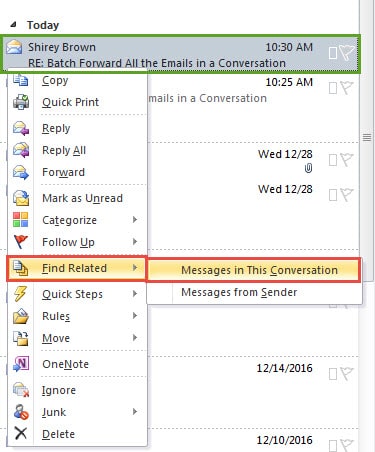
- Ezután kattintson a jobb gombbal erre az e-mailre, és válassza a „Kapcsolódó keresése” > „Üzenetek ebben a beszélgetésben” lehetőséget a jobb gombbal kattintva.
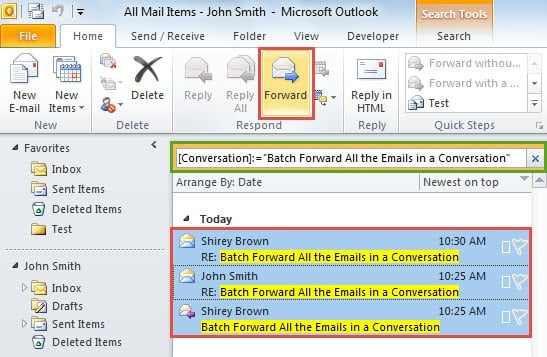
- Azonnal megkapja a beszélgetésben szereplő összes e-mailt. Most válassza ki az egyiket, és nyomja meg a „Ctrl + A” billentyűket az összes kiválasztásához.
- Ezt követően a „Főoldal” fül „Válasz” csoportjában a „Tovább” gombra kattinthat.

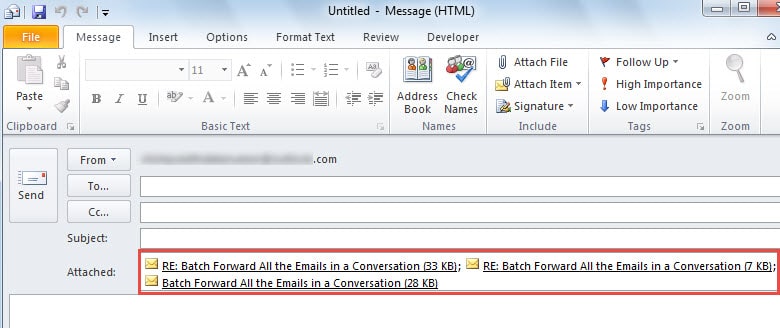
- Végül a beszélgetésben szereplő összes e-mail csatolmányként bekerül az újonnan felugró üzenetbe. Ezen a ponton a szokásos módon összeállíthatja a levelet, és a „Küldés” gomb megnyomásával küldheti el.

Csoportosan továbbítsa az e-maileket egy beszélgetésben külön üzenetben
Ha nem szeretné egy beszélgetés e-mailjeit egy üzenetben mellékletként továbbítani, hanem külön-külön szeretné továbbítani, akkor használja a következő tippet.
- Először indítsa el az Outlookot, és nyomja meg az „Alt + F11” billentyűkombinációt a „Microsoft Visual Basic for Applications” ablak eléréséhez.
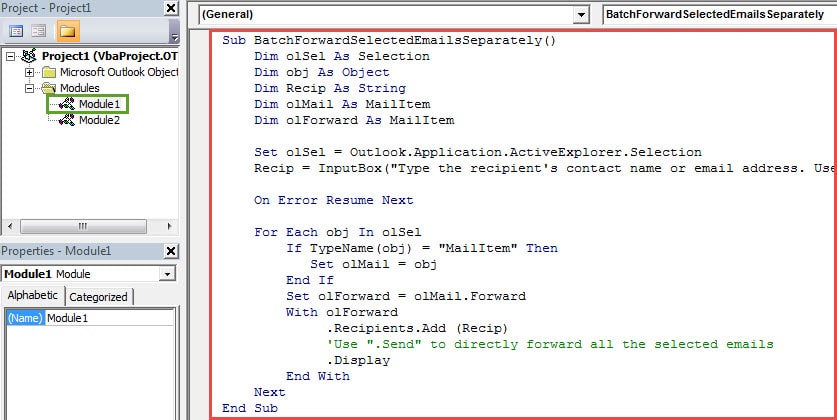
- Ezután létre kell hozni egy új modult, és be kell másolni a következő VBA kódokat.
Sub BatchForwardSelectedEmailsSeparately()
    Dim olSel As Selection
    Dim obj As Object
    Dim Recip As String
    Dim olMail As MailItem
    Dim olForward As MailItem

    Set olSel = Outlook.Application.ActiveExplorer.Selection
    Recip = InputBox("Type the recipient's contact name or email address. Use " & Chr(34) & ";" & Chr(34) & " to connect more than one recipients.")

    On Error Resume Next

    For Each obj In olSel
        If TypeName(obj) = "MailItem" Then
           Set olMail = obj
        End If
        Set olForward = olMail.Forward
        With olForward
            .Recipients.Add (Recip)
            'Use ".Send" to directly forward all the selected emails
            .Display
        End With
    Next
End Sub
- Ezt követően kiléphet a „Visual Basic” ablakból, és a szokásos módon hozzáadhatja az új makrót a Gyorselérési eszköztárhoz.
- Ezt követően visszatérhet a levelezőlistához. Ismételje meg az utolsó tipp 2–4. lépését, hogy megtudja és kiválassza a beszélgetésben szereplő összes e-mailt.
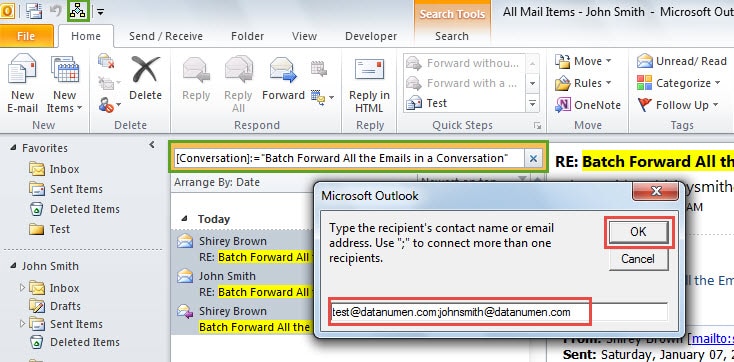
- Később nyomja meg az új makró gombot a Gyorselérési eszköztárban. Ezután megjelenik egy új párbeszédpanel, amelyben meg kell adnia a címzett kapcsolattartó nevét vagy e-mail címét. A szokásos módon töltse ki, majd kattintson az „OK” gombra.

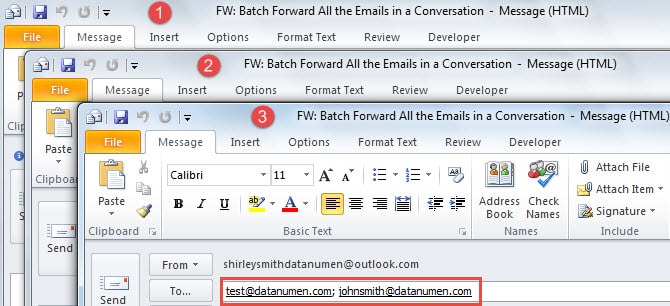
- Végül az összes átirányítási e-mail külön-külön megnyílik, mint a következő képernyőkép:

Megbirkózni a gyakori Outlook-problémákkal
Kétségtelen tény, hogy az Outlook hajlamos a hibákra. Sok felhasználó tippeket keres a gyakori problémák megoldására. Először is, az Outlook-adatok védelme érdekében a rendszeres biztonsági mentés több mint elengedhetetlen. Másodszor, megpróbálhatja újraindítani az Outlookot csökkentett módban a problémák diagnosztizálásához. Harmadszor, ha a probléma a következőket foglalja magában: korrupt Outlook PST-fájl, igénybe vehet egy bevált eszközt, mint DataNumen Outlook Repair.
Szerző Bevezetés:
Shirley Zhang adat-helyreállítási szakértő DataNumen, Inc., amely világelső az adat-helyreállítási technológiák területén, beleértve SQL mdf db probléma javítása és outlook javítószoftver termékek. További információért látogasson el www.datanumen.com