
Miután IMAP-en keresztül csatlakoztatta a Gmail-fiókot az Outlookhoz, megjelenik egy alapértelmezett mappa, melynek neve „Fontos”. Ebben a cikkben megvizsgáljuk, hogyan lehet letiltani ezt a mappát.
Az „Important” mappa automatikusan hozzáadódik az Outlookhoz, amikor IMAP-on keresztül csatlakozik a Gmail-fiókhoz. Ezt a funkciót a Gmailben „Fontos jelölőknek” nevezik. Általában összegyűjti az adott e-maileket, attól függően, hogy a Gmail adaptív módon értelmezi az Ön prioritásait és érdeklődési körét. Így gyakran felfedezheti, hogy azok az e-mailek, amelyek már a „Beérkezett üzenetek” mappában vagy más mappákban találhatók, az „Important” mappában is megtalálhatók. Más szóval, ez duplikált levelekhez vezet. Ha nem kívánja elfogadni ezt a mappát, kövesse az alábbi 2 lépést a letiltásához.
1. lépés: Leiratkozás a Gmail-fiók „Fontos” mappájáról
- Először is indítsa el az Outlookot, és keresse meg a Gmail postafiókot a navigációs panelen.
- Ezután váltson át a „Mappa” fülre, és kattintson az „IMAP mappák” elemre az „IMAP” csoportban.

- Ezután az „IMAP mappák” párbeszédpanelen először kattintson a „Lekérdezés” gombra.
- Ezután az „Összes” lapon megjelenik az összes kapcsolódó Gmail mappa. Ki kell választania a „[Gmail]/Important” mappát.
- Később kattintson a jobb oldalon található „Leiratkozás” gombra.
- Ezután engedélyezze a „Hierarchia Outlookban történő megjelenítésekor csak a feliratkozott mappák megjelenítése” opciót.
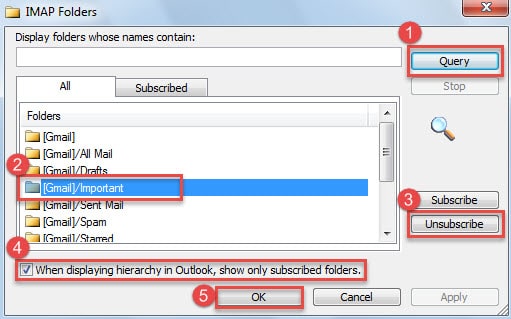
- Végül kattintson az „OK” gombra.
2. lépés: Tiltsa le a „Fontos” mappát a Gmailben
- A legelején férjen hozzá Gmail-fiókjához az internetböngészőben.
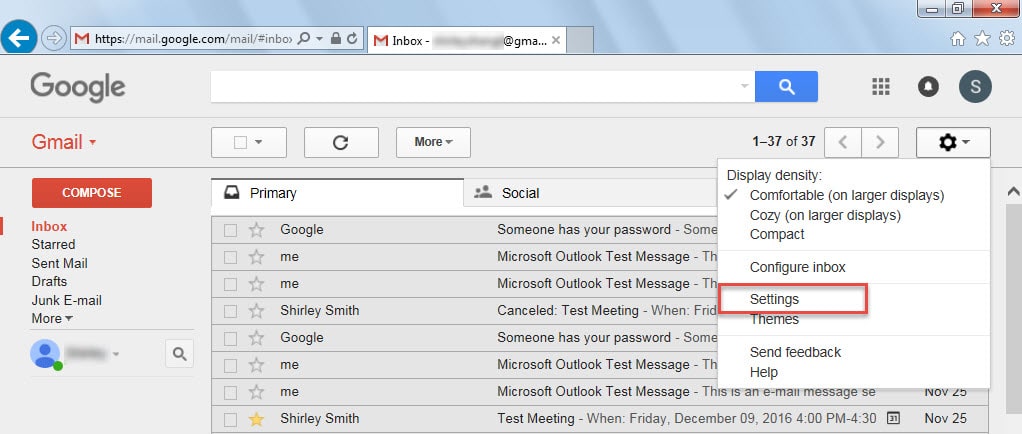
- Ezután a fő felületen kattintson a fogaskerék ikonra a jobb felső sarokban, és válassza a „Beállítások” lehetőséget a legördülő listából.

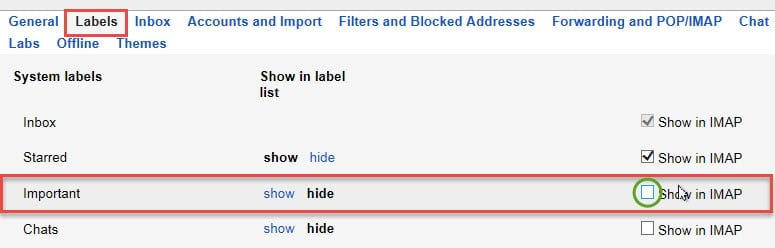
- Ezután a következő képernyőn lépjen a „Címkék” fülre.
- Ezután könnyen megtalálhatja az „Important” mappát. Most törölje a „Megjelenítés IMAP-ban” opciót a végén.

- Végül visszatérhet a Gmail postafiókjába. A beállítások módosításai automatikusan mentésre kerülnek.
Mostantól a fenti 2 lépés után sikeresen kikapcsolta az „Important” mappát. Soha nem fogja látni az Outlookban. És az e-mailek többé nem lesznek sokszorosítva.
Alkalmi Outlook-problémák kijavítása
A rendszeres felhasználók számára az Outlook-problémák nem ritkák. Időről időre minden előjel nélkül előfordulhatnak. Néhány kisebb hiba esetén az Outlook magától helyre tud állni. De ha súlyos problémákkal találkozik, mint pl PST adatsérülés, Az Outlook megfeneklik. Ezen a ponton a scanpst.exe hasznos lesz. Ha a beérkező levelek javítóeszköze is meghibásodik, akkor az utolsó lehetőség egy jó hírű eszköz lehet, mint pl DataNumen Outlook Repair.
Szerző Bevezetés:
Shirley Zhang adat-helyreállítási szakértő DataNumen, Inc., amely világelső az adat-helyreállítási technológiák területén, beleértve javítás SQL Server db kár és outlook javítószoftver termékek. További információért látogasson el www.datanumen.com
Step #1 worked for me.
Thank you.