
Néha a Word-dokumentum nagy táblázatokat tartalmazhat, amelyek több oldalra terjednek ki. Hogy megbirkózzunk ezekkel a táblázatokkal, cikkünk 2 hasznos trükköt mutat be, amelyeket hamarosan látni fogunk.
A Word-táblázatok rendkívül népszerűek szinte minden iparágban és minden Word felhasználóban. A Word hosszú és nagy tábláinál azonban problémákba ütközhet a létrehozásuk. A táblázat formázottabb megjelenése érdekében beállíthatja, hogy a táblázat fejlécei minden oldalon megjelenjenek. A kínos oldaltörések elkerülése érdekében, amelyek néha megzavarhatják a táblázat sorait, egyszerűen megadhatja, hogy a Word hogyan osztja fel a táblázatokat az oldaltöréseknél. Annak érdekében, hogy az asztala olyan legyen, ahogyan szeretné, néhány trükköt kínálunk Önnek.
Akadályozza meg, hogy egy táblázatsor áttörjön az oldalakon
Ha egy nagyon hosszú és nagy táblázattal dolgozik, amely túlnyúlik egy oldalon, akkor az oldaltörésekben feltétlenül fel lesz osztva. Alapértelmezés szerint, ha egy oldaltörés jelenik meg egy nagy táblázatsorban, a Word automatikusan két oldalra osztja ezt a sort, így: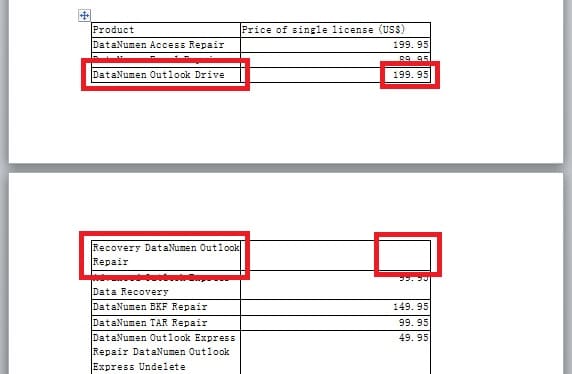
Mindazonáltal elvégezhet néhány módosítást a táblázaton, hogy megbizonyosodjon arról, hogy a nagy táblázatsorban lévő információk nem lesznek felosztva. Ebben a részben elmondjuk ennek módját.
- Váltson az „Elrendezés” oldalra, majd kattintson a „Tulajdonságok” elemre a „Táblázat” csoportban.

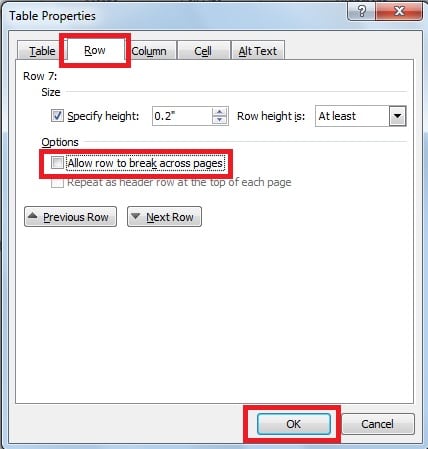
- Lépjen a „Sor” fülre, és kattintson a pipára az „Engedélyezi, hogy a sor oldalak között törjön” a kijelölés törléséhez. Ezután kattintson az „OK” gombra.


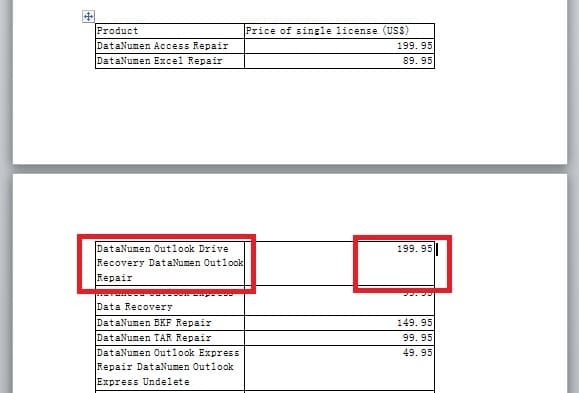
- Amint alább láthatjuk, így megakadályozzuk, hogy egy nagy táblázatsor két oldalon áttörjön.

Az oldalon túlmutató táblázat címsorainak megjelenítése
Ha a dokumentumban egy táblázat túlnyúlik egy oldalon, vagy több oldalon is szétterül, érdemes lehet a táblázat fejlécét minden oldal tetején megjeleníteni, így: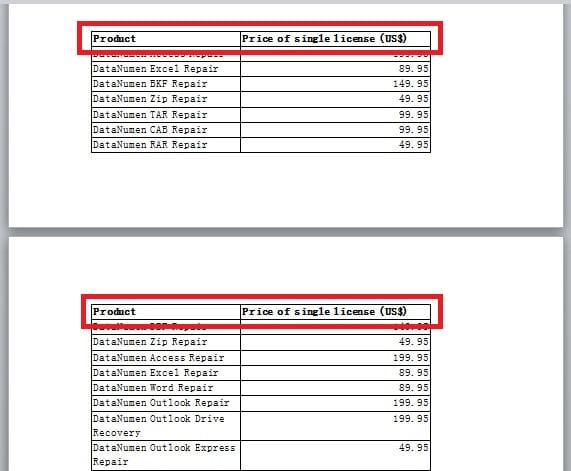
Ehhez használja a következő módszert.
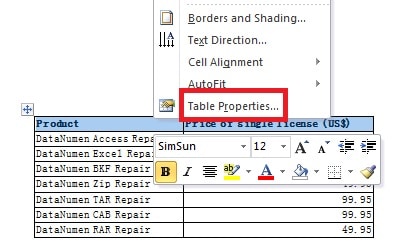
- Kattintson rá a táblázat fejléceinek kijelöléséhez, majd kattintson rá jobb gombbal. Ezután válassza ki a „Táblázat tulajdonságai” lehetőséget a listában.

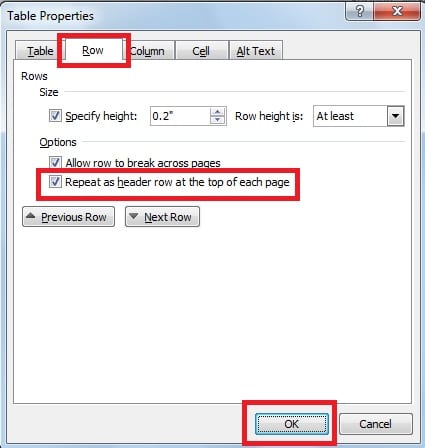
- A következő párbeszédpanelen váltson a „Sor” oldalra, majd kattintson a pipára az „Ismétlés fejlécként minden oldal tetején” mezőben. Végül kattintson az „OK” gombra. Így meg tudja ismételni a táblázatok fejléceit minden oldalon, ahol a táblázat megjelenik.

Tartson a közelben speciális javítószerszámot
Összefoglalva, tehetünk néhány lépést a több oldalt felölelő kínos, nagy táblázatok kezelésére. Emellett az egyszerű használat és a rugalmas formázás is tökéletes eszközzé teszi a Word-öt az információfeldolgozáshoz. Ennek ellenére a Word időnként sérüléseknek és károknak van kitéve. A probléma megoldásának egyik lehetséges módja természetesen a Word beépített javítóeszközének kihasználása. Emellett egy kiváló Word-helyreállító eszközt is kézben tarthat javító szó, amelyet a súlyosan sérült Word-fájlok gyors gyors javítására ajánlunk.
Szerző bemutatkozása
Kelly Zhao adat-helyreállítási szakértő DataNumen, Inc., amely világelső az adat-helyreállítási technológiák területén, beleértve excel helyreállítás és a pdf javító szoftvertermékek. További információért látogasson el www.datanumen.com