
Alapértelmezés szerint az Outlook csak korlátozott számú keresési eredményt jelenít meg, ha számtalan elem felel meg a keresési feltételnek. Ez a cikk a keresési eredmények korlátainak módosításáról vagy eltávolításáról szól.
Az Outlook azonnali keresési teljesítményének garantálása érdekében az Outlook engedélyezett funkcióval rendelkezik – korlátozott keresési eredmények. Az Outlook 2010 programban egy kis üzenet jelenik meg: „A keresés nagyszámú eredményt adott… kattintson ide az összes eredmény megtekintéséhez.” Íme a 2 módszer a korlátozások módosítására vagy megszüntetésére.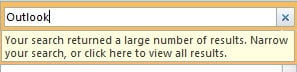
1. Távolítsa el a keresési eredmények korlátját az Outlook beállításaiból
- Kezdésként menjen a „Fájl” menübe, és válassza a „Beállítások” lehetőséget.
- Ezután az „Outlook beállításai” ablakban váltson a „Keresés” fülre.
- Ezen a lapon megtalálhatja a „Keresési sebesség javítása a megjelenített találatok számának korlátozásával” elemet. Alapértelmezés szerint az Outlook engedélyezte ezt a funkciót. Ezért törölnie kell a kijelölést.
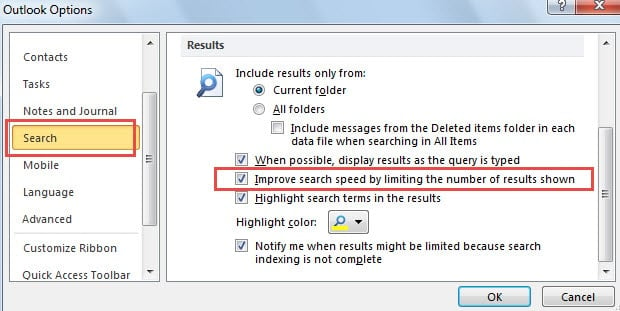
- Végül kattintson az „OK” gombra a módosítások mentéséhez, és visszatérjen az Outlook kezdőlapjára.
A fenti 4 lépés végrehajtása után azt fogja tapasztalni, hogy a keresési eredmények alján lévő felszólító szavak eltűntek. És az összes keresési eredmény abszolút megjelenik.
2. Módosítsa a keresési eredmények korlátját a Rendszerleíróadatbázis-szerkesztőben
- Először is zárja be az Outlookot, és lépjen a „Start menübe”.
- A Start menü keresőmezőjébe kell beírni a „regedit” parancsot. Azonnal megjelenik a megfelelő program. Nyomja meg az „Enter” billentyűt a beállításszerkesztő megnyitásához.

- Ezután lépjen a „HKEY_CURRENT_USER” > „Szoftver” > „Microsoft” > „Office” > „14.0” > „Outlook” > „Keresés” menüpontra.
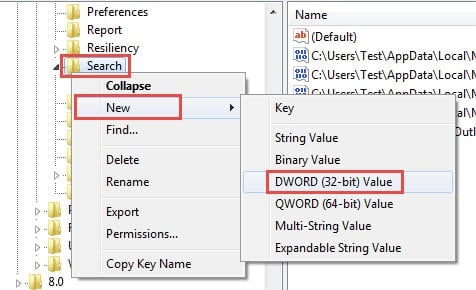
- A jobb oldali ablaktáblában, ha megtalálja a „SearchResultsCap” érték, ez jó hír. De ha nem, akkor létre kell hozni az értéket. Kattintson a jobb gombbal a „Keresés” gombra, és válassza az „Új” > „DWORD érték” lehetőséget.

- Ezután az új létrehozott értéket a következőképpen kell elneveznie: "SearchResultsCap".

- Ezután kattintson duplán a „SearchResultsCap” értékét, amely egy új „Érték szerkesztése” párbeszédpanelt jelenít meg. Ebben az alapot „Hexadecimális”-ról „tizedes” értékre kell módosítani. És győződjön meg arról, hogy az értékadatok „0”-ra vannak állítva.


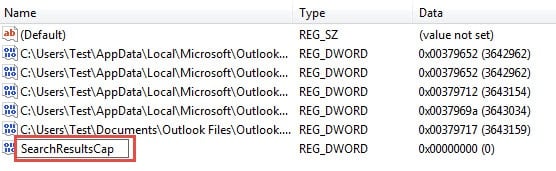
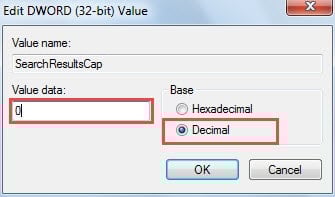
Megjegyzések: Az értékadatok 0-ra állítása a keresési eredmények korlátainak eltávolítását jelenti. Ha például 100-ra állítja be, az eredmények száma 100 lesz.
7. Végül kattintson az „OK” gombra az érték módosításainak mentéséhez, majd kattintson az „X” ikonra a Rendszerleíróadatbázis-szerkesztő bezárásához.
Adatok kibontása a sérült Outlook-fájlból
Amíg évtizedek óta használja az Outlookot, bizonyára különféle Outlook-hibákkal kellett szembesülnie. Ne kerülje meg azokat a hibákat, amelyek súlyos összeomlásokat okozhatnak. Ezért tanácsos rendszeres biztonsági mentéseket készíteni, amelyek visszaállíthatók, ha a PST fájl teljesen feltört. Emellett az is létfontosságú, hogy erős legyen Outlook helyreállítása kéznél van az eszköz, mondjuk DataNumen Outlook Repair. Maximum adatot tud kivonni a sérült Outlook-fájlból.
Szerző Bevezetés:
Shirley Zhang adat-helyreállítási szakértő DataNumen, Inc., amely világelső az adat-helyreállítási technológiák területén, beleértve sql helyreállítás és outlook javítószoftver termékek. További információért látogasson el www.datanumen.com