
Ebben a cikkben 2 gyors és hatékony módszert szeretnénk bemutatni, hogyan lehet különbséget tenni 2 konkrét dátum vagy időpont között Word makrók segítségével.
A 2 konkrét dátum vagy időpont között hátralévő napok vagy idő kiszámítása nem okoz nehézséget. Kiszámolhatja egyedül, vagy beszerezhet egy dátum- vagy idő- és időtartam-kalkulátort. És itt szeretnénk bemutatni azt a 2 makrómódot, amelyek lehetővé teszik a dátum- vagy időeltérés lekérését a Wordben. A részletes lépések a következők:
Szerezze meg a dátumkülönbséget
- Elsősorban nyisd meg a Wordöt.
- Ezután kattintson a „Fejlesztő” fülre, ha már aktiválva van.
- Ezután kattintson a „Visual Basic” elemre a VBA-szerkesztő megnyitásához. Lehet hivatkozni Hogyan illesszen be háttérzenét a Word-dokumentumába a „Fejlesztő” hozzáadásához a szalaghoz. Vagy lenyomhatja helyette az „Alt+F11” gombot is, ha nem szeretné.

- Most kattintson a „Normál”, majd a „Beszúrás” gombra.
- A lista menüben válassza a „Modul” lehetőséget.
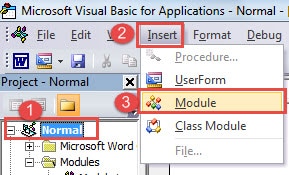
- Ezután kattintson duplán az új modulra, hogy belépjen a szerkesztési területre.
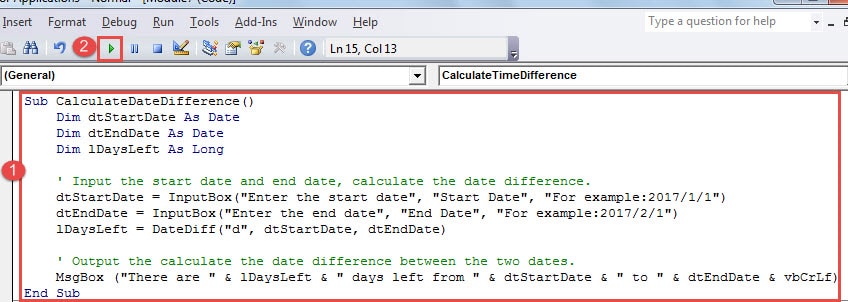
- Illessze be a következő kódokat:
Sub CalculateDateDifference()
  Dim dtStartDate As Date
  Dim dtEndDate As Date
  Dim lDaysLeft As Long

  '  Input the start date and end date, calculate the date difference.
  dtStartDate = InputBox("Enter the start date","Start Date","For example:2017/1/1")
  dtEndDate = InputBox("Enter the end date","End Date","For example:2017/2/1")
  lDaysLeft = DateDiff("d", dtStartDate, dtEndDate)

  '  Output the calculate the date difference between the two dates.
  MsgBox ("There are " & lDaysLeft & " days left from " & dtStartDate & " to " & dtEndDate & vbCrLf)
End Sub
- Kattintson a „Futtatás” gombra a kódok futtatásához.

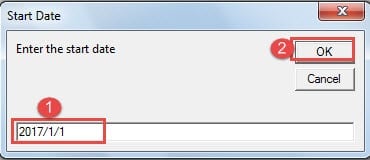
- Most megjelenik egy „Kezdő dátum” párbeszédpanel. Írja be a kezdő dátumot a szövegmezőbe, majd kattintson az „OK” gombra.

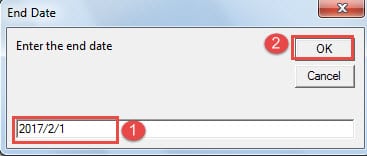
- Ezután a „Befejezés dátuma” párbeszédpanel található. Hasonló módon adja meg a befejezés dátumát, és kattintson az „OK” gombra.

- Ekkor megjelenik egy üzenetablak, amely jelzi a 2 dátum közötti különbséget.

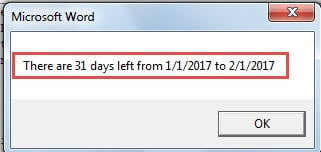
Abban az esetben, ha az eredményt be kell illesztenie a dokumentumba, a makrót egy kicsit módosíthatja a kódsor módosításávalMsgBox („” & lDaysLeft & ” nap van hátra ” & dtStartDate & ” -tól ” & dtEndDate & vbCrLf -ig)"A"Selection.Text = „Hátralévő napok száma” & lDaysLeft & ” nap van hátra ” & dtStartDate & ” -tól/-től” & dtEndDate & vbCrLf".
Szerezze meg az időkülönbséget
- Először ismételje meg a fenti első 6 lépést.
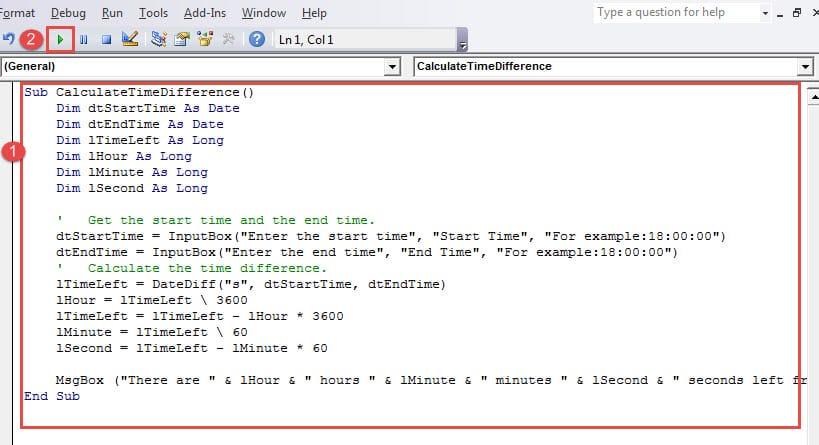
- Ezután illessze be helyette ezeket a kódokat:
Sub CalculateTimeDifference()
  Dim dtStartTime As Date
  Dim dtEndTime As Date
  Dim lTimeLeft As Long
  Dim lHour As Long
  Dim lMinute As Long
  Dim lSecond As Long

  '  Get the start time and the end time.
  dtStartTime = InputBox("Enter the start time","Start Time", "For example:18:00:00")
  dtEndTime = InputBox("Enter the end time","End Time", "For example:18:00:00")
  '  Calculate the time difference.
  lTimeLeft = DateDiff("s", dtStartTime, dtEndTime)
  lHour = lTimeLeft \ 3600
  lTimeLeft = lTimeLeft - lHour * 3600
  lMinute = lTimeLeft \ 60
  lSecond = lTimeLeft - lMinute * 60

  MsgBox ("There are " & lHour & " hours " & lMinute & " minutes " & lSecond & " seconds left from " & dtStartTime & " to " & dtEndTime & vbCrLf)
End Sub
- Ne felejtse el megnyomni a „Futtatás” gombot.

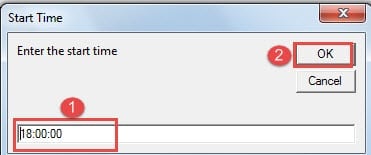
- A „Kezdés időpontja” mezőbe írja be a kezdési időpontot, például „18:00:00”.

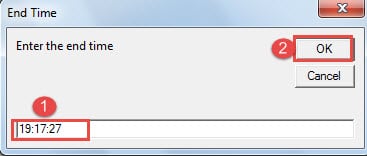
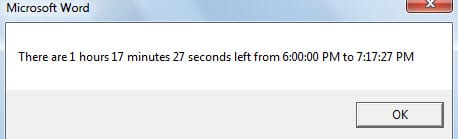
- Ezután írja be a befejezési időt az „End Time” párbeszédablakban, és kattintson az „OK” gombra. Az eredményt pedig a megjelenő üzenetmezőben ellenőrizheti.

A fájlvesztés kockázatának csökkentése
Időnként a Word hirtelen leállhat, így fájljaink nagy veszélyben vannak. Ezért a fájlok sérülésének esélyének csökkentése érdekében javasoljuk, hogy rendszeresen készítsen biztonsági másolatot. Ezenkívül szerezzen be a Word fájl helyreállítási termék akkor szükséges, ha meg kell javítania a törött fájlokat.
Szerző Bevezetés:
Vera Chen adat-helyreállítási szakértő DataNumen, Inc., amely világelső az adat-helyreállítási technológiák területén, beleértve Excel xls adatjavító eszköz és a pdf javító szoftvertermékek. További információért látogasson el www.datanumen.com