
Ebben a cikkben 2 módszert mutatunk be a táblázat adatainak diagramon való megjelenítésére a Wordben.
A táblázat adatainak diagramban való bemutatásának okai
Először is nézzük meg, miért lehet szükség a táblázat adatainak diagramon való megjelenítésére a Word-dokumentumban. Általában az okok a következők:
- A diagram intuitívabb, mint a Word-fájlban lévő táblázat. Kétségtelen, hogy a diagramok segítségével az olvasók könnyen megérthetik az adatokat és a köztük lévő kapcsolatokat.
- Ez kényelmes. Amikor diagramra van szüksége a fájlhoz, nem kell létrehoznia egyet. Ehelyett nem kell mást tennie, mint szerezni egy táblázatot, és végrehajtani lépéseinket, amelyeket a következő szövegben kínálunk.
- Szabaduljon meg a bonyolult Excel-munkától. A következő 2 módszerrel elkerülheti az Excel-műveleteket, tekintettel arra, hogy egyes felhasználók nem ismerik annyira az Excelt.
1. módszer: Szúrjon be egy diagramot a táblázatból származó adatokkal
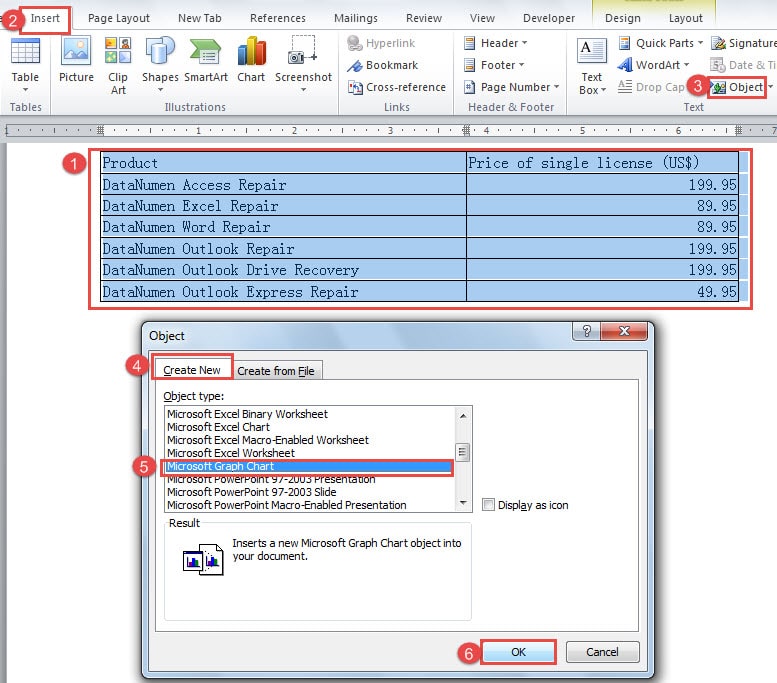
- Először is, kattintson a táblázat bal felső sarkában található keresztre a kiválasztásához. Például itt van egy táblázat, amely az alábbihoz hasonló:
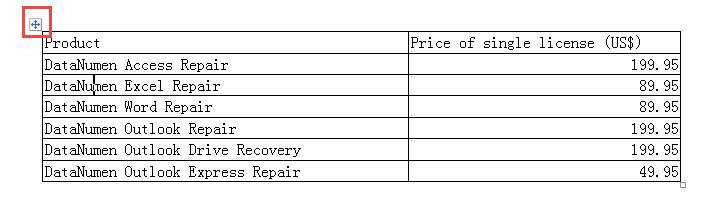
- Ezután nyomja meg a „Ctrl+X” billentyűkombinációt a táblázat „Vágólapra” helyezéséhez.
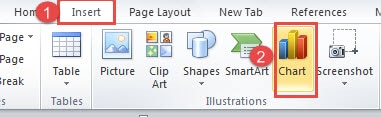
- Ezután kattintson a „Beszúrás” fülre.
- Kattintson a „Diagram” elemre az „Illusztrációk” csoportban a „Diagram beszúrása” párbeszédpanel megnyitásához.

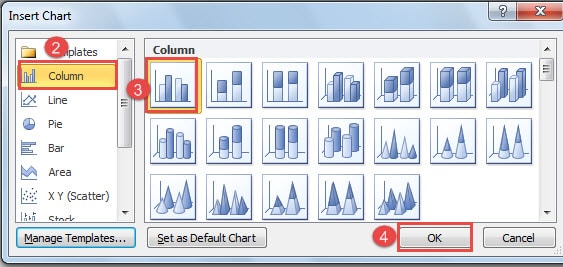
- Most először válasszon egy diagramtípust.
- Ezután válassza ki a stílust.
- És kattintson az „OK” gombra.

- Most van egy diagram a Word fájlban kiválasztott stílussal. És van egy Excel-lap is. Az Excel lapon egy kék szegélyű táblázat található. Kattintson az A1 cellára.

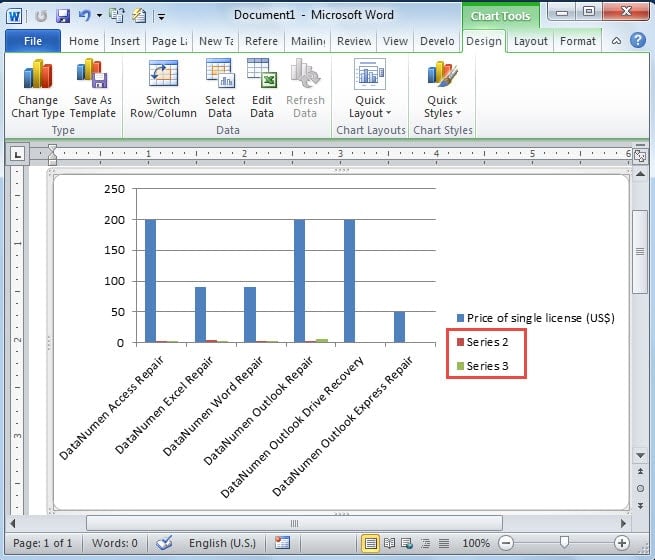
- Nyomja meg a „Ctrl+V” billentyűkombinációt a táblázat beillesztéséhez a Wordből az Excel lapra. Láthatja, hogy a diagram megváltozott a Word fájlban. Még mindig vannak alapértelmezett beállítások, például az oszlopnevek, a 2. és a 3. sorozat, amelyekre biztosan nincs szükségünk.

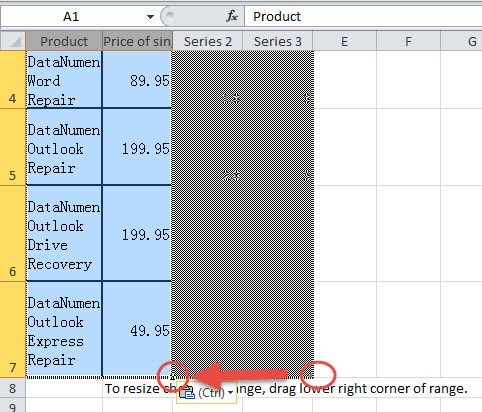
- Tehát ezután húzza a kék tartomány alsó sarkát, hogy egybeessen az éppen másolt táblázattal.

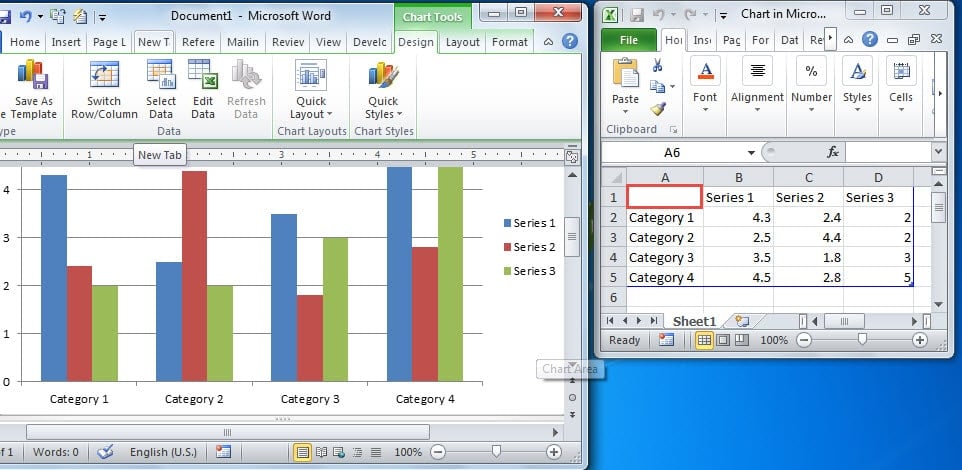
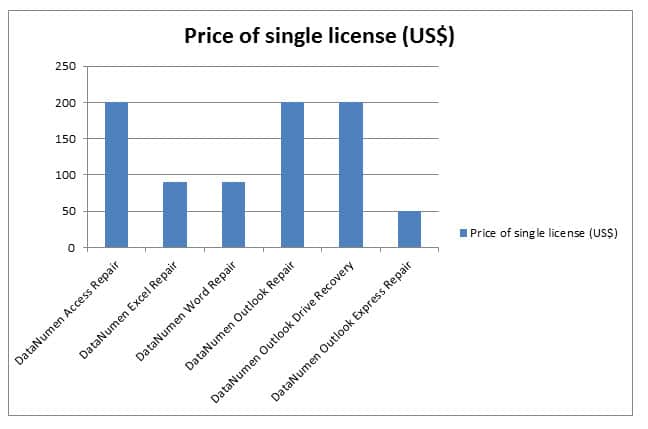
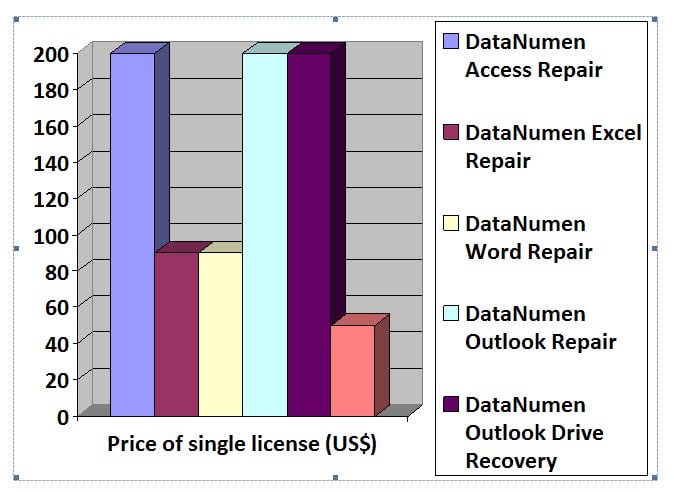
Most a diagram a szükségessé vált.
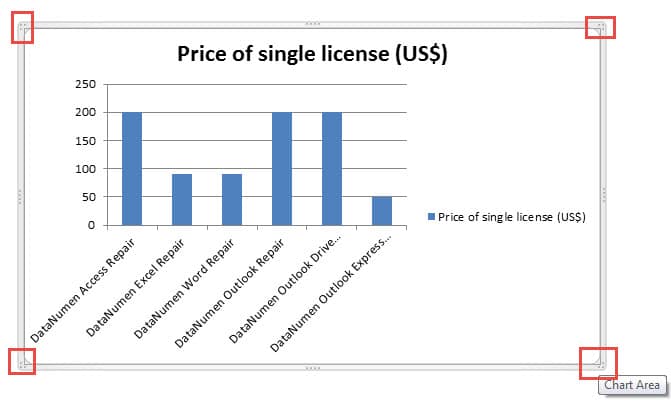
- Végül kattintson és húzza el a diagram négy négyzet alakú sarkát a méret megfelelő beállításához.


2. módszer: Szúrjon be egy „Microsoft Graph Chart”
- Először válassza ki a táblázatot az 1. módszer szerint.
- Ezután kattintson a „Beszúrás” fülre is.
- Következő lépésként kattintson az „Objektum” elemre a „Szöveg” csoportban.
- Ezután kattintson az „Új létrehozása” gombra az „Objektum” párbeszédpanelen.
- És válassza a „Microsoft graph Chart” lehetőséget az „Object type” közül.
- Ezután kattintson az „OK” gombra.

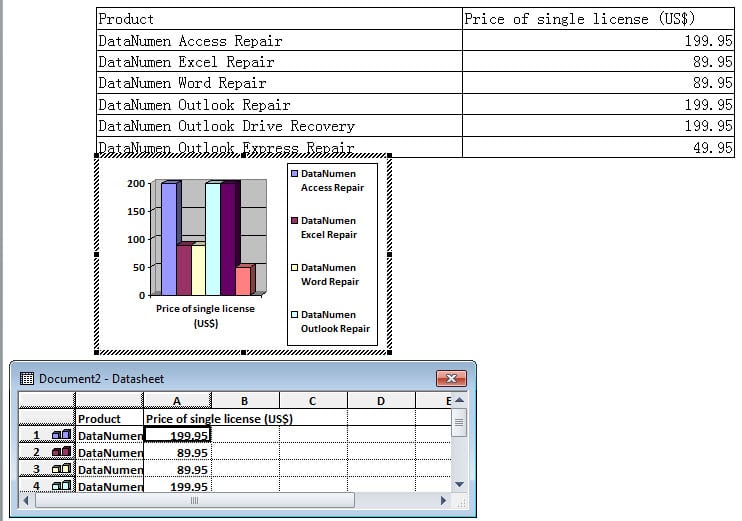
- Most lesz egy táblázat, egy diagram és egy adatlap a Word fájlban. Törölheti az eredeti táblát és bezárhatja az adatlapot.

- Végül kattintson és húzza a fogantyúkat a diagram körül a méretének módosításához.

Szókorrupció: rémálom
A Word egy annyira lenyűgöző eszköz, hogy a legtöbben annyira támaszkodunk rá a napi irodai munkánk elvégzéséhez. Ugyanezen okból kifolyólag mindig figyelnünk kell a Word stabilitására. Az egyik javaslatunk a Word hirtelen leállása utáni állásidő csökkentésére az, hogy beszerezünk egy harmadik féltől származó szoftvert. korrupt dokumentumjavító eszköz előzetesen.
Szerző Bevezetés:
Vera Chen adat-helyreállítási szakértő DataNumen, Inc., amely világelső az adat-helyreállítási technológiák területén, beleértve Excel xls fájl javítás és a pdf javító szoftvertermékek. További információért látogasson el www.datanumen.com