
Ha sok e-mailt kell újraküldeni, alapértelmezés szerint egyesével kell megnyitni őket, és manuálisan ki kell választani az „Üzenet újraküldése” lehetőséget. Ez elég nehézkes. Ezért ez a bejegyzés két módszert mutat be, amelyek segíthetnek ebben a folyamatban.
E-mail újraküldéséhez először nyissa meg ezt az e-mailt az Üzenet ablakban, majd kattintson a „Műveletek” gombra, és válassza az „Üzenet újraküldése” lehetőséget a legördülő listából. Ezáltal elég fárasztó és nehézkes lesz, ha sok e-mailt szeretne újraküldeni. Most 2 megközelítést mutatunk be. Igényei szerint bármelyiket kiválaszthatja.
1. módszer: Több e-mail kötegelt újraküldése „Továbbítás” funkcióval
Ha az újraküldeni kívánt e-maileket gyakorlatilag ugyanannak a személynek küldik, használhatja a „Továbbítás” funkciót.
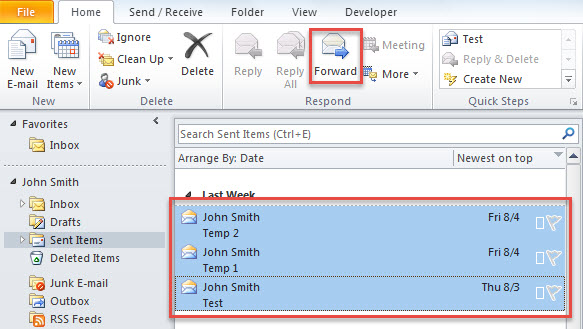
- Először is, a levelezőlistában ki kell választania azokat az e-maileket, amelyeket újra szeretne küldeni.
- Ezután kattintson a „Tovább” gombra a „Válasz” csoportban a „Főoldal” fül alatt.

- Egyszerre megjelenik egy új e-mail, amelyhez az összes kiválasztott e-mail csatolva van.
- Most beírhatja az adott címzettet a „Címzett” mezőbe, és megadhatja a tárgyat.
- Végül nyomja meg a „Küldés” gombot.
Ha azonban az újraküldendő leveleket valóban különböző személyekhez küldik, a fenti eszközök nem sokat segítenek. Ilyen esetekben a következő módszert használhatja.
2. módszer: Több e-mail kötegelt újraküldése az Outlook VBA-n keresztül
- Először is nyomja meg az „Alt + F11” billentyűket az Outlook főablakában.
- Miután belépett a „Microsoft Visual Basic for Applications” ablakba, nyisson meg egy üres modult.
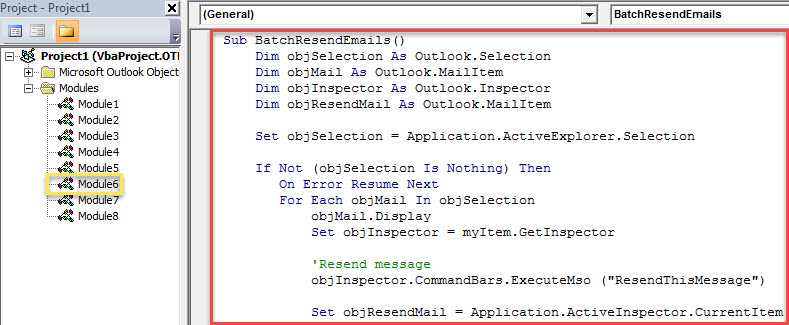
- Ezt követően másolja be a következő VBA-kódot egy ilyen modulba.
Sub BatchResendEmails()
    Dim objSelection As Outlook.Selection
    Dim objMail As Outlook.MailItem
    Dim objInspector As Outlook.Inspector
    Dim objResendMail As Outlook.MailItem

    Set objSelection = Application.ActiveExplorer.Selection

    If Not (objSelection Is Nothing) Then
       On Error Resume Next
       For Each objMail In objSelection
           objMail.Display
           Set objInspector = myItem.GetInspector

           'Resend message
           objInspector.CommandBars.ExecuteMso ("ResendThisMessage")

           Set objResendMail = Application.ActiveInspector.CurrentItem

           'You can change the email details as per your needs
           With objResendMail
               .Subject = "Resent: " & objMail.Subject
               .Send
           End With

           objMail.Close olDiscard
       Next
    End If
End Sub
- Ezt követően kiléphet az aktuális ablakból.
- Később adja hozzá ezt a makrót a Gyorselérési eszköztárhoz.
- Végre lőhetsz egy lövést.
- Először válassza ki a forrás e-maileket.
- Ezután nyomja meg a makró gombot a Gyorselérési eszköztáron.
- Azonnal az összes levelet a szokásos módon újra elküldjük az eredeti címzetteknek.
Távolítsa el az Outlook-problémákat
Egyetlen szoftver sem hibátlan. Például, bár az Outlook funkciókban gazdag, hajlamos a problémákra és a korrupcióra. Ezért, ha Ön rendszeres Outlook-felhasználó, meg kell tennie néhány óvintézkedést, például rendszeres PST-adatmentést, valamint meggyőző és megbízható PST javítás eszköz, pl DataNumen Outlook Repair. Meg tudja oldani az Outlook-problémákat anélkül, hogy izzadna.
Szerző Bevezetés:
Shirley Zhang adat-helyreállítási szakértő DataNumen, Inc., amely világelső az adat-helyreállítási technológiák területén, beleértve sql korrupció és outlook javítószoftver termékek. További információért látogasson el www.datanumen.com