
Előfordulhat, hogy elfelejti megjelölni a feladatokat befejezettként, így sok késedelmes feladat lehet az Outlook Tasks mappájában. Ebben az esetben bármelyik, ebben a cikkben bemutatott módot használhatja az összes késedelmes feladat egy menetben befejezettnek történő kötegelt megjelölésére.
Amint láthatja, ha egy feladat lejárt határidejűvé válik, piros színnel jelenik meg, ami elég feltűnő. Azonban legtöbbször azért van annyi lejárt feladat az Outlookban, mert elfelejti befejezettként megjelölni őket. Ezért gyakran érdemes lehet kötegelt jelöléssel ellátni az összes ilyen lejárt feladatot. Ennek a problémának a megoldására itt két módszert mutatunk be.
1. módszer: Állítsa be a nézetszűrőket és jelölje meg manuálisan befejezettként
- Először is indítsa el az Outlookot, és lépjen a Feladatok ablaktáblára.
- Ezután nyisson meg egy adott Tasks mappát.
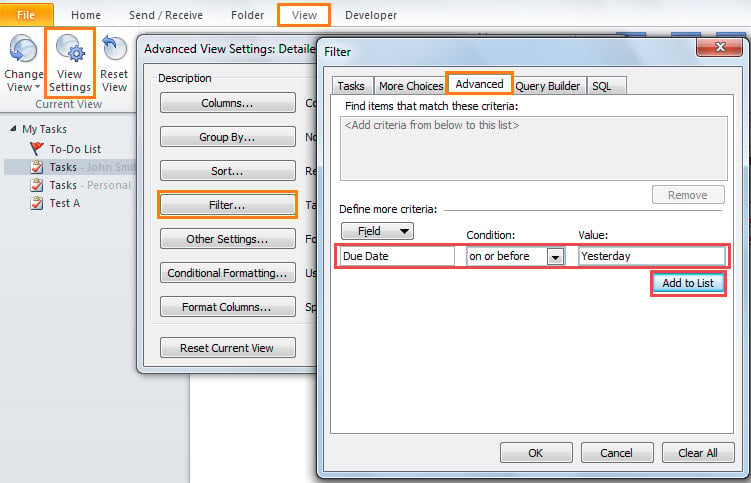
- Ezután váltson a „Nézet” fülre, és nyomja meg a „Nézetbeállítások” gombot.
- Az új felugró párbeszédpanelen kattintson a „Szűrő” gombra. Ezzel megnyílik egy második párbeszédpanel.
- Ezt követően váltson a „Speciális” fülre, és adjon hozzá egy speciális szűrőt – „Határidő tegnap vagy azelőtt”, mint az alábbi képen.

- Ezután kattintson az „OK” gombra az új nézetszűrők aktiválásához, és visszatérjen a fő Feladatok ablaktáblához.
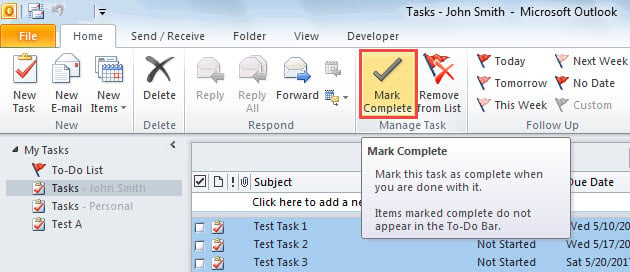
- Most látni fogja, hogy csak a lejárt feladatok jelennek meg a listában. Kattintson az egyikre, majd nyomja meg a „Ctrl + A” billentyűkombinációt az összes kijelöléséhez.
- Végül kattintson a „Megjelölés készként” gombra a „Főoldal” fül alatt.

Ez azt jelenti, hogy ha sok Tasks mappája van, manuálisan kell beállítania a nézetszűrőket minden Tasks mappában. Nagyon unalmas lesz. Ezért azt javasoljuk, hogy használja a következő eszközöket, amelyek gyorsan tömegesen megjelölik az összes lejárt feladatot az összes Tasks mappában.
2. módszer: Jelölje meg befejezettként az Outlook VBA-val
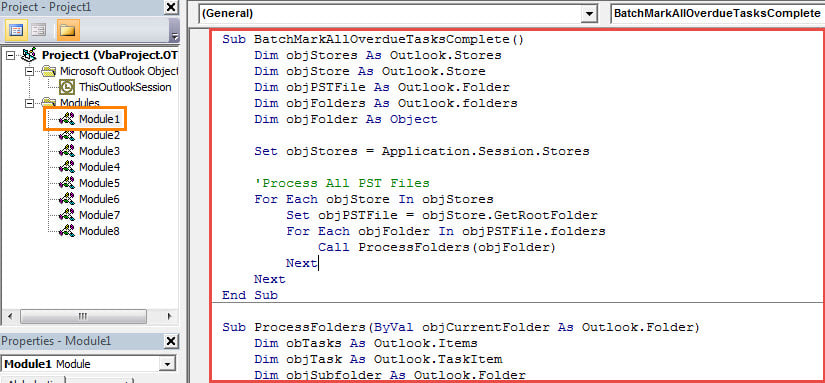
- A legelején nyomja meg az „Alt + F11” billentyűket az Outlook főablakában.
- Ezután az Outlook VBA-szerkesztőjében másolja ki és illessze be a következő VBA-kódokat egy üres modulablakba.
Sub BatchMarkAllOverdueTasksComplete()
    Dim objStores As Outlook.Stores
    Dim objStore As Outlook.Store
    Dim objPSTFile As Outlook.Folder
    Dim objFolders As Outlook.folders
    Dim objFolder As Object

    Set objStores = Application.Session.Stores

    'Process All PST Files
    For Each objStore In objStores
        Set objPSTFile = objStore.GetRootFolder
        For Each objFolder In objPSTFile.folders
            Call ProcessFolders(objFolder)
        Next
    Next
End Sub

Sub ProcessFolders(ByVal objCurrentFolder As Outlook.Folder)
    Dim obTasks As Outlook.Items
    Dim objTask As Outlook.TaskItem
    Dim objSubfolder As Outlook.Folder

    'Find the overdue tasks and mark complete
    If objCurrentFolder.DefaultItemType = olTaskItem Then
       Set objTasks = objCurrentFolder.Items
       For Each objTask In objTasks
           If (objTask.DueDate < Date) And (objTask.Complete = False) Then
              objTask.MarkComplete
           End If
       Next
    End If

    'Process all Task folders recursively
    If objCurrentFolder.folders.Count > 0 Then
       For Each objSubfolder In objCurrentFolder.folders
           Call ProcessFolders(objSubfolder)
       Next
    End If
End Sub
- Ezt követően gondoskodnia kell arról, hogy az Outlook engedélyezze a makrókat a makróbeállításokban.
- Végül meg lehet próbálni. Kattintson a „BatchMarkAllOverdueTasksComplete” szubrutinra, és nyomja meg az F5 billentyűt a futtatásához.
- Egyszerre az összes Tasks mappában lévő összes lejárt feladat kötegenként befejezettként lesz megjelölve.
Tippek a PST-adatvesztés elkerüléséhez
Tekintettel arra, hogy az Outlook PST-fájl hajlamos a hibákra és a korrupcióra, nagy erőfeszítéseket igényel a PST-adatok védelme érdekében. Mindenekelőtt rendszeresen készítsen biztonsági másolatot a PST-fájlról, amely megmenti Önt a -tól javítás PST PST sérülése esetén. Emellett érdemes előre elkészíteni egy erős rögzítőeszközt, mint pl DataNumen Outlook Repair.
Szerző Bevezetés:
Shirley Zhang adat-helyreállítási szakértő DataNumen, Inc., amely világelső az adat-helyreállítási technológiák területén, beleértve mdf javítás és outlook javítószoftver termékek. További információért látogasson el www.datanumen.com