
Kétségtelenül túl sok az Outlookban tárolt e-mail lassítja az Outlook működését. Ezért javasolt a régi e-mailek törlése. Ez a cikk 2 módszert mutat be, amelyekkel gyorsan törölhet egy adott időszaknál régebbi e-maileket.
Az Outlook teljesítményének javítása és az Outlook-fájl túlméretezésének megelőzése érdekében rendszeresen törlöm a régi elemeket, például a régi e-maileket, feladatokat, találkozókat. Az alábbiak a leggyorsabb és legkényelmesebb 2 megközelítés.
1. módszer: Törlés az Outlook automatikus archiválásával
- Kezdésként indítsa el az Outlook alkalmazást, és a „Levelezés” panelen válassza ki azt a levelező mappát, amelynek egy adott időszaknál régebbi e-mailjeit törölni szeretné.
- Ezután kattintson a jobb gombbal a mappára, és válassza a „Tulajdonságok” lehetőséget a helyi menüből.
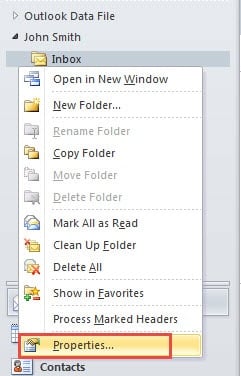
- Ezután egy új párbeszédpanel Tulajdonságok” jelenik meg. Ebben az „Automatikus archiválás” fülre kell váltania. Ezt követően kövesse az alábbi lépéseket:
- Ha engedélyezte az „Elemek archiválása ebben a mappában az alapértelmezett beállításokkal” opciót, kattintson az „Alapértelmezett archívumi beállítások” gombra. Később pedig az új „Automatikus archiválás” párbeszédpanelen megadhatja az időszakot a „Törölje ki a régebbi elemeket” részben. Ezenkívül ne felejtse el bejelölni a „Régi elemek végleges törlése” lehetőséget.

- Ha engedélyezte a „Mappa archiválása ezekkel a beállításokkal”, azonnal módosíthatja a régebbi időszakot az aktuális képernyőn, és kiválaszthatja a „Régi elemek végleges törlése” funkciót.

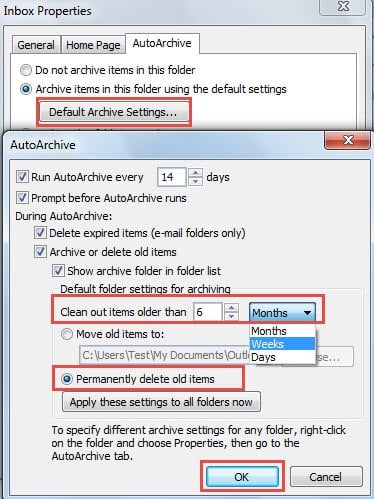
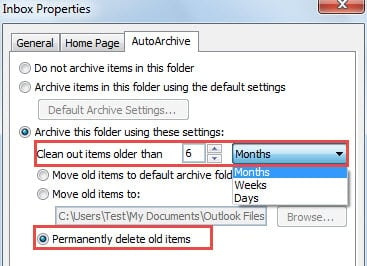
- Végül kattintson többször az OK gombra, amíg az összes elemet be nem zárja. Az adott időszaknál régebbi e-maileket azonnal eltávolítjuk.
2. módszer: Törlés a Search Folder segítségével
- A legelején kattintson a jobb gombbal a „Mapák keresése” elemre a Mail navigációs ablakában.
- Ezután a jobb gombbal kattintva válassza ki az „Új keresési mappa” lehetőséget.
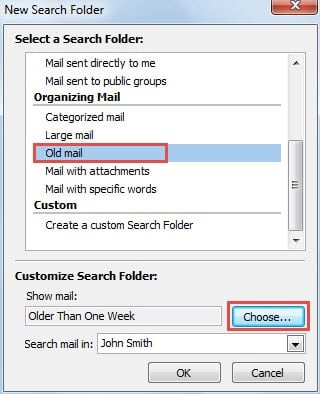
- Ezután az újonnan megjelenő párbeszédpanelen keresse meg és válassza ki a „Régi levelek” elemet a kész keresési mappák listájából.

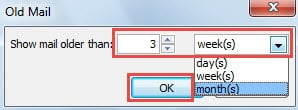
- Ezt követően kattintson a „Kiválasztás” gombra. Megjelenik egy újabb kis párbeszédpanel, amelyben megadhatja a régebbi időszakot.

- Kattintson egy sor „OK” gombra az összes párbeszédpanel bezárásához.
- Most lépjen az újonnan létrehozott keresési mappára a navigációs panelen. Nyissa meg a mappát, és látni fogja, hogy az összes e-mail, amely a megadott időben van, itt van felsorolva. Mindegyiket ki kell jelölnie a „Ctrl + A” megnyomásával. És végül kattintson a „Törlés” gombra a kötegelt törléshez.
Tartsa az Outlook-fájlt kis méretben
Hogy őszinte legyek, a régi elemek, köztük az e-mailek, naptárelemek és egyebek törlése jó szokás, ami miatt a postafiókja és a PST-fájlja kis méretben maradhat. Ismeretes, hogy a túlméretezett PST-fájlok nagyobb valószínűséggel sérülhetnek meg. Természetesen, ha sajnos a PST fájl veszélybe kerül, hívhat egy meggyőzőt PST javítás eszköz, pl DataNumen Outlook Repair. Segíthet, és minimálisra csökkentheti a PST-fájl sérülését.
Szerző Bevezetés:
Shirley Zhang adat-helyreállítási szakértő DataNumen, Inc., amely világelső az adat-helyreállítási technológiák területén, beleértve sql helyreállítás és outlook javítószoftver termékek. További információért látogasson el a www.datanumen.com