
Biztosan kapta már valaha azokat az e-maileket, amelyek szövegében sok kép található. Ez a cikk 2 gyors megközelítést mutat be a képek e-mailből történő kivonásához és mentéséhez.
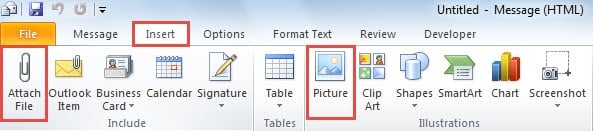
Mint mindannyian tudjuk, az Outlook lehetővé teszi a felhasználók számára, hogy képeket illesszenek be az üzenet törzsébe vagy mellékletként. A következő képernyőképen látható módon, hogy képet adjunk a testhez, közvetlenül megnyomhatjuk a „Kép” gombot. Ha pedig csatolmányként szeretnénk hozzáadni, válasszuk a „Fájl csatolása” lehetőséget.
Úgy gondolják, hogy a rendszeres felhasználóknak tudniuk kell, hogyan kell elmenteni a mellékleteket. Szóval mi a helyzet a beépített képekkel? Koncentráljon erre a kérdésre, két alternatívát kínálunk a kivonatolni és menteni kívánt képek mennyisége alapján. Olvasson tovább, hogy részletesen megismerje őket.
Egy kép mentése e-mailbe ágyazva
Ha csak egyetlen képet szeretne menteni az e-mailbe ágyazva, ez a módszer jobb választás lesz.
- A legelején nyissa meg az e-mailt a saját Üzenet ablakában, vagy tekintse meg előnézetét az olvasópanelen.
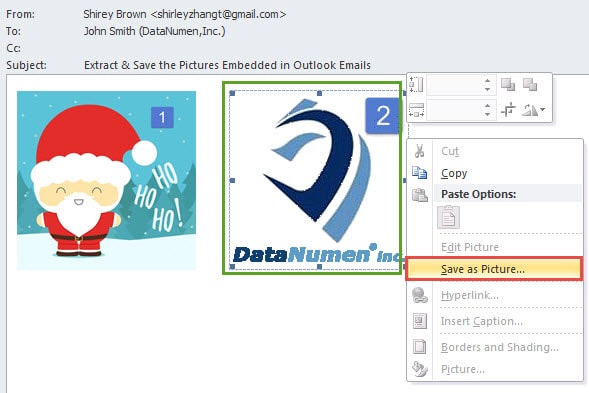
- Ezután helyezze be a forrásképet, és kattintson rá jobb gombbal.
- Ezután a jobb gombbal kattintva válassza ki a „Mentés képként” opciót.
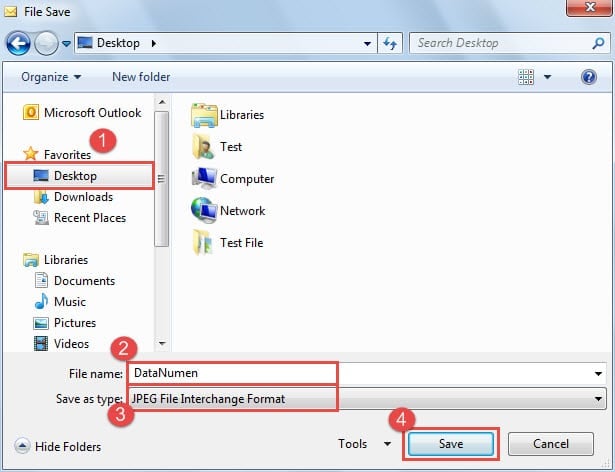
- Végül az új „Fájl mentése” ablakban válasszon ki egy mentési célmappát, és adja meg a kép nevét, módosítsa a „Save as type”-t „JPEG”-re, és nyomja meg a „Mentés” gombot.

Gyorsan mentse az összes képet e-mailbe ágyazva
Feltételezve, hogy több képet vagy akár az összeset is el szeretné menteni az e-mailből, az első módszer nehézkes lesz. A következő trükk tehát jobb megoldás erre az esetre.
- Kezdésként válaszd ki a forrás e-mailt.
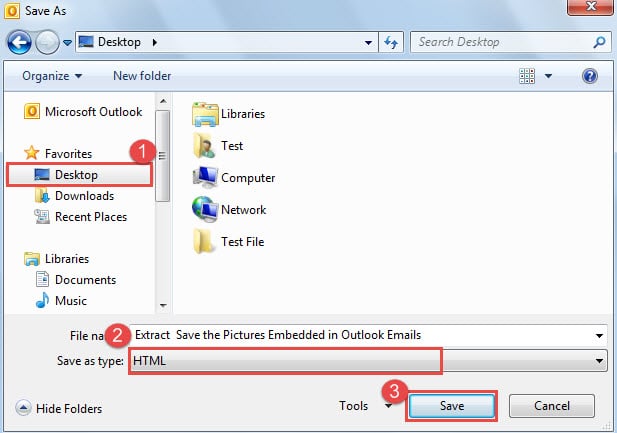
- Ezután lépjen a „Fájl” menübe, és válassza a „Mentés másként” lehetőséget.
- Ezután a felugró „Mentés másként” párbeszédablakban ki kell választania a fájl mentéséhez szükséges célhelyet, a „Mentés típusa” legördülő listából válassza a „HTML” lehetőséget, végül meg kell nyomnia a „Mentés” gombot.

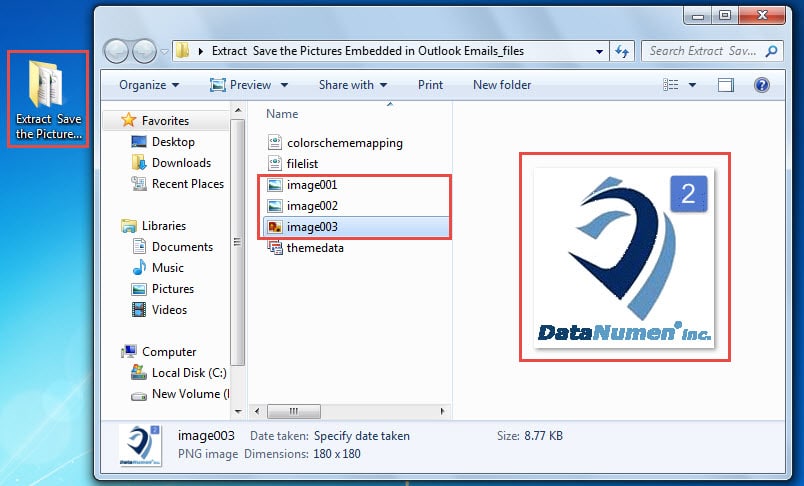
- Végül kiléphet az Outlookból, és a célmappába léphet. Megjelenik egy új mappa, amelynek neve teljesen megegyezik az e-mail tárgyával. Ez a mappa tartalmazza az e-mailben lévő összes képet.

Megbirkózni az Outlook sebezhetőségeivel
Bár az Outlook funkciókban gazdag, hajlamos a hibákra is. Ezért különféle problémák, például váratlanok Outlook e-mail korrupció, hirtelen összeomlások, gyakori Outlook-hibaüzenetek és így tovább, hosszú ideig kínozzák a felhasználókat. Szerencsére sok univerzális trükk létezik ezek megsemmisítésére, például új levelezési profil létrehozása, harmadik féltől származó bővítmények letiltása, a PST-fájl hibakeresése a Scanpst.exe segítségével stb.
Szerző Bevezetés:
Shirley Zhang adat-helyreállítási szakértő DataNumen, Inc., amely világelső az adat-helyreállítási technológiák területén, beleértve a sérült mdf javítása és outlook javítószoftver termékek. További információért látogasson el www.datanumen.com