
Az Excel-munkafüzetek régebbi formátumaiban néhány új szolgáltatás nem használható. Így itt két hatékony módszert kínálunk a fájlformátumok konvertálására.
Ha egy fájl formátuma régebbi verzió, akkor nem használhatja az új funkciókat az Excel alkalmazás újabb verziójában. Az új funkciók azonban sok időt és energiát takaríthatnak meg. Ezért az újabb funkciók használatához fájlformátumokat kell konvertálni. Az alábbiakban két különböző módszer található az Excel-munkafüzetek újabb fájlformátumként való mentésére.
1. módszer: Használja a Konvertálás funkciót
Ha az aktuálisan szerkesztett fájl egy régebbi verzió, akkor a „Kompatibilitási mód” felirat látható a fejlécben a fájlnév mellett. Az alábbiakban pedig az első módszer lépései láthatók.
- Kattintson a „Fájl” fülre a szalagon.
- És akkor látni fogja a „Konvertálás” gombot az Excel kulisszáiban. Most kattintson erre a gombra.
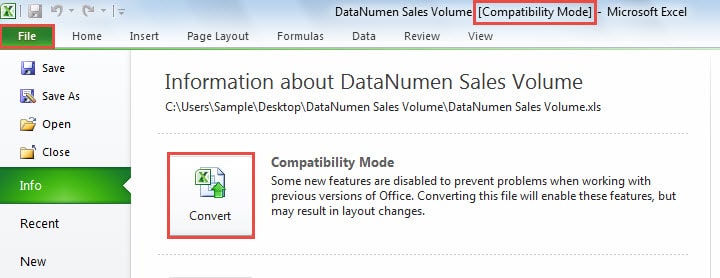
- Ezután látni fogja ezeket az információkat, mint az alábbi képernyőképen:


A munkafüzet konvertálásakor az eredeti munkafüzet törlődik a számítógépről. Ezért, ha meg szeretné tartani az eredeti munkafüzetet, kattintson itt a „Mégse” gombra. Ezután biztonsági másolatot kell készítenie erről a fájlról. Ezután folytathatja az átalakítási folyamatot.
- Most az ablakban jelölje be a „Ne kérdezzen többet a munkafüzetek konvertálásáról” opciót igénye szerint.
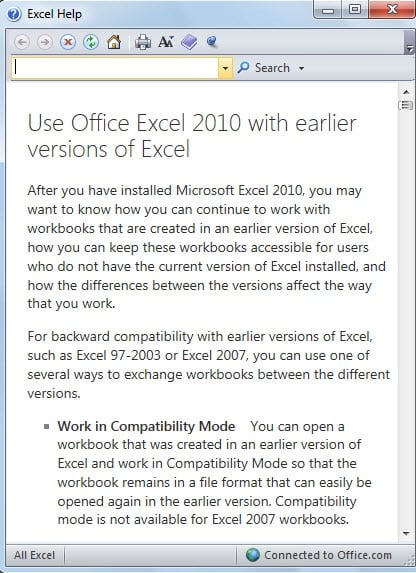
- Ha további információkat szeretne megtudni erről a folyamatról, kattintson a „Tell Me More” gombra ebben a párbeszédablakban. Ezután megjelenik az „Excel Help” ablak.

- Ezután kattintson az „OK” gombra.
- És akkor látni fog egy darab új információt. Azt mutatja, hogy sikeresen konvertálta a fájlformátumot. És most kattintson az „Igen” gombra ebben az ablakban.


Azonnal gyorsan újra megnyílik az Excel-munkafüzet. És most nem lesz „Kompatibilitási mód” a fejlécben. Ez azt jelenti, hogy az aktuális fájl az új fájlformátum az Excelben.
2. módszer: Mentés újabb formátumként
Itt bemutatjuk a második módszert.
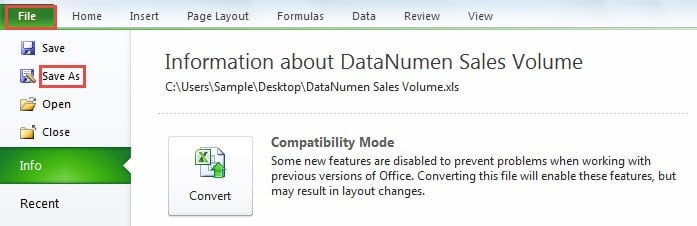
- Kattintson a „Fájl” fülre a szalagon.
- Ezután kattintson a „Mentés másként” lehetőségre.

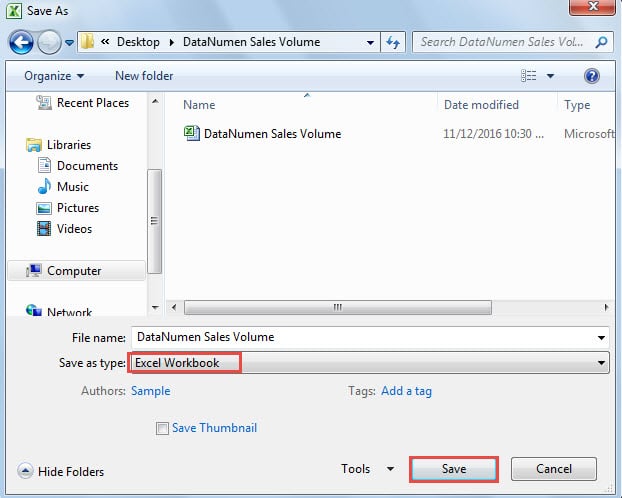
- A „Mentés másként” ablakban válassza ki az elérési utat, és állítsa be a fájlnevet, ha szükséges.
- Ezután válassza ki az „Excel-munkafüzet” formátumot a „Mentés másként” mezőben.

- Ezt követően kattintson a „Mentés” gombra. Így az új formátumú fájl a kijelölt útvonalra kerül mentésre. És itt az eredeti munkafüzet továbbra is a számítógépedben marad.
A két módszer összehasonlítása
|
Compare |
Használja a Konvertálás funkciót |
Mentés újabb formátumokként |
|
Előny |
Az Excel automatikusan kiválasztja a fájlformátumot ezen a funkción keresztül. | Az eredeti fájl továbbra is a számítógépén marad. És nem kell hátrálnod. |
|
Hátrány |
Ez a funkció törli az eredeti fájlt. Ezért biztonsági másolatot kell készítenie az eredeti munkafüzetről. | A fájl mentésekor manuálisan kell kiválasztania a fájlformátumot. |
Ezért a következő alkalommal, amikor a régi fájlformátumot új fájlformátumba kell konvertálnia, kiválaszthatja az egyik módszert az igényeinek megfelelően.
Adatkatasztrófa minden bizonnyal megtörténik
Ahol adat van, ott adatkatasztrófa is van. Így szinte mindenki találkozott már adatkatasztrófával. És ne essen pánikba, ha adatkatasztrófával szembesül. Számos módszer létezik az adatvesztés elkerülésére egy adatkatasztrófa esetén. Az összes módszer közül a helyreállító eszköz használata a leghatékonyabb. Ez az eszköz képes... Excel adatok javítása könnyen. Elveszett adatait és információit gyorsan visszaszerezheti.
Szerző Bevezetés:
Anna Ma adat-helyreállítási szakértő DataNumen, Inc., amely világelső az adat-helyreállítási technológiák területén, beleértve docx dokumentumsérülés javítása és outlook javítószoftver termékek. További információért látogasson el www.datanumen.com