
Ha más külső spamszűrőt kíván használni, először le kell tiltania az Outlook levélszemétszűrőjét. Ez a cikk megtanít Önnek 2 egyszerű módszert a gyors letiltására.
Őszintén szólva, az Outlook beépített kéretlen e-mail szűrője valóban sokat segít a kéretlen levelek blokkolásában. Ennek ellenére gyakran meghibásodik, például a valódi e-maileket a kéretlen e-mail mappába helyezi át. Emiatt egyes felhasználók inkább más spamszűrőt használnak. A külső szűrő gyakorlatba ültetése előtt először le kell tiltaniuk az Outlook levélszemétszűrőjét. Íme 2 egyszerű megközelítés.
1. módszer: Válassza a „Nincs automatikus szűrés” lehetőséget
- Először is indítsa el az Outlook alkalmazást, és maradjon a Levelezés panelen.
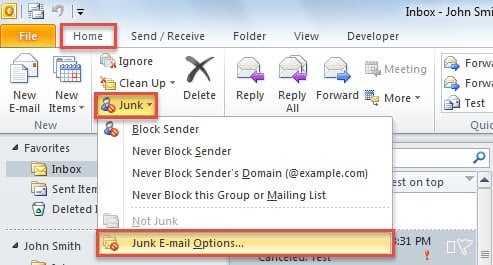
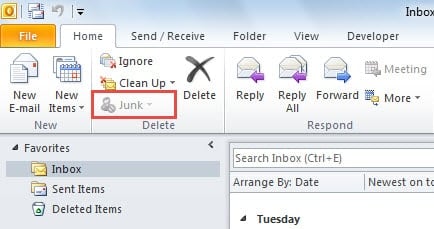
- Ezután keresse meg és kattintson a „Junk” gombra a „Törlés” csoportban a „Főoldal” fül alatt.
- A legördülő listából válassza ki a „Semleges e-mail beállítások” lehetőséget.
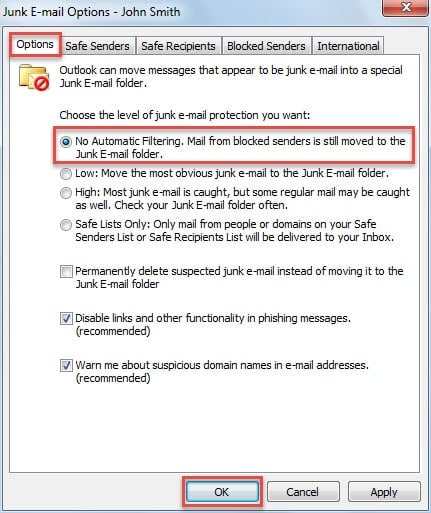
- Ezután az új felugró párbeszédpanelen válassza a „Nincs automatikus szűrés” lehetőséget.

- Végül kattintson az „OK” gombra a módosítások mentéséhez.
Mostantól általánosságban elmondható, hogy az Outlook szemétszűrője nem működik tovább. Tekintettel arra, hogy a korábban hozzáadott blokkolt feladók továbbra is érvényesek, eltávolíthatja őket a Levélszemét-beállításokban.
Azonban számos panasz érkezik a rendszeres felhasználóktól, hogy a kéretlen e-mailek szűrője továbbra is működik, még akkor is, ha nincs automatikus szűrő, és blokkolt listák nélkül. Valójában azok számára, akik szeretnék teljesen letiltani az Outlook levélszemétszűrőjét, van egy jobb módszer. Ez azt jelenti, hogy egy adott beállításjegyzék-értéket ad hozzá. Kövesse az alábbi lépéseket:
2. módszer: Adja hozzá a „DisableAntiSpam” beállításjegyzék értékét
- Először is zárja be az Outlookot, és lépjen a „Start menübe”.
- Ezután írja be a „regedit” kifejezést a keresőmezőbe, és nyomja meg az „Enter” gombot.

- Itt egy Windows felszólítást kaphat, amely megerősíti, hogy a Rendszerleíróadatbázis-szerkesztő jogosult-e változtatásokat végrehajtani a számítógépén. Közvetlenül az „Igen”-re kattinthat.
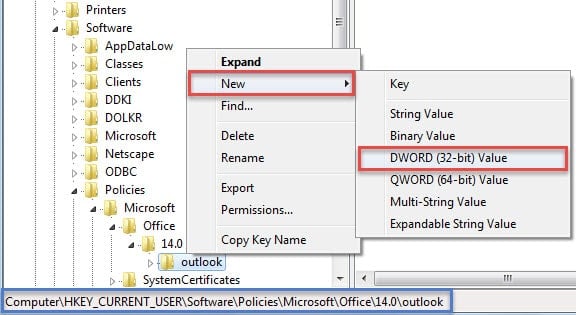
- Ezután a Rendszerleíróadatbázis-szerkesztő ablakában keresse meg a következő kulcsokat: HKEY_CURRENT_USER\Software\Policies\Microsoft\office\ \kilátás

Jegyzet: A kulcs függ az Outlook verziótól. Az Outlook 2007 a „12.0”, az Outlook 2010 a „14.0”, az Outlook 2013 a „15.0”, az Outlook 2016 pedig a „16.0”.
- Az „outlook” kiválasztása után kattintson rá jobb gombbal, és válassza a helyi menü „Új” > „DWORD értéke” menüpontját.

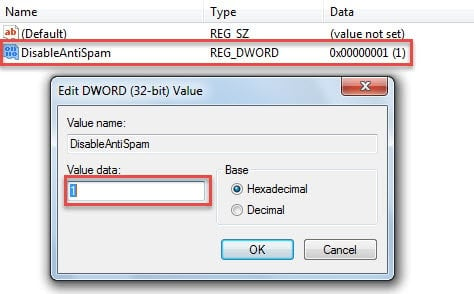
- Most forduljon a jobb oldali ablaktáblához, nevezze át az új értéket „DisableAntiSpam” névre.
- Később kattintson duplán az értékre, és írja be az „1” értéket az „Értékadatok” mezőbe.

- Végre újraindíthatod az Outlookot. Valószínűleg azt fogod látni, hogy a „Törlés” csoportban a „Szemét” gomb szürkén jelenik meg. Teljesen letiltottad.

Kísérje figyelemmel a gyanús e-maileket
A belső hibákon kívül a vírusfertőzések és egyéb rosszindulatú támadások az Outlook meghibásodásához vezethetnek. Az egyik tipikus fenyegetés az e-mailben terjedő vírus. Ezért óvakodnunk kell az ismeretlen e-mailekben található gyanús hivatkozásoktól és mellékletektől. Soha ne bízz bennük könnyen. Ezenkívül jobb, ha előre elkészít egy erős javítóeszközt, mint pl DataNumen Outlook Repair. Jól fog jönni Outlook adatok javítása.
Szerző Bevezetés:
Shirley Zhang adat-helyreállítási szakértő DataNumen, Inc., amely világelső az adat-helyreállítási technológiák területén, beleértve mdf adatbázis hiba javítása és outlook javítószoftver termékek. További információért látogasson el www.datanumen.com