
Poszter vagy banner létrehozásához Wordben vonzó háttérre is szükség van, hogy vizuálisan vonzóbb legyen. Ebben a cikkben néhány hasznos utasítást adunk.
A poszterek vonzóbbá és érdekesebbé tételéhez alkalmazhatsz néhány nem szabványos effektust a Word szövegére, amint azt az előző cikkben említettük: „Hogyan alkalmazz effektusokat a szövegre, hogy vonzó poszterek készüljenek a Wordben?”. Ezenkívül a dokumentumot vizuálisan vonzóbbá teheti háttérképek használatával. Ahelyett, hogy sima fehér háttérrel nyomtatnánk ki az oldalakat, tehetünk hozzá háttérképet, hogy színesebbé és vonzóbbá tegyük. És ez a cikk elsősorban 2 módszerről fog beszélni, hogyan kell ezt megtenni.
1. módszer: Szúrjon be egy képet az oldalra, és állítsa be kézzel
Először is, az egyik módja annak, hogy a beszúrt képet kézzel állítsuk be úgy, hogy az elterüljön az egész Word oldalon. Végül egy ilyen oldalt kaphatunk: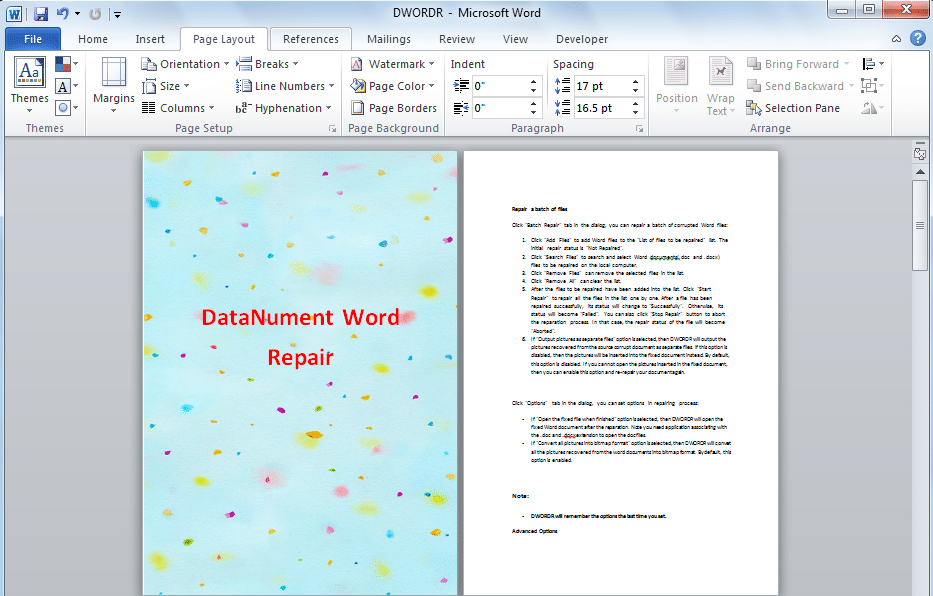
Ehhez kövesse az alábbi lépéseket.
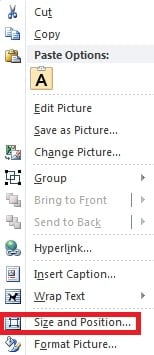
- Először kattintson a jobb gombbal a beillesztett képre, majd válassza a „Méret és pozíció” lehetőséget.

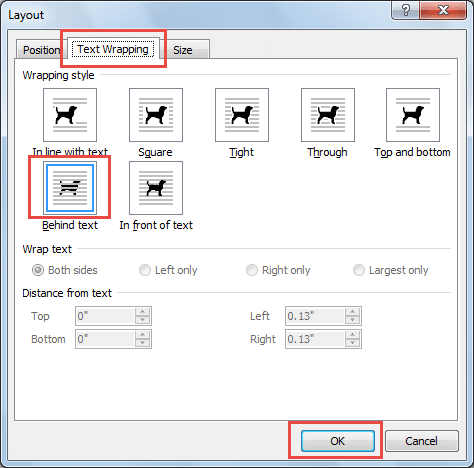
- Váltson a „Szöveg tördelése” oldalra, és válassza a „Szöveg mögött” lehetőséget a „Csatolás stílusa” alatt. Ezután kattintson az „OK” gombra.

- Végül állítsa be kézzel a kép méretét, amíg az el nem terjed az egész oldalon. És ha a képre már nincs szükség, kattintson az oldalra, és nyomja meg a „Törlés” gombot az eltávolításhoz.
2. módszer: Töltse ki a hátteret képpel az összes oldalon
Egy másik módszer az oldalak kitöltési effektusainak módosítása, hogy az oldal hátterét a kiválasztott képpel töltse meg, így: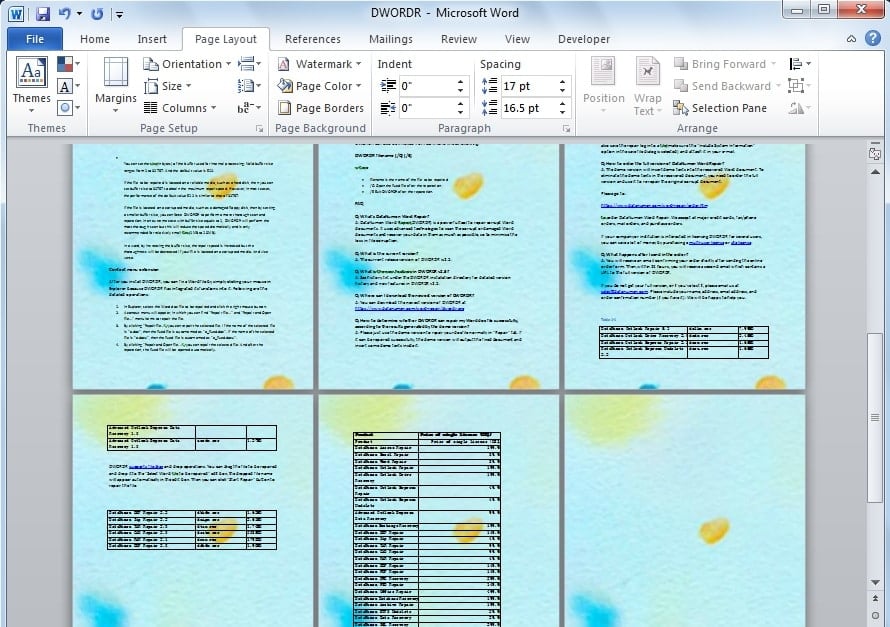
Ehhez kövesse az alábbi lépéseket.
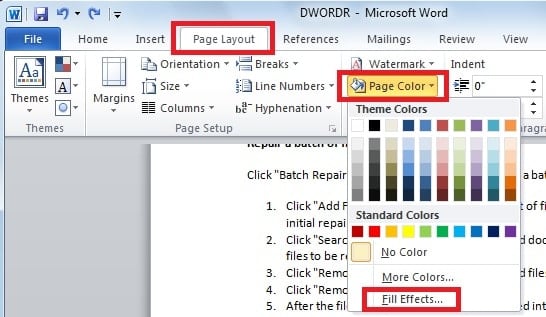
- Kattintson az „Oldalelrendezés” fülre, kattintson az „Oldalszín” elemre az „Oldal háttere” csoportban, majd válassza a „Kitöltési effektusok” lehetőséget.

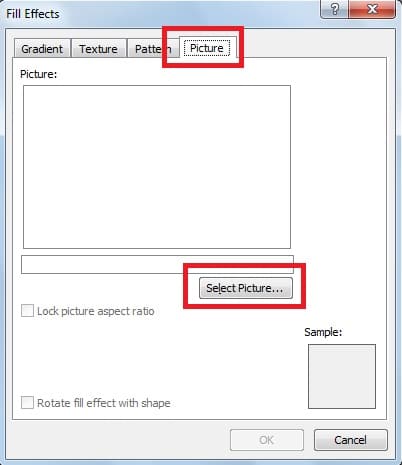
- Megjelenik egy párbeszédpanel, majd lépjen a „Kép” fülre, és kattintson a „Kép kiválasztása” gombra. Itt kiválaszthatja a beszúrni kívánt képet. Ily módon a képet a dokumentum összes oldalának háttereként állítjuk be.

A fenti két módszer összehasonlítása
A fenti két módszer intuitívabb összehasonlítása érdekében a következő táblázatban felsoroltuk a hasonlóságokat és különbségeket.
| Hasonlóságok | Különbségek | |
| Módszer 1 | 1. Mindkét módszer lehetővé teszi, hogy a kép az egész oldalon elterjedjen.
2. Ezen kívül mindkettő lehetővé teszi a képek szövegszerkesztését |
1. Az oldalon lévő képet tetszés szerint állíthatjuk be.
2. A beillesztett kép csak az adott oldalon fog elterülni. 3. Az általunk beillesztett kép nem zavarja a dokumentum többi táblázatát. |
| Módszer 2 | 1. A Word automatikusan csempézi a beillesztett képet, és nem tudjuk manuálisan beállítani.
2. Az általunk beillesztett kép az összes oldal háttere lesz. 3. Az általunk beszúrt kép a dokumentum többi táblázatára halmozódik fel. |
A Word-adatok elvesztésének megelőzése
Ahogy említettük, háttérkép hozzáadásával vizuálisan is vonzóbbá tehetjük a poszterünket. Azonban még az olyan széles körben használt szoftverek, mint a Word, is ki vannak téve a kémprogramok vagy vírusok támadásainak, ami fontos adatok elvesztéséhez vezethet. Bár az adatvesztés egyes felhasználók számára rendkívül költséges lehet, ilyen esetben egy nagy teljesítményű külső eszközhöz folyamodhatunk. szójavítás eszköz, amely egy szempillantás alatt visszaállítja az elveszett adatokat.
Szerző bemutatkozása
Kelly Zhao adat-helyreállítási szakértő DataNumen, Inc., amely világelső az adat-helyreállítási technológiák területén, beleértve excel helyreállítás és a pdf javító szoftvertermékek. További információért látogasson el www.datanumen.com