
pretvoriti OST u PST datoteku uz naš cjeloviti vodič za 2025., uključujući besplatne savjete za pretvorbu, napredne metode i profesionalne alate.
1. Uvod
1.1 Što su OST (Tablica izvanmrežne pohrane) Datoteke?
Izgledi OST Datoteka ili tablica izvanmrežne pohrane lokalna je podatkovna datoteka koja pohranjuje sinkroniziranu kopiju stavki vašeg poštanskog sandučića s Exchange Servera ili IMAP računa e-pošte. Kada konfigurirate Outlook s Exchange Server računom, automatski se stvara OST datoteku na vašem računalu. Ova datoteka vam omogućuje rad s e-poštom, kontaktima, kalendarom i drugim podacima poštanskog sandučića čak i kada ste izvan mreže ili niste povezani s poslužiteljem. Nakon što se ponovno povežete s mrežom, OST Datoteka se automatski sinkronizira s Exchange Serverom, osiguravajući da vaši podaci ostanu ažurni na svim uređajima.
OST Datoteke podržavaju i Exchange Server i IMAP račune, što omogućuje nesmetan izvanmrežni pristup vašem poštanskom sandučiću. Međutim, te su datoteke šifrirane i vezane uz određeni Outlook profil koji ih je stvorio, što otežava njihov prijenos između sustava ili otvaranje s različitim korisničkim računima.
1.2 Što su PST (osobna tablica za pohranu) datoteke?
PST datoteka ili osobna tablica za pohranu je lokalni format Outlookove podatkovne datoteke dizajniran za pohranu e-poruka, kontakata, događaja u kalendaru, zadataka i drugih stavki poštanskog sandučića. Za razliku od OST datoteke, PST datoteke su prenosive i mogu se lako premještati između računala, uvoziti u različite Outlook profile ili im pristupiti putem raznih klijenata e-pošte. PST datoteke ne zahtijevaju povezivost s poslužiteljem i rade neovisno kao samostalni spremnici podataka.
PST datoteke se obično koriste za arhiviranje starih e-poruka, sigurnosno kopiranje važnih podataka, migraciju poštanskih sandučića između sustava i pohranjivanje podataka s POP3, IMAP ili web-baziranih računa e-pošte. Prenosivost i fleksibilnost PST datoteka čine ih idealnima za dugoročnu pohranu, prijenos podataka i upravljanje e-poštom na različitim platformama.
1.3 Ključne razlike između OST i PST datoteke
| svojstvo | OST file | PST datoteka |
|---|---|---|
| Sinkronizacija | Automatski se sinkronizira s Exchange Serverom ili IMAP poslužiteljem | Nema sinkronizacije, samostalna datoteka |
| Ovisnost o poslužitelju | Zahtijeva Exchange Server ili IMAP račun | Neovisno, nije potreban poslužitelj |
| Pokretnost | Nije prenosivo, vezano za određeni Outlook profil | Vrlo prenosiv, lako se prenosi |
| Pristupačnost | Dostupno samo s izvornog korisničkog računa | Može se otvoriti iz bilo kojeg Outlook profila |
| Kompatibilnost | Samo računi Exchange Servera i IMAP-a | Sve vrste računa, uključujući POP3, IMAP, Exchange |
| Ograničenje veličine datoteke | Zadano ograničenje od 50 GB (Outlook 2013.-2016.) | Zadano ograničenje od 50 GB (Outlook 2013 i noviji) |
| Alati za oporavak | SkeniratiOST (Outlook 2007), ograničene mogućnosti | ScanPST (Alat za popravak pristigle pošte), široko podržan |
2. Zašto konvertirati OST u PST formatu?
2.1 Sigurnosna kopija podataka i sigurnost
Pretvaranje OST Pretvaranje datoteka u PST format pruža pouzdano rješenje za sigurnosnu kopiju vaših kritičnih podataka e-pošte. Kada pretvorite OST U PST formatu stvarate prijenosnu kopiju poštanskog sandučića koja se može sigurno pohraniti na vanjske diskove, mrežnu pohranu ili usluge sigurnosne kopije u oblaku. To štiti vaše podatke od slučajnog brisanja, kvarova hardvera i rušenja Exchange Servera.
PST datoteke služe kao prijenosne sigurnosne kopije koje ostaju dostupne čak i kada je Exchange Server izvan mreže ili nedostupan. Za razliku od OST datoteke koje ovise o povezivosti poslužitelja, PST datoteke omogućuju vam neovisno čuvanje povijesti e-pošte, kontakata i podataka kalendara. To je posebno važno za dugoročno očuvanje podataka i usklađenost s pravilima o čuvanju podataka.
Pogledajte naš sveobuhvatni vodič o tome kako sigurnosna kopija Outlook e-pošte.
2.2 Problemi s Exchange Serverom
Prekid rada Exchange Servera, bilo zbog planiranog održavanja, kvarova hardvera ili neočekivanih padova sustava, može spriječiti pristup vašem poštanskom sandučiću putem OST datoteke. Tijekom tih razdoblja, posjedovanje PST kopije vaših Outlook podataka postaje neprocjenjivo. Padovi poslužitelja uzrokovani virusnim napadima, kvarovima sustava ili konfiguracijskim pogreškama također mogu uzrokovati OST datoteke nisu dostupne, što PST pretvorbu čini ključnom mjerom za nepredviđene situacije.
Kada Exchange Server naiđe na probleme, ne možete se osloniti na OST datoteke za pristup podacima. Pretvaranje u PST osigurava kontinuirani pristup vašim podacima e-pošte bez obzira na status poslužitelja.
2.3 Scenariji migracije e-pošte
Projekti migracije e-pošte često zahtijevaju pretvorbu OST u PST format. Prilikom promjene organizacije ili preseljenja u novu tvrtku, možda ćete morati prenijeti podatke poštanskog sandučića iz jednog Exchange okruženja u drugo. PST datoteke pojednostavljuju taj postupak pružajući prenosivi format koji se može uvesti u bilo koji Outlook profil.
Premještanje Outlooka s jednog računala na drugo postaje jednostavno uz PST datoteke. Bez obzira nadograđujete li na novi sustav, zamjenjujete hardver ili postavljate Outlook na drugom uređaju, PST datoteke omogućuju besprijekoran prijenos podataka. Migracije između korisnika u sustavu Office 365 i migracije između različitih platformi e-pošte također imaju koristi od... OST u PST pretvorbu, jer PST datoteke pružaju univerzalni format podataka kompatibilan s raznim klijentima e-pošte.
2.4 OST Oštećenje datoteka i ograničenja veličine
pogled OST Datoteke su podložne oštećenju zbog nepravilnog isključivanja Outlooka, prekida mreže tijekom sinkronizacije ili pogrešaka na disku. Kada OST Ako se datoteka ošteti, pretvaranje oporavljivih podataka u PST format može spasiti vrijedne informacije. Velika OST Datoteke, posebno u verzijama Outlooka 2013-2016, mogu imati problema s performansama i povećan rizik od oštećenja kada se približe ograničenjima veličine.
bez roditelja OST Do problema s datotekama dolazi kada se prekine veza između lokalne datoteke i poštanskog sandučića Exchange Servera. To se može dogoditi zbog migracije poslužitelja, brisanja poštanskog sandučića ili oštećenja profila. Osiroćene OST Datoteke se ne mogu sinkronizirati s poslužiteljem, što PST pretvorbu čini jedinom održivom opcijom za pristup podacima. Problemi sa sinkronizacijom između OST i Exchange Server također može zahtijevati konverziju za oporavak podataka itart svježe.
2.5 Pristupačnost i upravljanje podacima
Pretvaranje OST Uvoz u PST poboljšava dostupnost podataka tijekom prekida rada poslužitelja ili razdoblja održavanja. Kada Exchange Server nije dostupan, PST datoteke omogućuju vam nastavak rada s podacima e-pošte izvan mreže. Uvoz OST Pretvaranje datoteka u Outlook kao PST omogućuje vam konsolidaciju podataka e-pošte s više računa ili sustava na jedno mjesto radi lakšeg upravljanja.
PST datoteke pojednostavljuju procese migracije pružajući standardni format koji se može jednostavno uvesti u nove Outlook profile ili različite sustave e-pošte. Ovaj centralizirani pristup upravljanju podacima pojednostavljuje organizaciju e-pošte, arhiviranje i strategije dugoročne pohrane.
3. Metoda 1: Korištenje čarobnjaka za uvoz/izvoz programa Outlook za pretvorbu OST na PST
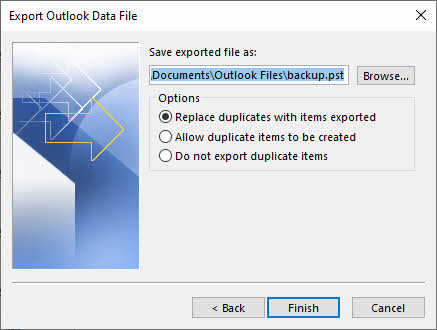
Čarobnjak za uvoz/izvoz je ugrađeni alat programa Outlook za izvoz podataka poštanskog sandučića u PST format. Ova metoda dobro funkcionira kada imate aktivna veza na Exchange Server i trebate izvesti cijeli poštanski sandučić ili određene mape.
- Otvorite Microsoft Outlook i kliknite na file karticu na vrpci.
- odabrati Otvori i izvezi s lijevog izbornika.
- Kliknite Uvoz izvoz za pokretanje čarobnjaka za uvoz i izvoz.

- odabrati Izvoz u datoteku s popisa radnji i kliknite Sljedeći.

- Odaberite Outlook podatkovna datoteka (.pst) kao vrstu datoteke i kliknite Sljedeći.
- Odaberite mapu poštanskog sandučića koju želite pretvoriti. Za izvoz cijelog poštanskog sandučića odaberite mapu najviše razine.

- Provjeri Uključi podmape opcija kako bi se osiguralo izvoz svih ugniježđenih mapa.
- Kliknite Sljedeći za nastavak na zaslon za spremanje lokacije.
- Kliknite Pretraga za odabir odredišne mape za PST datoteku.
- Unesite opisni naziv datoteke za PST datoteku.
- Kliknite završiti do start proces izvoza.
- Pričekajte da se izvoz dovrši. Potrebno vrijeme ovisi o veličini vašeg poštanskog sandučića.




Ograničenja ove metode
- Trebati OST Dostupno u Outlooku.
- Ne može se pretvoriti oštećeno OST slika, jer se čarobnjak oslanja na Outlookovu sposobnost čitanja podataka.
- Ne može se obraditi osiroćeno OST slika koji imaju lost njihovu vezu s Exchange Serverom.
- Dugotrajan proces za velike poštanske sandučiće veće od 10 GB, jer proces izvoza može trajati nekoliko sati.
- Ručni postupak koji se mora ponoviti za svaku mapu ili poštanski sandučić koji želite izvesti.
- Nema mogućnosti skupne obrade za istovremeni izvoz više poštanskih sandučića.
4. Metoda 2: Korištenje arhivskih metoda za pretvorbu OST na PST
Outlook nudi nekoliko metoda arhiviranja koje mogu prenijeti e-poštu u zasebnu arhivsku PST datoteku, koja se može koristiti za pretvaranje OST u PST datoteku.
4.1 Metoda ručnog arhiviranja
- Kliknite file -> Info -> Alati -> Očistite stare predmete.
- Odaberite mape i datum arhiviranja, a zatim kliknite OK.


4.2 Metoda automatskog arhiviranja
Značajka automatskog arhiviranja u Outlooku automatski premješta starije e-poruke u PST datoteku na temelju kriterija starosti.
- Idi na file -> Opcije -> napredan -> Postavke automatskog arhiviranja.
- Omogući Pokrenite AutoArchive svakih i postavite učestalost (npr. 14 dana).
- Konfigurirajte dobnu granicu u Očistite predmete starije od.
- Kliknite Pretraga za određivanje lokacije arhivske PST datoteke.
- Kliknite OK za spremanje postavki.


4.3 Ograničenja svih metoda arhiviranja
- Trebati OST Dostupno u Outlooku.
- Ne može se pretvoriti oštećeno OST slika, jer se čarobnjak oslanja na Outlookovu sposobnost čitanja podataka.
- Ne može se obraditi osiroćeno OST slika koji imaju lost njihovu vezu s Exchange Serverom.
- Nije potpuno rješenje za pretvorbu, jer arhivira samo stavke starije od određenog datuma.
- Ograničene mogućnosti prilagodbe za odabir određenih mapa ili stavki.
4.4 Referenca
Za detaljnije informacije o ručnom arhiviranju, automatskom arhiviranju i najboljim praksama pogledajte naše sveobuhvatan vodič o tome kako arhivirati e-poštu u Outlooku.
5. Metoda 3: Korištenje opcije "drag & drop" za pretvorbu OST na PST
Metoda povlačenja i ispuštanja omogućuje vam ručno kopiranje mapa i e-poruka s vašeg OSTpoštanski sandučić temeljen na .NET-u u postojeću PST datoteku. Ovaj pristup omogućuje vizualnu kontrolu nad podacima koji se prenose.
- Otvorite Microsoft Outlook i provjerite jesu li dostupni i vaš Exchange poštanski sandučić i PST datoteka.
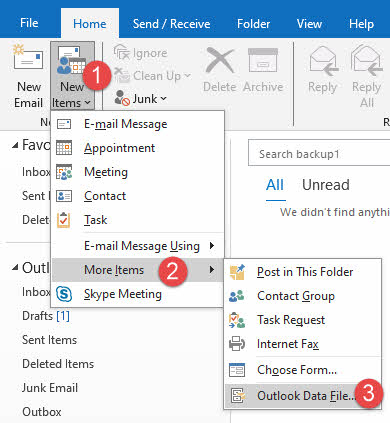
- Ako nemate PST datoteku, stvorite je tako da odete na file -> Novo -> Outlook podatkovna datoteka.

- Potražite mjesto za spremanje, unesite naziv datoteke i kliknite OK.
- Nova PST datoteka pojavit će se na popisu mapa programa Outlook.
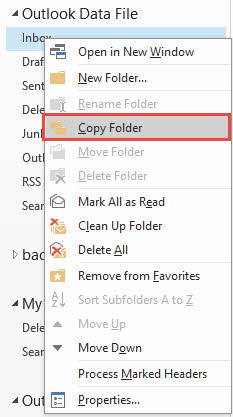
- U lijevom navigacijskom oknu pronađite mapu poštanskog sandučića sustava Exchange koju želite kopirati.
- Desnom tipkom miša kliknite mapu i odaberite Kopiraj mapu.

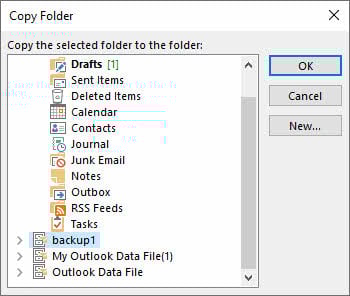
- U dijaloškom okviru odaberite PST datoteku kao odredište i kliknite OK.

- Alternativno, kliknite i povucite pojedinačne mape iz poštanskog sandučića u PST datoteku na popisu mapa.
- Za kopiranje pojedinačnih e-poruka odaberite e-poruke u mapi, a zatim ih povucite u mapu unutar PST datoteke.
- Držati Ctrl dok klikate za odabir više e-poruka.
- Ponovite postupak za sve mape koje želite prenijeti u PST datoteku.
- Nakon dovršetka prijenosa provjerite jesu li svi podaci ispravno kopirani.
Ograničenja ove metode
- Trebati OST Dostupno u Outlooku.
- Ne može se pretvoriti oštećeno OST slika, jer se čarobnjak oslanja na Outlookovu sposobnost čitanja podataka.
- Ne može se obraditi osiroćeno OST slika koji imaju lost njihovu vezu s Exchange Serverom.
- Vrlo dugotrajno za velike poštanske sandučiće s tisućama e-poruka i više mapa.
- Nije moguće izravno povući zadane Outlook mape (Pristigla pošta, Poslane stavke, Izbrisane stavke); umjesto toga morate kopirati sadržaj.
- Ručni proces mape po mapi koji je sklon ljudskim pogreškama.
- Rizik od gubitka stavki ili mapa tijekom ručnog prijenosa.
- Nema mogućnosti skupne obrade za automatizaciju prijenosa.
6. Pretvoriti OST u PST pomoću besplatnih alata
6.1 Metoda 4: Thunderbird klijent e-pošte
Mozilla Thunderbird je besplatni klijent e-pošte otvorenog koda koji može uvoziti OST podatke i izvoziti ih u različite formate. Ova metoda zahtijeva konfiguriranje Thunderbirda s vašim računom e-pošte i korištenje dodataka za PST izvoz.
- Preuzmite i instalirajte Mozilla Thunderbird sa službene Mozilline web stranice.
- Pokrenite Thunderbird i konfigurirajte ga s vašim IMAP pristupnim podacima za e-poštu.
- Provjerite je li vašem Exchange računu moguće pristupiti putem IMAP protokola.
- Pričekajte da Thunderbird sinkronizira i preuzme sve e-poruke s poslužitelja.
- Instalirajte dodatak ImportExportTools NG za Thunderbird.
- Idi na Alati -> Dodatke -> Potražite „ImportExportTools NG”.
- Kliknite Dodaj u Thunderbird i restart aplikaciju.
- Nakon Thunderbird restarts, desnom tipkom miša kliknite mapu računa e-pošte.
- odabrati Alati za uvoz i izvoz NG -> Izvezi sve poruke u mapi.

- Odaberite format kompatibilan s Outlookom (kao što su EML datoteke).
- Spremite izvezene datoteke u lokalnu mapu.
- Otvorite Outlook i stvorite novu PST datoteku.
- Uvezite izvezene EML datoteke u PST pomoću Outlookove značajke uvoza.

Ograničenja ove metode
- Zahtijeva aktivnu IMAP vezu s Exchange Serverom, a ne izravnu OST pretvorbe.
- Dugotrajan proces postavljanja s više koraka i instalacija softvera.
- Ograničeno na račune kompatibilne s IMAP-om; ne podržavaju sve konfiguracije sustava Exchange IMAP.
- Zahtijeva ponovno preuzimanje svih podataka s poslužitelja, korištenje propusnosti i vremena.
- Ne može se izravno pretvoriti osiroćeno ili izvan mreže OST slika.
- Problemi s kompatibilnošću dodataka mogu se pojaviti s ažuriranjima Thunderbirda.
- Nema izravnog OST u PST pretvorbu; potreban je međuformat.
- Podaci kalendara i kontakta možda se neće ispravno prenijeti.
6.2 Metoda 5: ost2pst (GitHub)
The ost2pst alat s GitHuba (https://github.com/mkorthof/)ost2pst) je uslužni program naredbenog retka za pretvaranje OST datoteke u PST format. Ovaj alat otvorenog koda zahtijeva tehničko znanje i ručnu kompilaciju.
- Instalirajte Python na svoj sustav ako već nije instaliran (preporučuje se Python 3.x).
- Posjetite GitHub repozitorij na https://github.com/mkorthof/ost2pst.
- Preuzmite izvorni kod klikom Kodirati -> Preuzimanje ZIP.
- Ekstrakt ZIP datoteku u lokalnu mapu na vašem računalu.
- Otvorite naredbeni redak ili terminal i idite do raspakirane mape.
- Instalirajte potrebne ovisnosti navedene u README datoteci pomoću pip-a.
- Pokrenite naredbu: pip install -r requirements.txt
- Danas postavite svoju OST datoteku na dostupno mjesto i zabilježite putanju datoteke.
- Izvršite naredbu za pretvorbu: python ost2pst.py unos.ost output.pst
- Zamijenite "ulaz".ost"s tvojim OST putanju datoteke i "output.pst" sa željenom lokacijom izlaza.
- Pričekajte da se proces pretvorbe završi.
- Provjerite izlaznu mapu za pretvorenu PST datoteku.
- Provjerite PST datoteku uvozom u Outlook.
Ograničenja ove metode
- Potrebno je tehničko znanje Pythona i rada s komandnom linijom.
- Potrebna je ručna kompilacija i instalacija ovisnosti.
- Ograničena ili nikakva službena podrška za rješavanje problema.
- Možda ne podržava novije verzije OST formati datoteka ili verzije programa Outlook.
- Uspjeh konverzije ovisi o OST integritet datoteke i kompatibilnost formata.
- Nema grafičkog korisničkog sučelja, samo rad iz naredbenog retka.
- Dokumentacija može biti nepotpuna ili zastarjela.
- Projekt nije ažuriran niti održavan dvije godine.
6.3 Metoda 6: anti.OSTiPSTParser (GitHub)
Anci.OSTi PSTParser s GitHuba (https://github.com/andreaci/anci.OSTandPSTParser) je .NET parser za čitanje OST i PST datoteke. Ovaj alat je namijenjen programerima i naprednim korisnicima koji su vješti u programiranju.
- Provjerite imate li .NET Framework ili .NET Core instaliran na svom sustavu.
- Posjetite GitHub repozitorij na https://github.com/andreaci/anci.OSTiPSTParser.
- Preuzmite izvorni kod ili klonirajte repozitorij pomoću Gita.
- Otvorite projekt u Visual Studiju ili vašem preferiranom .NET IDE-u.
- Izgradite rješenje za kompajliranje izvršne datoteke.
- Pregledajte primjer koda i dokumentaciju kako biste razumjeli upotrebu.
- Izmijenite primjer koda kako biste odredili svoj OST putanja datoteke kao ulaz.
- Postavite željenu putanju PST datoteke kao izlazno odredište.
- Kompajlirajte i pokrenite program kako biste započeli parsiranje i pretvorbu.
- Pratite izlaz konzole za napredak i sve poruke o pogreškama.
- Nakon dovršetka, provjerite izlaznu PST datoteku.
- Uvezite PST datoteku u Outlook kako biste potvrdili uspješnu konverziju.
Ograničenja ove metode
- Potrebno je znanje programiranja i Visual Studio za kompilaciju.
- Primarno biblioteka za parserrary, nije alat za pretvorbu spreman za upotrebu.
- Korisnici moraju napisati prilagođeni kod za izvođenje stvarne konverzije.
- Ograničena dokumentacija i primjeri upotrebe.
- Nema službene podrške niti zajamčenih ažuriranja.
- Možda neće podnijeti sve OST formati datoteka ili verzije programa Outlook.
- Projekt nije ažuriran niti održavan dvije godine.
6.4 Ograničenja besplatnih alata
Dok besplatni alati nude cost uštede, dolaze sa značajnim ograničenjima koja ih čine neprikladnima za mnoge scenarije:
- Tehničko znanje je neophodno, kao i most Besplatni alati zahtijevaju poznavanje kompajliranja, kodiranja ili rada s naredbenim retkom.
- Dugotrajni proces postavljanja uključuje instaliranje ovisnosti, konfiguriranje okruženja i rješavanje problema s kompatibilnošću.
- Ograničena podrška i dokumentacija znače da ste često prepušteni sami sebi kada se pojave problemi.
- Besplatnim alatima obično nedostaju sveobuhvatni vodiči, a podrška zajednice može biti sporadična.
- Nema jamstva uspjeha, posebno s korumpiranim ili složenim OST slika.
- Ograničenja veličine datoteke mogu spriječiti pretvorbu velikih poštanskih sandučića
- Zahtjevi za hardverom mogu biti značajni za obradu velikih skupova podataka.
7. Metoda 7: Korištenje Outlook VBA za pretvorbu OST na PST
Visual Basic for Applications (VBA) u Outlooku omogućuje vam stvaranje prilagođenih skripti za automatizaciju OST u PST pretvorbu. Ova je metoda idealna za korisnike kojima su potrebne ponovljene pretvorbe ili žele automatizirati proces.
- Otvorite Microsoft Outlook i pritisnite Alt + F11 za otvaranje VBA editora.
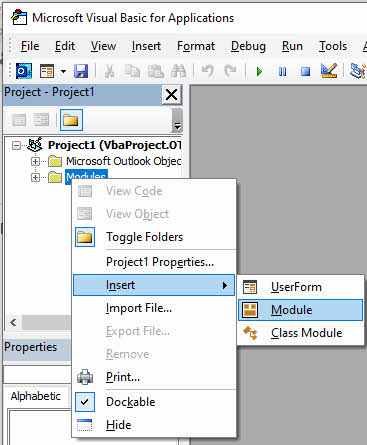
- U VBA editoru kliknite umetak -> Moduli za izradu novog modula.

- Kopirajte i zalijepite sljedeći VBA kod u prozor modula:
Option Explicit

' Windows API Sleep function declaration
#If VBA7 Then
    Private Declare PtrSafe Sub Sleep Lib "kernel32" (ByVal dwMilliseconds As Long)
#Else
    Private Declare Sub Sleep Lib "kernel32" (ByVal dwMilliseconds As Long)
#End If

' Change this to your desired export location
Const PST_FILE_PATH As String = "C:\Exports\Backup.pst"

' Set to True to copy all subfolders
Const INCLUDE_SUBFOLDERS As Boolean = True

' Set to True to skip Deleted Items folder
Const SKIP_DELETED_ITEMS As Boolean = True

' Set to True to skip Junk Email folder
Const SKIP_JUNK_EMAIL As Boolean = True

' Main subroutine to export OST to PST
Sub ExportOSTtoPST()

    ' Configuration - CHANGE THESE VALUES
    Const PST_FILE_PATH As String = "C:\Exports\Backup.pst"
    Const INCLUDE_SUBFOLDERS As Boolean = True
    Const SKIP_DELETED_ITEMS As Boolean = True
    Const SKIP_JUNK_EMAIL As Boolean = True

    ' Variables
    Dim objNamespace As Outlook.NameSpace
    Dim objSourceStore As Outlook.store
    Dim objPSTStore As Outlook.store
    Dim objSourceFolder As Outlook.folder
    Dim objPSTFolder As Outlook.folder
    Dim objRootFolder As Outlook.folder
    Dim startTime As Double
    Dim totalItems As Long

    ' Start timer
    startTime = Timer
    totalItems = 0

    On Error GoTo ErrorHandler

    ' Initialize
    Set objNamespace = Application.GetNamespace("MAPI")

    ' Get the default mailbox store (the OST)
    Set objSourceStore = objNamespace.GetDefaultFolder(olFolderInbox).store

    ' Display starting message
    Debug.Print "========================================"
    Debug.Print "OST to PST Export Started"
    Debug.Print "========================================"
    Debug.Print "Source Mailbox: " & objSourceStore.DisplayName
    Debug.Print "Target PST: " & PST_FILE_PATH
    Debug.Print "Start Time: " & Now
    Debug.Print "========================================"
    Debug.Print ""

    ' Check if PST file already exists
    If Dir(PST_FILE_PATH) <> "" Then
        Dim response As VbMsgBoxResult
        response = MsgBox("PST file already exists: " & vbCrLf & PST_FILE_PATH & vbCrLf & vbCrLf & _
                         "Do you want to:" & vbCrLf & _
                         "YES = Append to existing PST" & vbCrLf & _
                         "NO = Choose different location" & vbCrLf & _
                         "CANCEL = Stop export", _
                         vbYesNoCancel + vbQuestion, "File Exists")

        If response = vbNo Then
            MsgBox "Please edit the PST_FILE_PATH constant in the code and run again.", vbInformation
            Exit Sub
        ElseIf response = vbCancel Then
            Exit Sub
        End If

        ' Add existing PST
        objNamespace.AddStoreEx PST_FILE_PATH, olStoreUnicode
    Else
        ' Create new PST file
        Debug.Print "Creating new PST file..."
        objNamespace.AddStoreEx PST_FILE_PATH, olStoreUnicode
        Debug.Print "PST file created successfully"
    End If

    ' Wait for PST to be added
    DoEvents
    Sleep 2000  ' Sleep for 2000 milliseconds (2 seconds)

    ' Find the PST store
    Set objPSTStore = FindStoreByPath(objNamespace, PST_FILE_PATH)

    If objPSTStore Is Nothing Then
        MsgBox "Error: Could not access the PST file.", vbCritical
        Exit Sub
    End If

    Debug.Print "PST store accessed: " & objPSTStore.DisplayName
    Debug.Print ""

    ' Get root folders
    Set objRootFolder = objSourceStore.GetRootFolder

    ' Process each top-level folder
    Dim folder As Outlook.folder
    For Each folder In objRootFolder.Folders

        ' Skip certain folders if configured
        If (folder.Name = "Deleted Items" And SKIP_DELETED_ITEMS) Or _
           (folder.Name = "Junk Email" And SKIP_JUNK_EMAIL) Or _
           folder.Name = "Sync Issues" Or _
           folder.Name = "Conversation Action Settings" Or _
           folder.Name = "Quick Step Settings" Then

            Debug.Print "Skipping folder: " & folder.Name
        Else
            Debug.Print "--- Processing: " & folder.Name & " ---"

            ' Create or get destination folder in PST
            Set objPSTFolder = GetOrCreateFolder(objPSTStore.GetRootFolder, folder.Name)

            ' Copy folder contents
            Dim itemsCopied As Long
            itemsCopied = CopyFolderContents(folder, objPSTFolder, INCLUDE_SUBFOLDERS)
            totalItems = totalItems + itemsCopied

            Debug.Print "Completed: " & itemsCopied & " items copied"
            Debug.Print ""
        End If

        DoEvents ' Allow UI to remain responsive
    Next folder

    ' Calculate elapsed time
    Dim elapsed As Double
    elapsed = Timer - startTime

    ' Display completion message
    Debug.Print "========================================"
    Debug.Print "Export Completed Successfully!"
    Debug.Print "========================================"
    Debug.Print "Total items copied: " & totalItems
    Debug.Print "Time elapsed: " & Format(elapsed / 86400, "hh:nn:ss")
    Debug.Print "PST file location: " & PST_FILE_PATH
    Debug.Print "========================================"

    MsgBox "Export completed successfully!" & vbCrLf & vbCrLf & _
           "Total items: " & totalItems & vbCrLf & _
           "Time: " & Format(elapsed / 86400, "hh:nn:ss") & vbCrLf & _
           "Location: " & PST_FILE_PATH, _
           vbInformation, "Export Complete"

    ' Cleanup
    Set objPSTFolder = Nothing
    Set objSourceFolder = Nothing
    Set objPSTStore = Nothing
    Set objSourceStore = Nothing
    Set objNamespace = Nothing

    Exit Sub

ErrorHandler:
    Debug.Print "ERROR: " & Err.Description
    MsgBox "An error occurred during export:" & vbCrLf & vbCrLf & _
           Err.Description, vbCritical, "Export Error"
End Sub

' Function to copy folder contents recursively
Private Function CopyFolderContents(ByVal sourceFolder As Outlook.folder, _
                                   ByVal destFolder As Outlook.folder, _
                                   ByVal includeSubfolders As Boolean) As Long

    Dim item As Object
    Dim copiedItem As Object
    Dim itemCount As Long
    Dim counter As Long
    Dim subFolder As Outlook.folder
    Dim newSubFolder As Outlook.folder

    On Error Resume Next

    counter = 0
    itemCount = sourceFolder.Items.Count

    ' Copy items in current folder
    If itemCount > 0 Then
        Debug.Print "  Copying " & itemCount & " items..."

        Dim i As Long
        For i = itemCount To 1 Step -1 ' Go backwards to handle moving items
            Set item = sourceFolder.Items.item(i)

            If Not item Is Nothing Then
                ' Copy the item
                Set copiedItem = item.Copy

                ' Move to destination folder
                If Not copiedItem Is Nothing Then
                    copiedItem.Move destFolder
                    counter = counter + 1

                    ' Progress update every 100 items
                    If counter Mod 100 = 0 Then
                        Debug.Print "    Progress: " & counter & " of " & itemCount
                        DoEvents
                    End If
                End If

                Set copiedItem = Nothing
            End If

            Set item = Nothing
        Next i

        Debug.Print "  Items copied: " & counter
    End If

    ' Process subfolders recursively if enabled
    If includeSubfolders Then
        If sourceFolder.Folders.Count > 0 Then
            Debug.Print "  Processing " & sourceFolder.Folders.Count & " subfolders..."

            For Each subFolder In sourceFolder.Folders
                ' Create corresponding subfolder in destination
                Set newSubFolder = GetOrCreateFolder(destFolder, subFolder.Name)

                Debug.Print "    Subfolder: " & subFolder.Name

                ' Recursive call
                counter = counter + CopyFolderContents(subFolder, newSubFolder, True)

                Set newSubFolder = Nothing
                DoEvents
            Next subFolder
        End If
    End If

    On Error GoTo 0
    CopyFolderContents = counter

End Function

' Helper function to get or create a folder
Private Function GetOrCreateFolder(ByVal parentFolder As Outlook.folder, _
                                  ByVal folderName As String) As Outlook.folder

    Dim targetFolder As Outlook.folder

    On Error Resume Next
    Set targetFolder = parentFolder.Folders(folderName)

    If targetFolder Is Nothing Then
        ' Folder doesn't exist, create it
        Set targetFolder = parentFolder.Folders.Add(folderName)
    End If

    On Error GoTo 0
    Set GetOrCreateFolder = targetFolder

End Function

' Helper function to find store by file path
Private Function FindStoreByPath(ByVal ns As Outlook.NameSpace, _
                                ByVal filePath As String) As Outlook.store

    Dim store As Outlook.store
    Dim foundStore As Outlook.store

    Set foundStore = Nothing

    For Each store In ns.Stores
        If LCase(store.filePath) = LCase(filePath) Then
            Set foundStore = store
            Exit For
        End If
    Next store

    Set FindStoreByPath = foundStore

End Function

' Optional: Quick export without prompts (for testing)
Sub QuickExport()
    ' This is a simplified version for quick testing
    ExportOSTtoPST
End Sub
- Izmijenite varijablu PST_FILE_PATH kako biste odredili željenu lokaciju PST datoteke. Provjerite postoji li direktorij za izvezenu PST datoteku.
- Pomakni kursor u tijelu potprograma IzvozOSTdo PST-a.
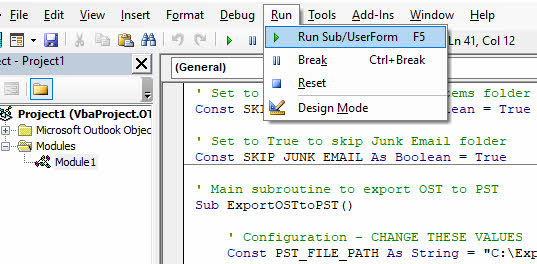
- Press F5 ili kliknite trčanje -> Pokreni podobrasac/korisnički obrazac izvršiti skriptu.

- Pričekajte da se skripta završi. Nakon završetka pojavit će se okvir s porukom.
- Zatvorite VBA editor i vratite se u Outlook.
- Provjerite je li PST datoteka stvorena na navedenoj lokaciji.
- Otvorite PST datoteku u Outlooku kako biste potvrdili da su svi podaci ispravno izvezeni.
Ograničenja ove metode
- Trebati OST Dostupno u Outlooku.
- Ne može se pretvoriti oštećeno OST slika, jer se čarobnjak oslanja na Outlookovu sposobnost čitanja podataka.
- Ne može se obraditi osiroćeno OST slika koji imaju lost njihovu vezu s Exchange Serverom.
- Za pisanje i mijenjanje skripti potrebno je poznavanje VBA programiranja.
- Skriptu je možda potrebno prilagoditi za različite strukture ili zahtjeve poštanskog sandučića.
- Za upravljanje neuspjelim konverzijama mora se implementirati rukovanje greškama.
- Performanse ovise o veličini poštanskog sandučića i sistemskim resursima.
- Otklanjanje pogrešaka u VBA skriptama može biti dugotrajno za složene scenarije.
- Sigurnosne postavke mogu spriječiti izvođenje VBA makronaredbi u Outlooku.
8. Metoda 8: Izvoz poštanskog sandučića sustava Exchange u PST na strani poslužitelja
Administratori sustava Exchange mogu izvesti poštanske sandučiće u PST datoteke izravno na poslužitelju pomoću PowerShell naredbi. Ova je metoda učinkovita za skupni izvoz i ne oslanja se na lokalnu OST file.
- Prijavite se na Exchange Server s administratorskim ovlastima.
- Otvorite Exchange Management Shell ili PowerShell s Exchange dodacima.
- Provjerite imate li potrebna dopuštenja pokretanjem naredbe: Get-ManagementRoleAssignment -Role “Mailbox Import Export”
- Ako nemate dopuštenja, dodijelite ih pomoću: New-ManagementRoleAssignment -Uloga “Mailbox Import Export” -Korisnik “Vaše korisničko ime”
- Stvorite lokaciju mrežnog dijeljenja kojoj Exchange Server može pristupiti.
- Pokrenite sljedeću naredbu za izvoz jednog poštanskog sandučića:
New-MailboxExportRequest -Mailbox user@domain.com -FilePath "\\ServerName\Share\user.pst"
- Za izvoz više poštanskih sandučića upotrijebite skriptu petlje:
Get-Mailbox -ResultSize Unlimited | ForEach-Object {
    New-MailboxExportRequest -Mailbox $_.Alias -FilePath "\\ServerName\Share\$($_.Alias).pst"
}
- Provjerite status zahtjeva za izvoz pomoću: Get-MailboxExportRequest | Get-MailboxExportRequestStatistics
- Pričekajte da se izvoz dovrši. Izvoz velikih poštanskih sandučića može potrajati nekoliko sati.
- Nakon završetka, uklonite zahtjev za izvoz: Get-MailboxExportRequest | Remove-MailboxExportRequest
- Preuzmite PST datoteke s mrežne mape na lokalno računalo.
- Uvezite PST datoteke u Outlook po potrebi.
Ograničenja ove metode
- Zahtjevi za dopuštenje: Zahtijeva dodjelu uloge Uvoz/Izvoz poštanskog sandučića, obično ograničeno na administratore sustava Exchange.
- Ovisnost Exchange Servera: Radi samo u lokalnim Exchange okruženjima; drugačiji postupak za Office 365/Exchange Online.
- Mreža i infrastruktura: Zahtijeva mrežni resurs dostupan Exchange Serveru s dovoljno prostora za pohranu i odgovarajućim dozvolama.
- Zahtijeva puno vremena i resursa: Skupni izvoz može utjecati na performanse Exchange Servera i potrajati znatno vrijeme za velike poštanske sandučiće ili više korisnika.
9. Metoda 9: Korištenje profesionalnog softvera treće strane
profesionalac OST u PST pretvarači nude most pouzdano rješenje za pretvorbu OST datoteke, posebno kada se radi o oštećenim, osirotelim ili velikim poštanskim sandučićima. DataNumen OST u PST pretvarač ističe se kao robusno rješenje koje može podnijeti složene scenarije konverzije s visokom stopom uspjeha.
U nastavku su koraci za pretvorbu OST prema PST-u putem DataNumen OST u PST pretvarač:
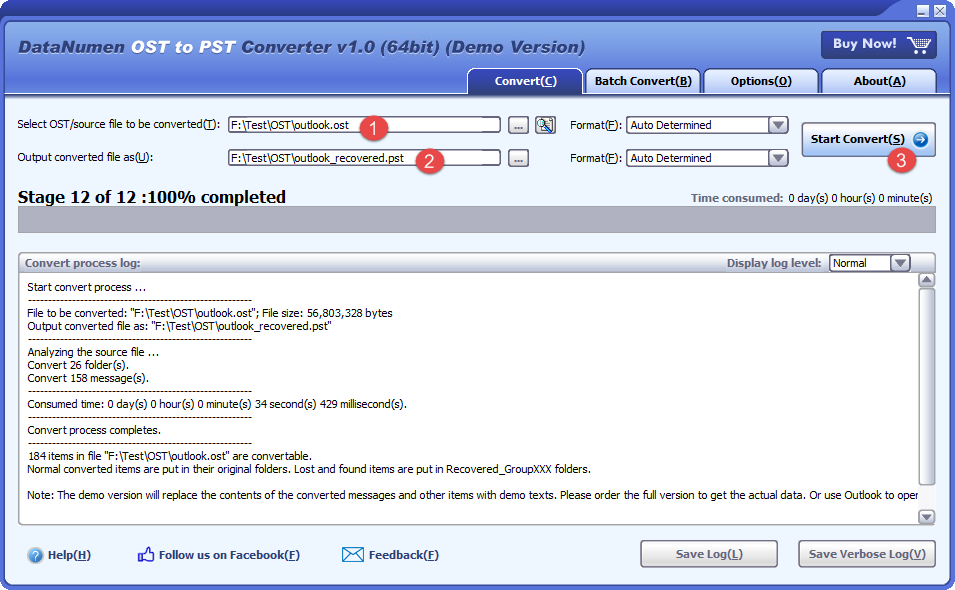
- Zatvorite Outlook i sve ostale aplikacije koje mogu pristupiti OST file.
- Odaberite izvor OST file.
- Postavite odredišnu PST datoteku.
- Kliknite Start Pretvori do start pretvorba.
- Nakon postupka pretvorbe, pretvorenu PST datoteku možete otvoriti ili uvesti u Outlook.
10. Kako pristupiti e-porukama u PST datoteci nakon pretvorbe
10.1 Izravno otvaranje PST datoteke u Outlooku (preporučeno)
Otvaranje PST datoteke izravno u Outlooku omogućuje vam pristup podacima uz očuvanje postojećeg poštanskog sandučića. PST se prikazuje kao zasebna podatkovna datoteka na popisu mapa.
- Pokrenite Microsoft Outlook na računalu.
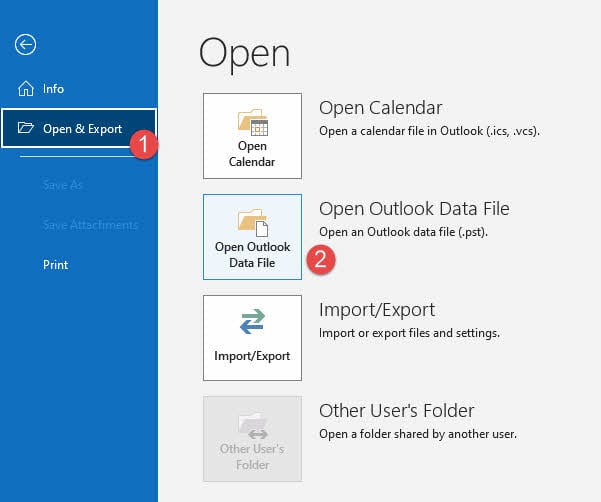
- Kliknite na file karticu na vrpci.
- odabrati Otvori i izvezi s lijevog izbornika.
- Kliknite Otvorite Outlook podatkovnu datoteku.

- Potražite lokaciju na kojoj je spremljena pretvorena PST datoteka.
- Odaberite PST datoteku i kliknite OK.
- PST datoteka će se pojaviti na popisu mapa s lijeve strane programa Outlook.
- Proširite PST datoteku za pregled mapa i pristup e-porukama.
- Sada možete čitati, pretraživati i upravljati e-porukama u PST datoteci.
- Da biste uklonili PST datoteku iz prikaza, kliknite je desnom tipkom miša i odaberite Zatvori.
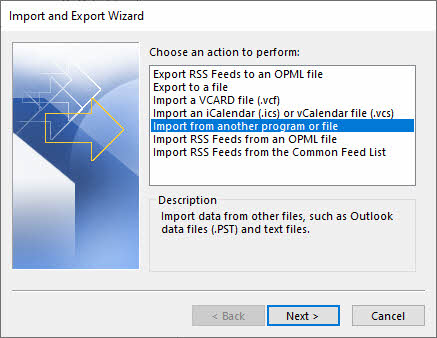
10.2 Uvoz PST-a pomoću čarobnjaka za uvoz/izvoz
Uvoz PST datoteke spaja njezin sadržaj u vaš postojeći Outlook poštanski sandučić ili profil. Koristite ovu metodu kada želite konsolidirati podatke iz više izvora.
- Otvorite Microsoft Outlook i kliknite na file Tab.
- odabrati Otvori i izvezi iz izbornika.
- Kliknite Uvoz izvoz za pokretanje čarobnjaka.
- odabrati Uvoz iz drugog programa ili datoteke i kliknite Sljedeći.
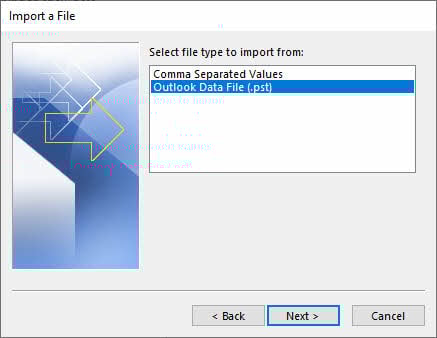
- Odaberite Outlook podatkovna datoteka (.pst) i kliknite Sljedeći.
- Kliknite Pretraga da biste pronašli svoju PST datoteku.
- Odaberite PST datoteku i kliknite Otvoren.
- Odaberite opcije uvoza: Zamijenite duplikate uvezenim stavkama, Dopusti stvaranje duplikata, ili Nemojte uvoziti duplikate.
- Kliknite Sljedeći nastaviti.
- Odaberite mapu za uvoz (odaberite najvišu razinu za uvoz svega).
- Provjeriti Uključi podmape za uvoz svih ugniježđenih mapa.
- Odaberite gdje želite uvesti stavke: Uvezi stavke u istu mapu u i odaberite svoj poštanski sandučić.
- Kliknite završiti za početak postupka uvoza.
- Pričekajte da se uvoz dovrši. Velike PST datoteke mogu potrajati.
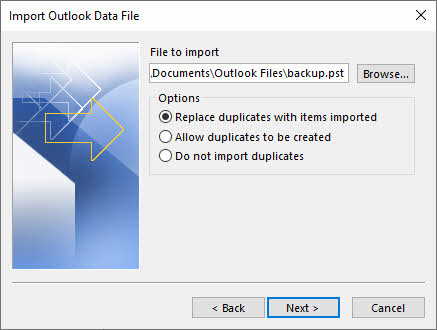

Bilješka: Ako uvezena e-pošta ima ista svojstva kao postojeća, a opcija uvoza je postavljena na Zamijenite duplikate uvezenim stavkama, Outlook će zamijeniti postojeću e-poštu. To je opasno jer možete nenamjerno prebrisati postojeće e-poruke.
10.3 Provjera uvezenih podataka
Nakon uvoza ili otvaranja PST datoteke provjerite jesu li svi podaci ispravno preneseni. Provjerite sve mape, uključujući Pristiglu poštu, Poslane stavke, Izbrisane stavke i prilagođene mape. Provjerite odgovara li broj e-poruka izvornom poštanskom sandučiću kako biste bili sigurni da nije došlo do gubitka podataka. Potvrdite da se kontakti i stavke kalendara ispravno prikazuju sa svim netaknutim podacima. Testirajte funkcionalnost e-pošte otvaranjem nekoliko e-poruka, provjerom privitaka i provjerom formatiranja.
11. Uobičajeno rješavanje problema OST Problemi s PST konverzijom
11.1 „Ne mogu pristupiti“ OST Greška u datoteci
Provjerite dopuštenja datoteke: Provjerite imate li dopuštenja za čitanje i pisanje za OST lokaciju datoteke. Desnom tipkom miša kliknite OST datoteka, odaberite Nekretnine, idi na Sigurnost i provjerite ima li vaš korisnički račun dopuštenja za potpuni nadzor.
Zatvori sve instance programa Outlook: Prije pokušaja pretvorbe provjerite je li Outlook potpuno zatvoren. Provjerite Upravitelj zadataka ima li aktivnih procesa OUTLOOK.EXE i zaustavite ih ako postoje.
11.2 OST Oštećenje datoteke tijekom konverzije
Koristi skeniranjeOST Alat (Outlook 2007): Za Outlook 2007 pokrenite SkeniranjeOST.exe uslužni program koji se nalazi u instalacijskoj mapi sustava Office. Ovaj alat može popraviti manje OST pitanja korupcije.
Koristite ScanPST za novije verzije: Za Outlook 2010 i novije verzije, Microsoft je uklonio SkeniranjeOSTUmjesto toga, stvorite novi Outlook profil i pustite ga da ponovno izgradi OST s Exchange Servera. Alternativno, upotrijebite alate trećih strana za oporavak oštećenih OST slika.
11.3 "OST Pogreška "Datoteka je prevelika"
Ograničenja veličine datoteke: Outlook 2013-2016 ima zadano ograničenje od 50 GB za OST i PST datoteke. Ako vaš OST približava se ovom ograničenju, pretvorba može propasti ili uzrokovati probleme s performansama.
Split Large OST Datoteke: Pomoću automatskog arhiviranja premjestite starije e-poruke u zasebnu PST datoteku prije pretvorbe. Alternativno, izvezite poštanski sandučić u odjeljcima odabirom određenih raspona datuma ili mapa.
11.4 XNUMX XNUMX Siročad OST Problemi s datotekama
Siroče OST Do problema s datotekom dolazi kada se prekine veza između lokalne datoteke i poštanskog sandučića Exchange Servera. To se može dogoditi zbog brisanja poštanskog sandučića, migracije poslužitelja, oštećenja profila ili uklanjanja računa iz Outlooka. Kada se OST Datoteka postane osiroćena, ne može se sinkronizirati s poslužiteljem, a standardne metode pretvorbe koje zahtijevaju povezivost sa sustavom Exchange neće uspjeti.
Preobratiti osiroćeno dijete OST datoteku u PST, morate koristiti profesionalni softver treće strane dizajniran za čitanje OST datoteke izravno bez pristupa Exchange Serveru. Alati poput DataNumen OST u PST pretvarač može izdvojiti podatke iz napuštenih datoteka OST datoteke i pretvoriti ih u pristupačan PST format. Ručne metode i ugrađene značajke Outlooka ne mogu obraditi osiroćene datoteke OST datoteke jer zahtijevaju povezivost sa serverom.
11.5 Nedostajući podaci nakon konverzije
Nepotpun odabir mape: Prilikom korištenja čarobnjaka za uvoz/izvoz, obavezno označite Uključi podmape opcija. Ako ova opcija nije odabrana, izvest će se samo odabrana mapa bez podmapa.
Prekid konverzije: Ako je proces pretvorbe prekinut gašenjem sustava, prekidom mreže ili padom Outlooka, rezultirajuća PST datoteka može biti nepotpuna. Restarproces pretvorbe od samog početka kako bi se osiguralo da se svi podaci izvezu.
11.6 PST datoteke zaštićene lozinkom
Prilikom izvoza u PST pomoću čarobnjaka za uvoz/izvoz, Outlook vas može zatražiti da postavite lozinku za novu PST datoteku. Možete unijeti lozinku radi sigurnosti ili ostaviti polje praznim. Ako zaboravite lozinku, opcije za oporavak lozinke uključuju korištenje alata za oporavak lozinke za PST treće strane ili pokušaj dešifriranja lozinke (što oduzima puno vremena i nije zajamčeno). Da biste uklonili PST lozinke iz otključanih datoteka, otvorite PST u Outlooku, idite na file -> Info -> Postavke računa -> Datoteke s podacima, odaberite PST, kliknite Postavke, promijenite lozinku u praznu.
11.7 Problemi s povezivanjem Exchange Servera
Server nije dostupan: Mnoge metode pretvorbe zahtijevaju aktivnu vezu s Exchange Serverom. Ako poslužitelj nije dostupan zbog održavanja, problema s mrežom ili kvara poslužitelja, koristite izvanmrežne metode poput profesionalnog softvera koji može čitati OST datoteke izravno.
Problemi s autentifikacijom: Provjerite jesu li vaši Exchange vjerodajnice ispravne i je li vaš račun onemogućen. Obratite se svom IT administratoru ako se ne možete povezati s poslužiteljem. Provjerite je li vaš Outlook profil ispravno konfiguriran i može li pristupiti Exchange poštanskom sandučiću.
12. Najbolji primjeri iz prakse za OST u PST pretvorbu
12.1 Kontrolna lista prije konverzije
Izradi potpunu sigurnosnu kopiju: Prije startijekom bilo kojeg procesa pretvorbe, stvorite potpunu sigurnosnu kopiju svojih OST datoteku. Kopirajte OST datoteku na vanjski pogon ili mrežnu lokaciju. To vam osigurava točku oporavka ako nešto pođe po zlu tijekom pretvorbe.
Provjerite dostupan prostor na disku: Provjerite imate li dovoljno prostora na disku za PST datoteku. PST datoteke su obično slične veličine kao izvorna datoteka. OST datoteku. Osigurajte barem 1.5 puta više od OST Na odredišnom disku dostupna je određena veličina datoteke kako bi se omogućio proces pretvorbe.
Zatvorite sve Outlook procese: Potpuno zatvorite Outlook prijetarpretvorba. Otvorite Upravitelj zadataka i provjerite da li se izvršavaju procesi OUTLOOK.EXE. Aktivni procesi Outlooka mogu ometati OST pristup datotekama i uzrokovati pogreške u pretvorbi.
Provjeriti OST Integritet datoteke: Provjerite je li OST Datoteka nije oštećena prije pretvorbe. Pokušajte otvoriti Outlook i pristupiti svom poštanskom sandučiću kako biste potvrdili da su podaci čitljivi. Ako se Outlook sruši ili prikaže pogreške, popravite OST datoteku ili prvo upotrijebite profesionalne alate za oporavak.
12.2 Najbolje prakse tijekom konverzije
Održavajte stabilan sustav: Nemojte isključivati računalo niti prekidati proces pretvorbe. Za velike poštanske sandučiće, pretvorbe mogu trajati nekoliko sati. Provjerite je li računalo spojeno na napajanje i postavite opcije napajanja kako biste spriječili mirovanje ili hibernaciju.
Praćenje napretka konverzije: Pratite napredak pretvorbe i pripazite na poruke o pogreškama. Ako koristite ručne metode, zabilježite koje su mape dovršene u slučaju da ih trebate ponovno pokrenuti.tart. Za profesionalne alate koristite značajke zapisivanja kako biste pratili proces.
Odaberite odgovarajuću metodu: Odaberite metodu pretvorbe koja odgovara vašoj situaciji. Za oštećene ili osirotele OST datoteke, koristite profesionalni softver. Za zdravo OST Za datoteke s pristupom putem Exchangea, ručne metode dobro funkcioniraju. Prilikom odabira metode uzmite u obzir vremenska ograničenja i tehničku stručnost.
12.3 Post-Najbolje prakse za konverziju
Provjerite integritet PST datoteke: Nakon što je pretvorba dovršena, odmah otvorite PST datoteku u Outlooku kako biste provjerili je li oštećena. Provjerite otvara li se datoteka bez pogrešaka i jesu li mape dostupne. Ako je PST oštećen, pretvorbu je potrebno ponoviti.
Usporedi broj artikala: Provjerite odgovara li broj stavki u PST-u izvorniku OSTDesnom tipkom miša kliknite mape i odaberite Nekretnine za prikaz broja stavki. Neslaganja ukazuju na nepotpunu konverziju ili gubitak podataka.
Testirajte PST datoteku u Outlooku: Otvorite nekoliko e-poruka u različitim mapama kako biste osigurali ispravan prikaz sadržaja. Provjerite privitke, stavke kalendara, kontakte i ostale vrste podataka. Provjerite prikazuju li se formatiranje, slike i ugrađeni sadržaj kako se očekuje.
Izradi PST sigurnosnu kopiju: Nakon što potvrdite da je PST datoteka potpuna i točna, stvorite sigurnosnu kopiju. Pohranite sigurnosnu kopiju na vanjski medij ili pohranu u oblaku. To štiti vaše podatke od budućeg gubitka ili oštećenja.
12.4 Savjeti za redovito održavanje
Raspored redovnih arhiva: Konfigurirajte automatsko arhiviranje da automatski premješta stare e-poruke u PST datoteke. To sprječava OST sprječava prevelike datoteke i održava performanse Outlooka. Redovito arhiviranje također stvara inkrementalne sigurnosne kopije vaših podataka.
Praćenje OST Veličina datoteke: Pratite svoje OST veličinu datoteke i reagirati prije nego što se približi ograničenju od 50 GB. Velika OST Datoteke su sklonije oštećenju i problemima s performansama. Razmislite o redovitom arhiviranju ili brisanju starih, nepotrebnih e-poruka.
Redovito ažurirajte Outlook: Instalirajte najnovija ažuriranja i zakrpe za Outlook od Microsofta. Ažuriranja često uključuju popravke za OST problemi s korupcijom i poboljšanje ukupne stabilnosti. Redovita ažuriranja osiguravaju kompatibilnost i optimalne performanse.
13. OST u PST konverziju: Usporedba metoda
13.1 Tablica usporedbe: Sve metode
| način | Prednosti | Nedostaci | Tehničke poteškoće | Potrebno vrijeme | Trebati OST Dostupno u Outlooku | Rješavanje korupcije | bez roditelja OST podrška | Ogroman OST podrška | kodiran OST podrška | Skupna obrada | Trošak |
|---|---|---|---|---|---|---|---|---|---|---|---|
| Čarobnjak za uvoz/izvoz | Ugrađeno, bez dodatnog softvera, čuva strukturu mapa | Sporo za velike poštanske sandučiće | Lako | 1-4 sata za 10 GB | Da | Ne | Ne | Ne | Da | Ne | Besplatno |
| Auto Arhiva | Automatski, ugrađeni, planirani rad | Arhivira samo stare stavke, djelomična konverzija | Lako | Varijabla | Da | Ne | Ne | Ne | Da | Ne | Besplatno |
| Povucite i ispustite | Vizualna kontrola, selektivno kopiranje | Vrlo dugotrajno, sklono greškama | Lako | Nekoliko sati | Da | Ne | Ne | Ne | Da | Ne | Besplatno |
| velika ptica nalik orlu | Besplatno, višeplatformsko | Složeno postavljanje, ne izravna konverzija | Umjereno | 2-6 sati | Da | Ne | Ne | Ne | Ne | Ne | Besplatno |
| ost2pst (GitHub) | Otvoreni kod, besplatno | Zahtijeva kodiranje, ograničena podrška | visok | Varijabla | Da | ograničen | ograničen | Ne | Ne | Ne | Besplatno |
| Anci.OSTiPSTParser | Prilagodljivo, prilagođeno programerima | Zahtijeva programiranje, nema grafičkog korisničkog interfejsa | visok | Varijabla | Da | ograničen | ograničen | Ne | Ne | Ne | Besplatno |
| VBA u Outlooku | Automatizirano, prilagodljivo | Potrebno je znanje programiranja | Umjereno-visoko | 1-3 sati | Da | Ne | Ne | Ne | Da | Da | Besplatno |
| Exchange Server-Side | Skupni izvoz, ne zahtijeva lokalno OST | Potrebna su administratorska dopuštenja | Umjereno | 2-8 sati | Ne | Ne | Da | Da | Da | Da | Besplatno (infrastruktura) |
| Stručni softver | Rješava korupciju, osirotele datoteke, skupnu obradu, jednostavno za korištenje | Plaćeni softver, ograničenja probnog razdoblja | Lako | 30 min – 2 sati | Ne | Da | Da | Da | Da | Da | Plaćen |
13.2 Kada koristiti koju metodu
Čarobnjak za uvoz/izvoz: Koristite ovu metodu kada ste zdravi OST datoteka s aktivnim pristupom Exchange Serveru i potrebno je izvršiti potpuni izvoz poštanskog sandučića. Idealno za male do srednje poštanske sandučiće (ispod 10 GB) i kada nema oštećenih podataka. Najbolje za jednokratne pretvorbe gdje vrijeme nije ključno.
Automatska arhiva: Odaberite AutoArchive za redovito sigurnosno kopiranje i upravljanje veličinom. Najbolje je za automatsko arhiviranje starih stavki prema rasporedu i kada želite održavati čistu, optimiziranu OST datoteka. Pogodno za tekuće održavanje, a ne za potpunu konverziju.
Povuci i ispusti: Koristite za male poštanske sandučiće kada vam je potrebno selektivno kopiranje mapa i želite vizualnu potvrdu onoga što se prenosi. Prikladno kada trebate pretvoriti samo nekoliko određenih mapa, a ne cijeli poštanski sandučić.
Besplatni alati: Odaberite besplatne GitHub alate ako ste tehnički korisnik s ograničenim budžetom, vještinama programiranja i preferirate otvoreni kod. Najbolje je kada imate vremena za ulaganje u postavljanje i rješavanje problema te ste vješti s alatima naredbenog retka.
VBA u Outlooku: Odaberite VBA kada vam je potrebna automatizacija za ponovljene izvoze, imate prilagođene zahtjeve tijeka rada ili želite integrirati pretvorbu u postojeće procese. Pogodno za korisnike sa znanjem programiranja kojima su potrebne zakazane ili pokrenute pretvorbe.
Izvoz na strani Exchange poslužitelja: Koristite ovu metodu za izvoz više korisnika, kada OST datoteke su oštećene ili osirotele, tijekom migracija poduzeća ili kada imate pristup IT administratora. Idealno za skupne konverzije i kada je potrebno centralizirano upravljanje.
Profesionalni softver: Odaberite profesionalne alate za oštećene ili osirotele OST datoteke, kada korisnicima nedostaje tehničkog znanja, za zajamčene rezultate i u vremenski kritičnim scenarijima. Najbolji izbor za složene situacije, velike poštanske sandučiće ili kada je oporavak podataka neophodan.
13.3 Dijagram toka odlučivanja
Slijedite ovo stablo odlučivanja kako biste odabrali pravu metodu pretvorbe:
- Is OST datoteka je oštećena? -> Ako jest, koristite profesionalni alat ili izvoz na strani poslužitelja
- Je li Exchange Server dostupan? -> Ako jest, razmislite o ručnim metodama ili izvozu na strani poslužitelja; ako ne, koristite profesionalni alat
- Is OST osiroćeno? -> Ako da, koristite profesionalni alat ili izvoz na strani poslužitelja
- Trebate skupnu konverziju? -> Ako je odgovor da, koristite izvoz na strani Exchange poslužitelja ili profesionalni alat s mogućnošću skupne pretvorbe
- Trebate automatizaciju? -> Ako da, koristite VBA metodu ili izvoz na strani poslužitelja
- Ograničen proračun? -> Ako je odgovor da, koristite ručne metode (uvoz/izvoz, povlačenje i ispuštanje) ili VBA
- Trebate brze rezultate? -> Ako da, koristite profesionalni alat ili izvoz na strani poslužitelja
- Imate tehničke vještine? -> Ako da, razmislite o VBA ili besplatnim GitHub alatima; u suprotnom koristite profesionalni alat
14. Često postavljana pitanja (FAQ)
P: Mogu li izravno otvoriti OST datoteku u Outlooku?
O: Ne, ne možete izravno otvoriti OST datoteku u Outlooku kao što biste to učinili s PST datotekom. OST datoteke su dizajnirane za rad samo s određenim Exchange računom i Outlook profilom koji ih je stvorio. Za pristup OST podatke u drugom profilu ili nakon gubitka pristupa sustavu Exchange, prvo ih morate pretvoriti u PST format.
P: Je li moguće pretvoriti OST u PST besplatno?
O: Da, možete pretvoriti OST u PST besplatno pomoću ugrađenog čarobnjaka za uvoz/izvoz u Outlooku, automatskog arhiviranja ili metoda povlačenja i ispuštanja. Međutim, ove besplatne metode zahtijevaju povezivost s Exchange Serverom i ne mogu obraditi oštećene ili osirotele datoteke OST datoteke. Postoje besplatni alati trećih strana, ali zahtijevaju tehničko znanje i mogu imati ograničenja.
P: Što se događa s originalom OST datoteka nakon konverzije?
O: Izvornik OST Datoteka ostaje nepromijenjena nakon pretvorbe u PST. Proces pretvorbe stvara kopiju podataka u PST formatu bez mijenjanja ili brisanja izvora OST datoteku. Možete je sigurno izbrisati OST datoteku nakon uspješne pretvorbe ako vam više nije potrebna, ali preporučuje se čuvanje sigurnosne kopije.
P: Mogu li pretvoriti oštećeni OST datoteku u PST?
A: Ručne metode poput čarobnjaka za uvoz/izvoz ne mogu pretvoriti oštećene OST datoteke jer Outlook ne može pročitati oštećene podatke. Međutim, profesionalni alati trećih strana poput DataNumen OST u PST pretvarači su posebno dizajnirani za oporavak i pretvaranje podataka iz oštećenih OST datoteke. Ovi alati koriste napredne algoritme za oporavak kako bi izvukli maksimalnu količinu podataka iz oštećenih datoteka.
P: Kako mogu pretvoriti osiroćeni OST datoteku u PST?
O: Osiroćeno OST Datotekama je potreban profesionalni softver treće strane za pretvorbu jer imajuost njihova veza s Exchange Serverom. Ručne Outlook metode ovise o povezivosti poslužitelja i neće raditi s datotekama bez roditelja. Izvoz na strani Exchange poslužitelja pomoću PowerShella ponekad može pristupiti poštanskim sandučićima bez roditelja ako još uvijek postoje na poslužitelju. Profesionalni alati poput DataNumen OST u PST pretvarač može čitati osiroćene OST datoteke izravno bez pristupa poslužitelju.
P: Koja je maksimalna ograničena veličina za OST i PST datoteke?
A: U programu Outlook 2013 i novijim verzijama, oboje OST i PST datoteke imaju zadanu maksimalnu veličinu od 50 GB. Starije verzije Outlooka imale su manja ograničenja: 20 GB za Outlook 2010 i 2 GB za Outlook 2002 i starije verzije. Ta se ograničenja mogu mijenjati putem postavki registra, ali izuzetno velike datoteke povećavaju rizik od oštećenja i smanjuju performanse.
P: Koliko traje OST u PST pretvorbu?
A: Vrijeme pretvorbe značajno varira ovisno o veličini poštanskog sandučića, odabranoj metodi i performansama sustava. Za poštanski sandučić od 5 GB očekujte 30 minuta do 2 sata s ručnim metodama ili 15-30 minuta s profesionalnim softverom. Veći poštanski sandučići od 20-50 GB mogu potrajati 4-8 sati s ručnim metodama. Izvoz na strani poslužitelja i profesionalni alati općenito su brži od ručnih metoda.
P: Mogu li pretvoriti više OST datoteke u PST odjednom?
A: Ručne Outlook metode ne podržavaju skupnu pretvorbu; morate pretvoriti svaku OST pojedinačno. Izvoz na strani Exchange poslužitelja pomoću PowerShella može istovremeno obraditi više poštanskih sandučića sa skriptiranjem. Profesionalni alati trećih strana često uključuju značajke skupne obrade koje omogućuju pretvaranje više OST datoteke u jednoj operaciji.
P: Hoće li se sačuvati moje e-poruke, kontakti i kalendar?
O: Da, sve stavke poštanskog sandučića, uključujući e-poštu, kontakte, događaje u kalendaru, zadatke, bilješke i privitke, sačuvaju se tijekom pretvorbe ako se koriste odgovarajuće metode. Struktura mapa, svojstva e-pošte i metapodaci se zadržavaju. Međutim, uvijek provjerite pretvorenu PST datoteku kako biste bili sigurni da su svi podaci ispravno preneseni prije brisanja izvornika. OST file.
P: Trebam li pristup Exchange Serveru za pretvorbu OST do PST-a?
A: Ovisi o metodi koju koristite. Ručne metode poput čarobnjaka za uvoz/izvoz, automatskog arhiviranja te povlačenja i ispuštanja zahtijevaju aktivnu povezivost s Exchange Serverom. Profesionalni softver treće strane može pretvoriti OST datoteke bez pristupa Exchange Serveru, što ih čini prikladnima za datoteke bez roditelja ili kada poslužitelj nije dostupan. Izvoz na strani Exchange poslužitelja zahtijeva pristup administratora poslužitelja.
P: Mogu li pretvoriti OST u PST na Macu?
O: Da, ali mogućnosti su ograničene. Outlook za Mac ne uključuje isti čarobnjak za uvoz/izvoz koji se nalazi u verzijama sustava Windows. Možete koristiti profesionalne alate za više platformi koji podržavaju Mac operativne sustave. Alternativno, koristite virtualni stroj s Windowsima ili Boot Camp za pokretanje alata za pretvorbu temeljenih na Windowsima. Neke Mac aplikacije trećih strana podržavaju OST pretvorba u PST.
P: Koja je razlika između skeniranjaOST i ScanPST?
O: SkenirajOST bio je alat za popravak OST datoteke uključene u Outlook 2007 i starije verzije. Microsoft je uklonio SkeniranjeOST iz Outlooka 2010 i novijih verzija. ScanPST (Alat za popravak pristigle pošte) dizajniran je za popravak PST datoteka i dostupan je u svim verzijama Outlooka. Za oštećene OST datoteke u modernom Outlooku, obično ih morate ponovno stvoriti OST ponovnom sinkronizacijom s Exchange Serverom ili korištenjem alata za popravak trećih strana.
P: Mogu li automatizirati OST u PST konverziju?
A: Da, automatizacija je moguća korištenjem Outlook VBA skripti, Exchange PowerShella za izvoz na strani poslužitelja ili profesionalnih alata s sučeljima naredbenog retka. VBA skripte mogu se pokrenuti događajima ili zakazanim zadacima. PowerShell skripte omogućuju skupni izvoz s prilagođenim parametrima. Mnogi profesionalni alati podržavaju tihi način rada za automatizirane pretvorbe.
P: Je li sigurno izbrisati OST datoteku nakon pretvorbe u PST?
O: Da, ali tek nakon temeljite provjere. Prvo provjerite sadrži li PST datoteka sve vaše podatke provjerom broja mapa i otvaranjem raznih e-poruka. Izradite sigurnosnu kopiju PST datoteke prije brisanja OSTAko još uvijek imate pristup Exchange Serveru, OST može se regenerirati ponovnim povezivanjem sa serverom. Međutim, ako OST sadrži podatke koji nisu sinkronizirani s poslužiteljem, prije brisanja provjerite je li PST sigurnosna kopija sigurna.
P: Kako mogu popraviti "Ne mogu pristupiti" OST greška "file" tijekom pretvorbe?
A: Zatvorite sve instance Outlooka i provjerite Upravitelj zadataka ima li zaostalih procesa OUTLOOK.EXE. Provjerite dozvole za datoteke desnim klikom na OST datoteku i provjerite ima li vaš korisnički račun potpuni pristup. Provjerite je li neki drugi program zaključao OST datoteka. Restart vaše računalo da biste otključali sve datoteke. Ako se greška nastavi, OST može biti oštećen, što zahtijeva profesionalne alate za oporavak.
15. Zaključak
15.1 Sažetak metoda
Ovaj sveobuhvatni vodič obuhvatio je devet različitih metoda za pretvaranje OST do PST datoteka, svaka prilagođena različitim scenarijima i razinama vještina. Od ugrađenog čarobnjaka za uvoz/izvoz u Outlooku i značajki automatskog arhiviranja do naprednih rješenja poput VBA automatizacije, izvoza na strani Exchange poslužitelja i profesionalnog softvera, sada imate kompletan skup alata za rukovanje OST u PST konverzije. Besplatne metode dobro funkcioniraju za zdrave OST datoteke s pristupom Exchangeu, dok profesionalni alati izvrsno rukuju oštećenim datotekama, osirotelim datotekama OST datoteke i složene zahtjeve za pretvorbu. Bez obzira jeste li kućni korisnik koji pretvara jedan poštanski sandučić ili IT administrator koji upravlja migracijama na razini poduzeća, postoji metoda koja odgovara vašim potrebama.
15.2 Odabir prave metode
Odabir odgovarajuće metode pretvorbe ovisi o vašoj specifičnoj situaciji, tehničkoj stručnosti i zahtjevima. Pogledajte usporedba metoda za detaljne upute o tome kada koristiti svaku metodu. Uzmite u obzir čimbenike kao što su OST stanje datoteka, dostupnost Exchange Servera, veličina poštanskog sandučića, vremenska ograničenja, proračun i tehničke vještine pri donošenju odluke. Za most Korisnicima koji se bave oštećenim ili osirotelim datotekama, profesionalni softver nudi most pouzdane rezultate.
15.3 Dodatni izvori
Za daljnju pomoć s OST za pretvorbu u PST format, pogledajte sljedeće resurse:
- Službena dokumentacija tvrtke Microsoft pruža detaljne informacije o Outlookovim podatkovnim datotekama i upravljanju Exchange Serverom na https://support.microsoft.com/en-us/office/open-and-find-items-in-an-outlook-data-file-pst-2e2b55a4-f681-4b93-90cb-31d39349fb95
 .
. - Za profesionalne alate za pretvorbu i rješenja za oporavak podataka posjetite DataNumen Softver na https://www.datanumen.com/ost-to-pst-converter/.
- Microsoftova tehnološka zajednica na https://techcommunity.microsoft.com/category/outlook

O Autor:
Xiu Xing je iskusni IT stručnjak s više od 8 godina iskustva u poslovnim e-mail sustavima i rješavanju problema s Microsoft Officeom. Pomogao je tisućama korisnika u rješavanju složenih problema s Outlookom u različitim korporativnim okruženjima.
Xiu se specijalizirao za migracije sustava e-pošte, oporavak podataka i optimizaciju softvera za produktivnost. Njegovo praktično iskustvo uključuje upravljanje implementacijama Exchange Servera, rješavanje problema s MAPI povezivošću i implementaciju robusnih strategija sigurnosnog kopiranja za kritične sustave e-pošte.
Kroz svoje tehničko pisanje, Xiu je posvećen tome da složena IT rješenja učini dostupnima svakodnevnim korisnicima. Neprestano je u tijeku s najnovijim dostignućima u sustavima Office 365 i Exchange Online te novim tehnologijama e-pošte. Kada ne rješava misterije e-pošte, Xiu uživa u dijeljenju praktičnih tehnoloških savjeta koji pomažu ljudima da rade učinkovitije.
Imate li pitanja o ovom vodiču ili vam je potrebna dodatna pomoć s problemima s Outlookom? Xiu vas pozdravlja. povratne informacije i sugestije za poboljšanje ovih resursa za rješavanje problema.