
1. Što je DISM (Servisiranje i upravljanje slikama implementacije)
DISM (Deployment Image Servicing and Management) je ugrađeni alat naredbenog retka sustava Windows dizajniran za servisiranje i popravak slika sustava Windows. Napomena: DISM slike uključuju i izvanmrežne slike sustava Windows pohranjene u WIM, VHD ili VHDX datotekama i online operativne sustave koji se izvode, a koji se uzimaju kao posebna slika sustava Windows (u nastavku ćemo koristiti "online sliku"). Dostupan putem naredbenog retka ili PowerShella, DISM služi kao bitan alat za ispravljanje oštećenja pohrane komponenti, omogućavanje značajki sustava Windows, dodavanje upravljačkih programa i rješavanje problema sa sustavom bez potrebe za potpunom ponovnom instalacijom sustava Windows.
2. Razumijevanje odnosa DISM-a i SFC-a
2.1 Objašnjenje skladišta komponenti (WinSxS)
Trgovina komponenti sustava Windows, koja se nalazi na C:\Windows\WinSxS, služi kao autoritativno spremište za komponente operacijskog sustava Windows. Ova mapa sadrži glavne kopije sistemskih datoteka koje Windows koristi kao izvor prilikom popravka ili vraćanja oštećenih datoteka. Razumijevanje ove arhitekture ključno je za učinkovit popravak sustava. Kada se sistemske datoteke oštete, alati za popravak sustava Windows dohvaćaju čiste kopije iz mape WinSxS kako bi zamijenili oštećene datoteke, što čini zdravlje ove pohrane komponenti ključnim za uspješan popravak sustava.
2.2 Što je Provjera sistemskih datoteka (SFC)
Provjera sistemskih datoteka (SFC) je ugrađeni uslužni program sustava Windows koji može skenirati i popraviti oštećene ili nedostajuće sistemske datoteke sustava Windows. SFC koristi spremište komponenti kao izvor popravka, provjeravajući integritet zaštićenih sistemskih datoteka i zamjenjujući oštećene verzije ispravnim kopijama. Stoga, učinkovitost SFC-a u potpunosti ovisi o ispravnom spremištu komponenti iz kojeg se crpe čiste datoteke.
Za više pojedinosti, pogledajte naš sveobuhvatni vodič o SFC-u.
2.3 Zašto se DISM mora pokrenuti prije SFC-a
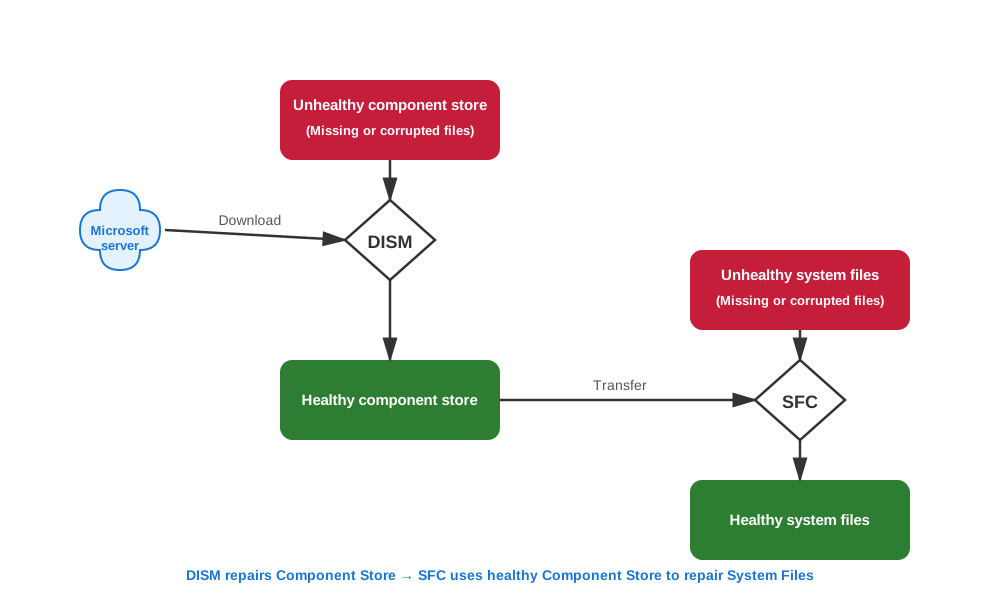
DISM je primarni alat za održavanje i popravak slike sustava Windows, uključujući spremište komponenti, osiguravajući integritet sistemskih datoteka pohranjenih u mapi WinSxS. Provjera sistemskih datoteka (SFC) u potpunosti se oslanja na spremište komponenti kao izvor popravka, što stvara kritičnu ovisnost o DISM-u. Ako je samo spremište komponenti oštećeno, SFC ne može pristupiti zdravim datotekama kako bi popravio oštećene sistemske datoteke. Stoga se DISM mora prvo pokrenuti kako bi se osiguralo da je spremište komponenti zdravo, pružajući SFC-u čist izvor datoteka za popravak sustava.
2.4 Uobičajeni mitovi i zablude
Nekoliko upornih mitova okružuje DISM i SFC koje je potrebno razjasniti:
- DISM i SFC su beskorisni: Oba alata učinkovito popravljaju oštećenje sustava Windows kada se koriste ispravno u odgovarajućem redoslijedu, a stope uspjeha značajno se poboljšavaju na sustavima sa SSD pohranom.
- DISM je jednostavno bolji SFC: Ovi alati služe različitim svrhama - jedan popravlja spremište komponenti, dok drugi popravlja projekcije sistemskih datoteka iz tog spremišta.
- DISM je za ažuriranja, SFC je za sistemske datoteke: Iako alat obrađuje ažuriranja, njegova primarna funkcija popravka usmjerena je na pohranu komponenti koja sadrži sve sistemske datoteke.
- Ako je SFC čist, nemojte se zamarati s DISM-om: Oštećeno spremište komponenti može prikriti probleme čak i ako SFC ne prijavljuje nikakve probleme.
- Predugo im treba za izvođenje: Na modernim SSD sustavima, DISM obično završava za 10-20 minuta, a SFC za 5-15 minuta, što ih čini učinkovitim alatima za rješavanje problema.
3. Objašnjenje opcija DISM naredbe
3.1 Naredba DISM /CheckHealth
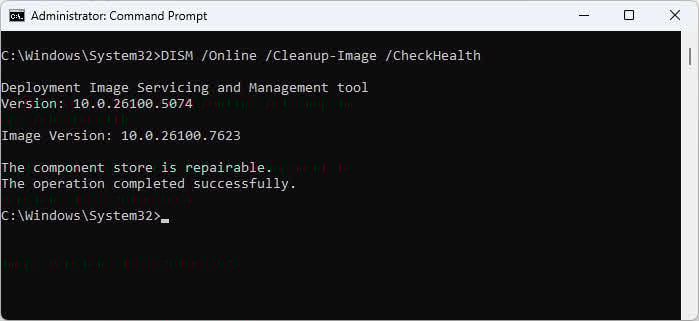
The DISM / Online / Čišćenje slike / CheckHealth Naredba omogućuje brzo otkrivanje korupcije provjerom je li trenutno pokrenuti Windows (online slika) označen kao oštećen prethodnom neuspjelom operacijom. Ova naredba izvršava almost trenutno jer samo čita postojeće zastavice umjesto skeniranja datoteka. Koristite ovu naredbu kao prvu liniju dijagnozeostic kada sumnjate na probleme sa pohranom komponenti ili druge probleme, ali ne želite čekati potpuno skeniranje. Međutim, / Provjerite Zdravlje neće otkriti sve vrste korupcije - izvještava samo o problemima koji su već zabilježeni u sustavu.
3.2 Naredba DISM /ScanHealth
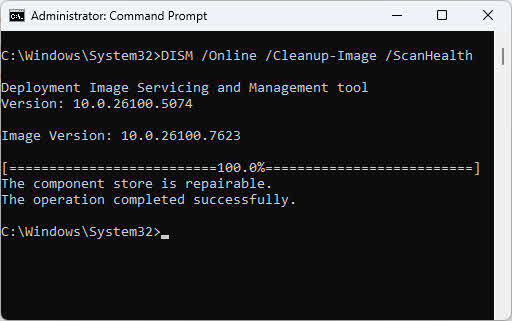
The DISM / Online / Cleanup-Image / ScanHealth Naredba izvodi dubinsko skeniranje u potrazi za oštećenjima u trenutno pokrenutom sustavu Windows (online slika), što traje nekoliko minuta dok se ispituje integritet Windows datoteka. Za razliku od / Provjerite Zdravlje, ova naredba aktivno skenira u potrazi za oštećenjima umjesto da samo provjerava postojeće zastavice. Tijekom skeniranja može pokušati popraviti neke probleme s oštećenjima, ali nema potrebne privilegije za uspješan dovršetak popravaka. Ova naredba bilježi sve otkrivene probleme s oštećenjima, što je čini dijagnostičkom.ostic alat, a ne alat za popravak. Za stvarne popravke morate koristiti / RestoreHealth nakon što je utvrđena korupcija.
3.3 Naredba DISM /RestoreHealth
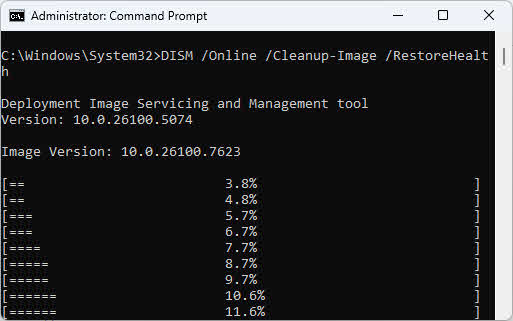
The DISM / Online / Čišćenje slike / RestoreHealth Naredba izvodi stvarni popravak oštećenja u trenutno pokrenutom sustavu Windows (online slika) preuzimanjem čistih datoteka s Windows Updatea i zamjenom oštećenih komponenti. Ova naredba zahtijeva internetsku vezu osim ako ne navedete alternativni izvor s naredbom /Izvor parametar. Postupak popravka može trajati 15-30 minuta, ovisno o brzini sustava i ozbiljnosti oštećenja. Nakon uspješnog završetka, vidjet ćete poruku „Operacija vraćanja uspješno je dovršena“, nakon čega biste trebali odmah pokrenuti SFC za popravak projekcija sistemskih datoteka.
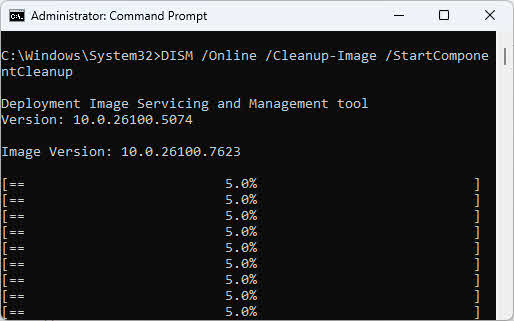
3.4 DISM /StarNaredba tComponentCleanup
The DISM /Online /Čišćenje-Image /StarČišćenje komponenti Naredba uklanja zamjenjene komponente sustava Windows kako bi oslobodila prostor na disku. Ove zamjenjene komponente su sigurnosne kopije datoteka iz prethodnih verzija ažuriranja, pa njihovo trajno uklanjanje eliminira mogućnost vraćanja nedavnih ažuriranja sustava Windows. Nikada ne pokrećite ovu naredbu na sustavima koji pokazuju znakove oštećenja ili nestabilnosti, jer alat koristi pohranu komponenti kako bi utvrdio što je zastarjelo - oštećeni metapodaci mogu uzrokovati netočne odluke o brisanju. Koristite čišćenje komponenti samo na zdravim sustavima nakon provjere čistih skeniranja.
3.5 Ostale važne DISM opcije
Dodatne opcije pružaju fleksibilnost za napredne scenarije popravka:
- /Izvorni parametar: Određuje prilagođene lokacije izvora za popravak kada Windows Update nije dostupan ili kada želite koristiti lokalnu datoteku install.wim.
- Parametar /LimitAccess: Sprječava alat da koristi Windows Update kao izvor popravka, prisiljavajući ga da koristi samo lokalno određene izvore.
- Online u odnosu na offline usluge: Online u odnosu na offline servisiranje: Online operacije popravljaju pokrenuti sustav, dok offline operacije rade s montiranim slikama. Online popravak koristite za dostupne sustave, a offline kada se Windows ne pokreće ili za servisiranje slika implementacije.
- Redoslijed izvršavanja naredbe: Uvijek izvršavaj naredbe u nizu (DISM, a zatim SFC) bez resetiranjatarizvođenje ili izvršavanje drugih operacija između njih.
4. Potpuni postupak popravka DISM-a (korak po korak)
4.1 Priprema prije popravka
Prije pokretanja DISM naredbi, dovršite ove pripremne zadatke:
- Zatvorite sve aplikacije i procese: Zatvorite sve pokrenute programe kako biste spriječili sukobe pristupa datotekama tijekom operacije popravka.
- Potvrdite administratorske ovlasti: Otvorite naredbeni redak ili PowerShell kao administrator klikom desne tipke miša i odabirom Pokreni kao administrator.
- Izradi sigurnosnu kopiju sustava: Razmislite o stvaranju točke vraćanja sustava ili potpune sigurnosne kopije prije popravaka na razini sustava.
4.2 Korak 1: Oporavak podataka (ako je potrebno)
Ako sumnjate na oštećenje diska ili datotečnog sustava, oporavite važne podatke prije pokretanja alata za popravak kao što su CHKDSK, DISM i SFC. Ovi alati mogu izmijeniti strukturu datotečnog sustava i u rarU drugim slučajevima, moglo bi doći do dodatnog gubitka podataka ako pogon ima problema s hardverom. Koristite DataNumen Data Recovery skenirati vaš pogon i oporaviti kritične datoteke na sigurnu lokaciju prije nego što nastavite s popravcima sustava. Ovaj korak opreza osigurava da vaši vrijedni podaci ostanu zaštićeni bez obzira na ishod popravka.
4.3 Korak 2: Pokrenite CHKDSK (ako je potrebno)
Pokrenite CHKDSK ako sumnjate na probleme s hardverom ili pogreške na disku. Izvršite chkdsk C: / f / r / x za izvođenje sveobuhvatne provjere diska koja ispravlja pogreške datotečnog sustava, locira loše sektore i prisiljava diskontakt ako je potrebno. Pokretanje CHKDSK-a prije popravka osigurava da fizički disk može pouzdano pohraniti popravljene datoteke. Imajte na umu da CHKDSK zahtijeva ponovnu instalaciju sustava.tart za skeniranje sistemskog pogona – Windows će zakazati skeniranje za sljedeće pokretanje.

Za više detalja o CHKDSK-u, pogledajte našu sveobuhvatan vodič.
4.4 Korak 3: Provjerite ima li oštećenja pomoću DISM-a
Pratite ovu dijagnozuostic sekvenca za procjenu stanja skladišta komponenti:
- Stars /CheckHealth: trčanje DISM / Online / Čišćenje slike / CheckHealth za brzu procjenu koja se dovršava za nekoliko sekundi.

- Pratite s /ScanHealth: If / Provjerite Zdravlje ukazuje na probleme ili želite temeljitu analizu, pokrenite DISM / Online / Cleanup-Image / ScanHealth.

- Tumačenje rezultata: Potražite poruke koje ukazuju na to da je u izlazu naredbe otkrivena korupcija ili da korupcija nije pronađena.
- Utvrdite je li potreban popravak: Ako bilo koja naredba prijavi oštećenje, odmah prijeđite na korak 3.
4.5 Korak 4: Popravak slike pomoću DISM /RestoreHealth
Izvršite potpunu naredbu za popravak: DISM / Online / Čišćenje slike / RestoreHealthNaredba prema zadanim postavkama kontaktira Windows Update kako bi preuzela čiste datoteke komponenti za popravak. Očekujte da će operacija trajati 15-30 minuta s indikatorima napretka koji prikazuju postotak dovršetka. Kada vidite poruku "Operacija vraćanja uspješno je dovršena", spremište komponenti sada je ispravno. Ako popravak ne uspije s greškama izvorne datoteke, morat ćete odrediti prilagođeni izvor popravka pomoću /Izvor parametar.
4.6 Korak 5: Pokrenite SFC nakon DISM-a
Odmah nakon uspješnog završetka, pokrenite sfc / scannow za popravak projekcija sistemskih datoteka pomoću sada ispravne pohrane komponenti. SFC skenira sve zaštićene sistemske datoteke i zamjenjuje oštećene verzije ispravnim kopijama iz pohrane komponenti. Vidjet ćete ažuriranja napretka koja prikazuju postotak provjere i radnje popravka datoteka. Očekivane poruke o dovršetku uključuju „Zaštita resursa sustava Windows nije pronašla nikakve povrede integriteta“ ili „Zaštita resursa sustava Windows pronašla je oštećene datoteke i uspješno ih popravila“. Pokrenite SFC samo jednom nakon što popravak završi - nema potrebe da ga pokrećete više puta.

4.7 Kada je potrebno restari kada ne
Pravilna rezolucijatarPravovremenost je ključna za uspjeh popravka:
- Ne ponovnotarizmeđu DISM naredbi i SFC-a: Dovršite cijeli slijed bez prekida kako biste osigurali da se popravci pohrane komponenti primjenjuju na sistemske datoteke.
- Restart nakon što SFC završi: Ponovno pokrenite računalo tek nakon što su obje naredbe DISM i SFC uspješno završene kako bi svi popravci imali puni učinak.
- Optimalni slijed naredbi: Pokrenite CHKDSK (ako je potrebno) -> Restart -> DISM naredbe -> SFC -> Konačna rezolucijatart.
5. Napredni scenariji popravka DISM-a
5.1 Korištenje prilagođenih izvora za popravak
Kada Windows Update ne uspije kao izvor za popravak ili nemate internetsku vezu, koristite prilagođene izvore iz Windows ISO datoteke. Moderne Windows ISO datoteke obično sadrže ili install.wim (stariji ili poslovni mediji) ili install.esd (komprimirani format od Microsofta
preuzimanja). Dvaput kliknite ISO datoteku i odaberite File Explorer da biste ga montirali kao novi pogon, zatim provjerite izvori mapu na disku kako biste vidjeli koju vrstu datoteke imate.
Za korištenje install.wim kao izvora za popravak:
DISM /Online /Cleanup-Image /RestoreHealth /Source:E:\Sources\install.wimZa korištenje install.esd kao izvora za popravak:
DISM /Online /Cleanup-Image /RestoreHealth /Source:E:\Sources\install.esd5.2 Ručni popravak DISM-a s datotekama paketa
Kada automatski popravak ne uspije, ručni popravak pomoću izdvojenih datoteka paketa pruža alternativni pristup koji ne zahtijeva WIM datoteke. Pronađite potrebne datoteke paketa identificiranjem oštećenih komponenti u datoteci CBS.log, a zatim izvucite odgovarajuće pakete iz radnog sustava koji pokreće istu verziju sustava Windows. Stavite izdvojene datoteke paketa u mapu i usmjerite alat na tu mapu kao izvor - popravak temeljen na mapama nudi veću fleksibilnost jer može raditi s labavim datotekama, a ne s montiranim slikama, što može biti korisno u scenarijima ozbiljne korupcije.
Primjer: CBS.log pokazuje oštećenje u EnterpriseModernAppMgmtCSP.dll (UBR 10.0.19045.3636)
Rješenje:
- Identificirano kao dio ažuriranja KB5031445
- Preuzeto KB5031445 iz kataloga Microsoft Update
- Izdvojeno:
expand windows10.0-kb5031445.msu -F:* C:\temp\Extract - Izvadak CAB:
expand C:\temp\Extract\*.cab -F:* C:\temp\Source - Popravljeno:
DISM /Online /Cleanup-Image /RestoreHealth /Source:C:\temp\Source /LimitAccess - Potvrđeno: CBS.log je pokazao
(w) (Fixed)za oštećenu datoteku
5.3 Popravak DISM-a putem interneta u odnosu na popravak izvan mreže
Online popravak (servisiranje pokrenute instalacije sustava Windows) radi na trenutno pokrenutom sustavu, pružajući izravan pristup svim
sistemski resursi i usluge. Ovo je standardna metoda popravka za pokretanje sustava Windows. Koristite izvanmrežni popravak kada Windows neće
pokretanja ili prilikom servisiranja slika za implementaciju. Izvanmrežni scenariji zahtijevaju prvo montiranje slike sustava Windows pomoću naredbi za montiranje prije primjene popravaka. Sintaksa se razlikuje za izvanmrežne popravke: zamijeni /Online sa /Slika:C:\montaža gdje je C:\mount putanja do montirane slike:
DISM /Image:C:\mount /Cleanup-Image /CheckHealth
DISM /Image:C:\mount /Cleanup-Image /ScanHealth
DISM /Image:C:\mount /Cleanup-Image /RestoreHealth
5.4 Višestruki pokušaji DISM-a zbog ozbiljne korupcije
Ozbiljno oštećeni sustavi mogu zahtijevati više pokretanja jer alat postupno popravlja, prvo ispravljajući temeljne probleme prije nego što se pozabavi ovisnim komponentama. Pratite datoteku CBS.log na C:\Windows\Logs\CBS\CBS.log nakon svakog pokretanja kako biste pratili napredak popravka i identificirali preostale probleme. Pokrenite popravak do 3-5 puta ako svaka iteracija pokazuje napredak. Ako tri uzastopna pokretanja ne pokazuju poboljšanje ili alat prijavi da se slika ne može popraviti, razmislite o popravku nadogradnjom na licu mjesta ili čistoj instalaciji sustava Windows.
6. Rješavanje problema s Windows Updateom pomoću DISM-a
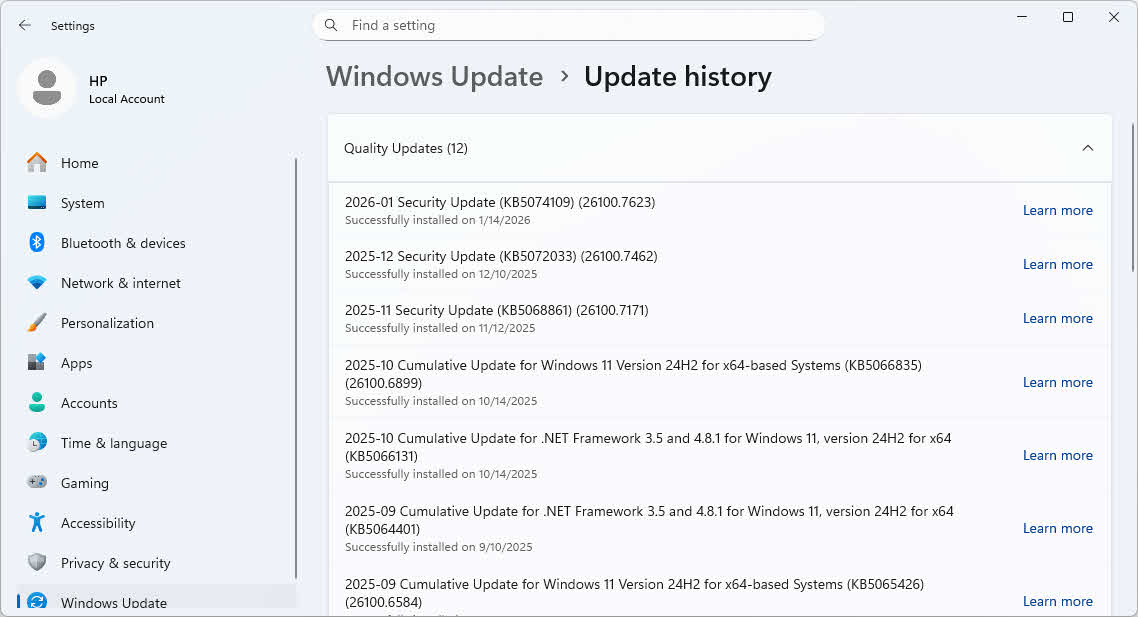
6.1 Provjerite grešku Windows Updatea
Kada Windows Update ne uspije, provjera koda pogreške pomaže u utvrđivanju je li uzrok oštećenje pohrane komponenti. Slijedite ove korake za prikaz pogrešaka ažuriranja:
- Otvoren Postavke pritiskom na Pobijedi + ja.
- Kliknite Windows Update u lijevoj bočnoj traci.
- Kliknite Povijest Update.
- Potražite ažuriranja označena kao Neuspjelo u stupcu statusa.
- Zabilježite prikazani kod pogreške (kao što je 0x80073712 ili 0x800F081F).
Uobičajeni kodovi pogrešaka koji ukazuju na oštećenje pohrane komponenti:
- 0x80073712 – Otkrivena je korumpacija skladišta komponenti
- 0x800F081F – Izvorne datoteke nisu pronađene ili su oštećene
- 0x80070002 – Nedostaju potrebne datoteke
- 0x8007000D – Nevažeći podaci u spremištu komponenti
Ako vidite bilo koji od ovih kodova pogrešaka, spremište komponenti zahtijeva popravak pomoću DISM-a prije nego što Windows Update uspije. Prijeđite na sljedeći odjeljak da biste popravili oštećenje.
6.2 Korištenje DISM-a za ispravljanje oštećenja ažuriranja
Slijedite ovaj korak-po-korak postupak popravka ažuriranja:
- Otvori naredbeni redak kao administrator.
- trčanje DISM / Online / Čišćenje slike / RestoreHealth popraviti skladište komponenti.

- trčanje sfc / scannow odmah nakon završetka popravka.

- Restart Vaše računalo.
- Ponovno pokrenite Windows Update da biste instalirali ažuriranja na čekanju.
Koristiti Rješavanje problema s programom Windows Update prvo za jednostavne probleme, ali prijeđite izravno na alate za popravak DISM/SFC-a kada ažuriranja više puta ne uspiju ili kada alat za rješavanje problema prijavi probleme s pohranom komponenti.
6.3 Stanje i ažuriranja skladišta komponenti
Stanje pohrane komponenti izravno utječe na sposobnost servisa Windows Update da uspješno instalira ažuriranja jer ažuriranja mijenjaju ili dodaju komponente pohranjene u mapi WinSxS. Prilikom pregledavanja datoteka CBS.log vidjet ćete unose označene s "Provjera spremnosti ažuriranja sustava", što je moderna zamjena za stari alat CheckSUR. Alat za popravak provjerava može li pohrana komponenti prihvatiti nova ažuriranja bez sukoba s oštećenim postojećim komponentama. Da biste spriječili buduće probleme s ažuriranjem, proaktivno pokrenite /RestoreHealth kad god naiđete na prvo neuspjeh ažuriranja umjesto da čekate da se akumulira više neuspjeha.
7. Uobičajeni problemi s DISM-om i rješavanje problema
7.1 Uobičajene poruke o pogreškama DISM-a
- Pogreška 0x800F081F: označava da izvorne datoteke nisu pronađene
- Pogreška 0x800F0906: sugerira probleme s mrežnom povezivošću s Windows Updateom.
- „Izvorne datoteke nisu pronađene“: DISM ne može pristupiti Windows Updateu ili navedenom /Izvor putanji nedostaju potrebne datoteke - provjerite internetsku vezu ili navedite ispravnu izvornu putanju.
- Greška 87 – Parametar je netočan: Sintaktička pogreška naredbe, obično uzrokovana netočnim redoslijedom parametara ili nedostajućim obaveznim opcijama - provjerite pravopis naredbe i položaj parametra.
- Greške odbijenog pristupa: Naredbeni redak ili PowerShell ne rade s administratorskim ovlastima - zatvorite i ponovno otvorite kao administrator desnim klikom i odabirom Pokreni kao administrator.
7.2 DISM se zaglavio ili predugo traje
Normalno trajanje značajno varira između SSD sustava (10-20 minuta) i HDD sustava (30-60 minuta ili više). Pričekajte ako vidite da se postotak napretka povećava, čak i sporo - alat se često pauzira na 20%, 40% i 62% tijekom izvođenja intenzivnih operacija. Zaustavite i ponovno pokrenitetarsamo ako napredak ostane potpuno zamrznut dulje od 30 minuta na SSD-u ili 2 sata na HDD-u. Pratite CBS.log datoteku na C:\Windows\Logs\CBS\CBS.log korištenjem uređivača teksta - novi unosi u zapisnik pokazuju da popravak još uvijek radi čak i ako se prikaz postotka čini zamrznutim.
7.3 Pokretanje DISM-a na ispravnoj instalaciji sustava Windows
DISM i SFC moraju se pokretati unutar instalacije sustava Windows koju želite popraviti, a ne iz okruženja za oporavak ili drugih instanci sustava Windows. Ovi alati pregledavaju i popravljaju samo pokrenuti operativni sustav. Windows Recovery Environment (WinRE) je zasebna kopija sustava Windows i pokretanje naredbi za popravak iz WinRE-a neće popraviti vašu primarnu instalaciju sustava Windows. Da biste izvršili popravke, pokrenite stvarnu instalaciju sustava Windows, otvorite naredbeni redak kao administrator i pokrenite DISM odatle. Ako se Windows ne pokreće normalno, možda ćete morati koristiti napredne mogućnosti oporavka ili izvršiti popravke s drugog ispravnog sustava.
7.4 Kada DISM ne može riješiti problem
Prepoznajte kada odustati od pokušaja popravka:
- Slike koje se ne mogu popraviti: Alat izričito izvještava „Spremište komponenti se može popraviti“ ili „Oštećenje spremišta komponenti je popravljeno“ kada je uspješno – poruke koje kažu „nije moguće popraviti“ ukazuju na fatalno oštećenje.
- Alternativna rješenja: Pokušajte ručni popravak s datotekama paketa ili upotrijebite drugi izvor popravka prije nego što potpuno odustanete.
- Popravak nadogradnje na licu mjesta: Pokrenite instalacijski program sustava Windows iz sustava Windows pomoću instalacijskog medija za popravak sustava Windows uz očuvanje datoteka i programa.
- Čista instalacija Windowsa: Kao krajnje rješenje, napravite sigurnosnu kopiju podataka i izvršite čistu instalaciju sustava Windows kako biste potpuno zamijenili oštećeni sustav.
8. DISM s PowerShellom
PowerShell pruža izvorne cmdlete za DISM operacije s čišćom sintaksom i poboljšanim mogućnostima skriptiranja u usporedbi s tradicionalnim izvršnim programom naredbenog retka.
8.1 PowerShell u odnosu na DISM naredbenog retka
Usporedba naredbi:
| operacija | Command Prompt | PowerShell |
|---|---|---|
| Provjerite zdravlje | DISM /Online /Cleanup-Image /CheckHealth |
Repair-WindowsImage -Online -CheckHealth |
| Skeniraj zdravlje | DISM /Online /Cleanup-Image /ScanHealth |
Repair-WindowsImage -Online -ScanHealth |
| Vratite zdravlje | DISM /Online /Cleanup-Image /RestoreHealth |
Repair-WindowsImage -Online -RestoreHealth |
| Čišćenje komponenti | DISM /Online /Cleanup-Image /StartComponentCleanup |
Repair-WindowsImage -Online -StartComponentCleanup |
Prednosti PowerShella:
- Dovršavanje tabulatora: Pritisnite Tab nakon upisivanja naziva parametara za automatsko dovršavanje
- Validacija parametara: PowerShell provjerava parametre prije izvršavanja
- Izlaz objekta: Vraća strukturirane podatke za skriptiranje i automatizaciju
- Ugrađena pomoć:
Get-Help Repair-WindowsImage -Fullprikazuje kompletnu dokumentaciju - Pokazatelji napretka: Bolja vizualna povratna informacija tijekom dugotrajnih operacija
8.2 Osnovne PowerShell DISM naredbe
Brza provjera stanja:
# Check if component store has corruption flags
Repair-WindowsImage -Online -CheckHealth
Izlaz: Odmah vraća sa ImageHealthState (zdravo, popravljivo ili nepopravljivo)
Duboko skeniranje:
# Perform comprehensive corruption scan
Repair-WindowsImage -Online -ScanHealth
Izlaz: Traje nekoliko minuta, vraća detaljne rezultate skeniranja
Potpuni popravak:
# Repair component store using Windows Update
Repair-WindowsImage -Online -RestoreHealth
Izlaz: Preuzima i primjenjuje popravke, vraća status popravka
Dobiti pomoć:
# View all available parameters and examples
Get-Help Repair-WindowsImage -Full

# View specific examples
Get-Help Repair-WindowsImage -Examples

# View online documentation
Get-Help Repair-WindowsImage -Online
8.3 Korištenje prilagođenih izvora za popravak
Popravak s ISO izvorom:
# Mount ISO first (double-click ISO file or use PowerShell)
Mount-DiskImage -ImagePath "C:\Downloads\Windows11.iso"

# Check mounted drive letter (e.g., D:)
Get-Volume

# Repair using install.esd from mounted ISO
Repair-WindowsImage -Online -RestoreHealth -Source "D:\sources\install.esd" -LimitAccess
Objašnjenje:
-Sourcenavodi prilagođeni izvor popravka-LimitAccesssprječava korištenje Windows Updatea
Popravak pomoću WIM datoteke:
# Use install.wim from enterprise media
Repair-WindowsImage -Online -RestoreHealth -Source "E:\sources\install.wim" -LimitAccess

# Specify edition index within WIM
Repair-WindowsImage -Online -RestoreHealth -Source "wim:E:\sources\install.wim:1" -LimitAccess
Provjerite WIM/ESD izdanja:
# List all editions in a WIM file
Get-WindowsImage -ImagePath "E:\sources\install.wim"

# List all editions in an ESD file
Get-WindowsImage -ImagePath "D:\sources\install.esd"
Izlaz pokazuje: IndeksSlike, NazivSlike (npr. Windows 11 Pro), VeličinaSlike
8.4 Naredbe za čišćenje komponenti
Osnovno čišćenje komponenti:
# Remove superseded components (safe)
Repair-WindowsImage -Online -StartComponentCleanup
Agresivno čišćenje s ResetBaseom:
# Remove all superseded components permanently
Repair-WindowsImage -Online -StartComponentCleanup -ResetBase
Upozorenje: -ResetBase trajno uklanja mogućnost deinstalacije ažuriranja sustava Windows. Koristite samo na stabilnim, zdravim sustavima.
Provjerite veličinu skladišta komponenti:
# Analyze component store disk usage
Repair-WindowsImage -Online -AnalyzeComponentStore
Izlaz uključuje:
- Prijavljena veličina u Windows Exploreru
- Stvarna veličina skladišta komponenti
- Dijeljeno s Windowsima
- Sigurnosne kopije i onemogućene značajke
- Preporučeno čišćenje (Da/Ne)
9. Najbolji primjeri iz prakse i preporuke
9.1 Ispravan redoslijed izvršavanja naredbi
Optimalni redoslijed popravka slijedi CHKDSK -> DISM -> SFC za rješavanje problema od hardverskog sloja preko pohrane komponenti do sistemskih datoteka. Ovaj redoslijed je od ključne važnosti jer svaki alat ovisi o stanju prethodnog sloja - oštećeni diskovi oštećuju datoteke, oštećene pohrane komponenti prekidaju SFC popravke. Izbjegavajte pokretanje bilo kakvih ažuriranja, instalacija ili sistemskih modifikacija između DISM-a i SFC-a. Nikada ne pokrećite DISM i SFC istovremeno jer to stvara sukobe pristupa datotekama i može pogoršati oštećenje.
9.2 Kada koristiti DISM
Pokrenite alat za popravak kada primijetite ove pokazatelje:
- Znakovi oštećenja skladišta komponenti: Sporo funkcioniranje sustava Windows, odgođeno pokretanje aplikacija ili pad sustava Microsoft Management Console (MMC).
- Windows Update opetovano ne uspijeva: Ista ažuriranja se više puta ne uspijevaju instalirati, a kodovi grešaka ukazuju na oštećenje.
- Provjera sistemskih datoteka ne može popraviti datoteke: SFC izvještava da je "pronašao oštećene datoteke, ali neke od njih nije uspio popraviti".
- Problemi s performansama i čudne greške: Neobjašnjiva usporavanja sustava, nedostajuće sistemske datoteke ili funkcije koje se ne mogu aktivirati.
- Nakon uklanjanja zlonamjernog softvera: Zlonamjerni softver često oštećuje sistemske datoteke – pokrenite popravak nakon čišćenja infekcija kako biste ispravili štetu.
9.3 Kada NE koristiti DISM
Izbjegavajte DISM u ovim scenarijima:
- Nove instalacije Windowsa: Sustavi instalirani u roku od 24 sata rarimaju oštećenje pohrane komponenti - usredotočite se na rješavanje problema negdje drugdje.
- Problemi vezani uz hardver: DISM ne može popraviti neispravnu RAM memoriju, umiruće tvrde diskove ili pregrijavanje procesora - to zahtijeva zamjenu hardvera.
- Problemi s vozačem: Problemi s upravljačkim programima uređaja zahtijevaju ažuriranja ili vraćanje prethodnih verzija upravljačkih programa, a ne popravak skladišta komponenti.
- Oštećenje datoteka koje nisu povezane s sistemom: DISM popravlja samo sistemske datoteke sustava Windows, a ne aplikacije trećih strana ili datoteke korisničkih podataka.
9.4 Preventivno održavanje
Održavajte zdravlje sustava ovim postupcima:
- Redovita ažuriranja sustava Windows: Odmah instalirajte kumulativna ažuriranja kako biste primili poboljšanja integriteta pohrane komponenti koja Microsoft uključuje u ažuriranja.
- Ispravni postupci isključivanja: Uvijek koristite Start -> Napajanje -> Isključi umjesto držanja tipke za napajanje kako bi se spriječilo oštećenje datoteke.
- Praćenje stanja diska: Povremeno pokrenite CHKDSK i pratite SMART podatke kako biste otkrili probleme s diskom prije nego što oštete datoteke.
- Strategije izrade sigurnosnih kopija: Redovito stvarajte sigurnosne kopije slika sustava i točke vraćanja prije većih promjena sustava.
- Izbjegavajte čišćenje komponenti na nestabilnim sustavima: Nikad ne trči /StarČišćenje komponenti kada se pojave bilo kakvi problemi sa sustavom ili simptomi korupcije.
10. Često postavljana pitanja (FAQ)
P: Što zapravo radi DISM /Online /Cleanup-Image /RestoreHealth?
A: Ova naredba skenira spremište komponenti sustava Windows u potrazi za oštećenjima, a zatim preuzima čiste zamjenske datoteke s Windows Updatea kako bi popravila oštećene komponente. Proces provjerava integritet tisuća sistemskih datoteka pohranjenih u C:\Windows\WinSxS i zamjenjuje sve oštećene datoteke provjerenim originalima. Nakon uspješnog završetka, spremište komponenti postaje zdravo, što omogućuje alatu za provjeru sistemskih datoteka da popravi projekcije sistemskih datoteka iz ovog čistog izvora.
P: Trebam li pokrenuti /ScanHealth i /CheckHealth prije /RestoreHealth?
O: Ne, trčim / Provjerite Zdravlje i / Scan Zdravlje prije / RestoreHealth nije obavezno. Ove dijagnozeostic naredbe vam pomažu u procjeni ozbiljnosti korupcije, ali / RestoreHealth provodi vlastito skeniranje prije popravka. Ako sumnjate na probleme sa pohranom komponenti, možete pokrenuti / RestoreHealth izravno. Međutim, trčanje / Scan Zdravlje prvo vam pomaže da shvatite opseg korupcije i je li popravak zapravo potreban.
P: Koliko dugo traje dovršetak DISM-a?
A: Vrijeme dovršetka ovisi o vrsti vaše pohrane i ozbiljnosti oštećenja. Na SSD sustavima očekujte 10-20 minuta za / RestoreHealth, dok sustavima s tvrdim diskom može biti potrebno 30-60 minuta ili dulje. / Scan Zdravlje Izvršavanje naredbe obično traje 5-15 minuta na SSD-ovima i 20-40 minuta na HDD-ovima. Napredak se često čini zamrznutim na određenim postocima (20%, 40%, 62%) dok alat izvodi intenzivne pozadinske operacije - to je normalno.
P: Mogu li koristiti računalo dok je DISM pokrenut?
A: Iako je tehnički moguće, trebali biste izbjegavati korištenje računala tijekom popravaka. Zatvorite sve aplikacije prijetarting i pustite ga da radi bez prekida. Pokretanje drugih programa tijekom popravka može uzrokovati sukobe pristupa datotekama, značajno usporiti proces popravka ili čak uzrokovati njegov neuspjeh. Ako morate koristiti računalo, pričekajte dok se operacija ne završi - vrijeme ušteđeno multitaskingom ne vrijedi riskiranja neuspjeha popravka.
P: Zašto moram pokrenuti DISM prije SFC-a?
A: SFC koristi spremište komponenti kao izvor čistih datoteka za popravke, pa ako je samo spremište komponenti oštećeno, SFC ne može dobiti zdrave datoteke za zamjenu oštećenih sistemskih datoteka. DISM prvo popravlja spremište komponenti, osiguravajući da SFC ima pristup provjerenim čistim datotekama. Ova ovisnost objašnjava zašto SFC često ne uspijeva s porukama "nije moguće popraviti neke datoteke" dok prvo ne pokrenete DISM - alat pokušava kopirati iz oštećenog izvora.
P: Što ako DISM kaže „Nijedna oštećena pohrana komponenti nije otkrivena“, ali i dalje imam problema?
A: Oštećenje pohrane komponenti predstavlja samo jedan mogući uzrok problema sa sustavom Windows. Ako skeniranje ne pronađe oštećenje, istražite druge uzroke: kvarove hardvera (pokrenite dijagnostiku memorije)ostics i provjera stanja diska), sukobi upravljačkih programa (ažuriranje ili vraćanje nedavnih promjena upravljačkih programa), problemi sa softverom trećih strana (pokretanje u sigurnom načinu rada za testiranje), infekcije zlonamjernim softverom (pokrenite antivirusno skeniranje) ili problemi s Windows Updateom koji nisu povezani s oštećenjem (koristite alat za rješavanje problema s Windows Updateom).
P: Može li DISM riješiti probleme s hardverom?
O: Ne, alat popravlja samo softverske probleme u sistemskim datotekama sustava Windows i ne može popraviti hardverske kvarove. Fizički problemi poput kvarova tvrdih diskova, neispravnih RAM modula, pregrijavanja procesora ili matičnih ploča koje umiru zahtijevaju zamjenu hardvera. Međutim, hardverski problemi često uzrokuju softverske probleme - prvo popravite hardver, a zatim pokrenite popravak kako biste ispravili nastale probleme s datotekama.
P: Trebam li instalacijski medij za Windows za pokretanje DISM-a?
A: Za online popravke pomoću / RestoreHealthDISM automatski preuzima datoteke za popravak s Windows Updatea, ne zahtijevajući instalacijski medij ako imate internetsku vezu. Instalacijski medij (ISO datoteka ili USB pogon) potreban vam je samo kada Windows Update nije dostupan, pristup internetu je ograničen ili ako radije koristite lokalne izvore s... /Izvor parametar. Datoteka install.wim s instalacijskog medija služi kao izvanmrežno spremište čistih sistemskih datoteka.
P: Je li sigurno pokrenuti DISM više puta?
O: Da, višestruko pokretanje DISM-a je potpuno sigurno i ponekad neophodno za ozbiljne probleme. DISM popravlja postupno - svako pokretanje može riješiti dodatne probleme koji se nisu mogli riješiti dok se prethodni popravci nisu završili. Međutim, ako tri uzastopna pokretanja ne pokažu poboljšanje ili DISM nastavi prijavljivati iste pogreške, dodatni pokušaji vjerojatno neće pomoći. U tom trenutku razmislite o ručnom popravku s datotekama paketa ili popravku nadogradnjom na licu mjesta.
P: Koja je razlika između /CheckHealth i /ScanHealth?
A: / Provjerite Zdravlje izvodi brzu provjeru čitajući postojeće zastavice korupcije bez stvarnog skeniranja datoteka - dovršava almost odmah i prijavljuje samo prethodno otkrivenu korupciju. / Scan Zdravlje provodi temeljito skeniranje svih datoteka pohrane komponenti, aktivno tražeći oštećenje umjesto da samo provjerava zastavice - traje nekoliko minuta, ali pruža sveobuhvatno otkrivanje oštećenja. Koristite / Provjerite Zdravlje za brze procjene i / Scan Zdravlje kada vam je potrebna detaljna dijagnozaostics.
P: Hoće li DISM izbrisati moje datoteke ili programe?
A: DISM popravlja samo sistemske datoteke sustava Windows u spremištu komponenti i nikada ne dira vaše osobne datoteke, dokumente, fotografije ili instalirane programe. Vaši podaci ostaju potpuno sigurni tijekom DISM operacija. Međutim, /StarČišćenje komponenti Naredba briše sigurnosne kopije komponenti potrebnih za deinstalaciju ažuriranja sustava Windows, uklanjajući vam mogućnost vraćanja nedavnih ažuriranja (ali ne utječući na vaše datoteke ili programe).
P: Mogu li pokrenuti DISM iz okruženja za oporavak sustava Windows?
A: Ne, DISM i SFC moraju se pokrenuti unutar same instalacije sustava Windows koju želite popraviti, a ne iz okruženja za oporavak sustava Windows (WinRE) ili drugih alata za oporavak. WinRE je zasebna kopija sustava Windows i pokretanje ovih naredbi iz WinRE-a neće popraviti vašu primarnu instalaciju sustava Windows. Ovi alati samo pregledavaju i popravljaju pokrenuti operativni sustav. Ako se vaša instalacija sustava Windows ne pokreće, morat ćete upotrijebiti druge metode oporavka ili potražiti dodatnu pomoć za rješavanje problema.
P: Što trebam učiniti ako DISM ne uspije popraviti moj sustav?
O: Ako / RestoreHealth ne uspije, pokušajte ove korake redom: Prvo upotrijebite prilagođeni izvor za popravak s /Izvor parametar koji upućuje na install.wim s odgovarajućeg instalacijskog medija za sustav Windows. Drugo, pokušajte ručni popravak DISM-a pomoću izdvojenih datoteka paketa iz radnog sustava. Treće, pokrenite popravak nadogradnje na licu mjesta pokretanjem instalacijskog programa sustava Windows iz sustava Windows kako biste popravili instalaciju, a sačuvali datoteke i programe. Konačno, ako svi pokušaji popravka ne uspiju, napravite sigurnosnu kopiju podataka i izvršite čistu instalaciju sustava Windows.
P: Radi li DISM na Windowsima 7?
A: DISM postoji u sustavu Windows 7, ali njegova funkcionalnost popravka pohrane komponenti (/ RestoreHealth) je ograničen u usporedbi sa sustavom Windows 8 i novijim verzijama. Korisnici sustava Windows 7 trebali bi koristiti alat za provjeru spremnosti ažuriranja sustava (CheckSUR) za popravke pohrane komponenti. Za potpune mogućnosti popravka DISM-a potreban je Windows 8, Windows 8.1, Windows 10, Windows 11 ili njihove odgovarajuće verzije sustava Windows Server.
P: Što je datoteka CBS.log i kako je mogu pročitati?
A: CBS.log, koji se nalazi na C:\Windows\Logs\CBS\CBS.log, bilježi sve operacije servisiranja temeljenog na komponentama, uključujući aktivnosti DISM-a i SFC-a. Otvorite ga pomoću Notepada ili bilo kojeg uređivača teksta za pregled detaljnih zapisnika operacija. Potražite unose koji sadrže "DISM" ili "CSI" (Infrastruktura pohrane komponenti) za praćenje napretka popravka. Zapisnik prikazuje koje je datoteke DISM skenirao, otkrivena oštećenja, pokušaje popravka i uspjeh ili neuspjeh svake operacije. Potražite "Provjera spremnosti ažuriranja sustava" da biste pronašli unose specifične za DISM.
11. sredstva
11.1 Službeni Microsoftovi resursi
Za sveobuhvatne informacije o DISM-u pogledajte ove službene Microsoftove dokumentacijske resurse:
- Službeni dokument tvrtke Microsoft: Opcije naredbenog retka za upravljanje slikama DISM-a
- Službeni dokument tvrtke Microsoft: Popravak slike sustava Windows
- Službeni dokument tvrtke Microsoft: Opcije naredbenog retka za servisiranje paketa operacijskog sustava DISM
- Službena podrška tvrtke Microsoft: Ispravljanje pogrešaka u sustavu Windows Update pomoću DISM-a
- Službena podrška tvrtke Microsoft: Pomoću alata za provjeru sistemskih datoteka popravite nedostajuće ili oštećene sistemske datoteke
- Službeni dokument tvrtke Microsoft: Platforme koje podržava DISM
- Službeni dokument tvrtke Microsoft: Pregled DISM-a
- Službeni dokument tvrtke Microsoft: DISM referenca naredbenog retka
11.2 Povezani alati za popravak sustava Windows
Istražite ove dodatne alate za popravak i oporavak sustava Windows:
- Provjera sistemskih datoteka (SFC): Skeniranje i popravak Windows datoteka
- Naredba CHKDSK: Provjera i popravak pogrešaka diska u sustavu Windows
O Autor:
Qian Gua je stručnjak za oporavak podataka s preko 10 godina iskustva u Windows datotečnim sustavima, tehnologijama pohrane i rješenjima za oporavak od katastrofe. Uspješno je vodio tisuće korisnika kroz kritične scenarije gubitka podataka u osobnim i poslovnim okruženjima.
Qian se specijalizirao za metodologije oporavka podataka u sustavu Windows, analizu datotečnog sustava i strategije preventivnog sigurnosnog kopiranja. Njegovo opsežno praktično iskustvo uključuje oporavak podataka s diskova, implementaciju sveobuhvatnih rješenja za sigurnosno kopiranje i rješavanje složenih problema s datotečnim sustavima u NTFS, FAT, exFAT i ReFS volumeni. Radio je s raznim alatima i tehnikama oporavka, od ugrađenih Windows uslužnih programa do profesionalnog softvera za oporavak podataka.
Kroz svoje tehničko pisanje, Qian je posvećen osnaživanju korisnika praktičnim znanjem za zaštitu i oporavak njihovih vrijednih podataka. Prati najnovija dostignuća u tehnologijama oporavka datoteka u sustavu Windows, inovacijama uređaja za pohranu i najboljim praksama zaštite podataka. Kada ne pomaže korisnicima u oporavku njihovih podataka...ost datoteke, Qian uživa u istraživanju novih tehnologija pohrane i dijeljenju savjeta o sigurnosti podataka koji sprječavaju budući gubitak podataka.
Imate li pitanja o ovom vodiču ili vam je potrebna pomoć s oporavkom podataka? Qian vas pozdravlja. povratne informacije i sugestije za poboljšanje ovih resursa za oporavak podataka.