
Radi bržeg prepoznavanja današnjih termina u kalendaru, bilo bi ih dobro istaknuti. U ovom ćemo članku predstaviti praktičan način automatskog isticanja današnjih sastanaka.
Pod uvjetom da koristite Outlook za poslovne dogovore, morate imati brojne obveze i sastanke u svom Outlook kalendaru. Suočeni s njima, bit će vam sjajno brzo pronaći i pristupiti svojim današnjim sastancima. Dakle, zašto ih ne istaknete? Tako ćete ih moći brzo prepoznati bez obzira na to koliko termina postoji u vašem kalendaru. Evo detaljnih koraka.
Automatski označite današnje termine
- Na samom početku pokrenite Outlook aplikaciju i idite na okno Kalendar.
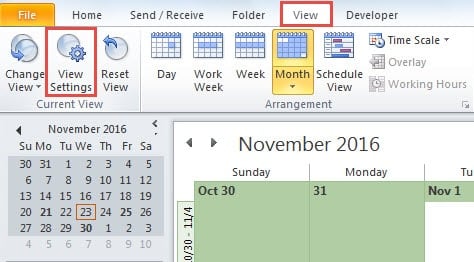
- Zatim biste se trebali prebaciti na karticu "Prikaz" i kliknuti gumb "Postavke prikaza" u grupi "Trenutni prikaz".
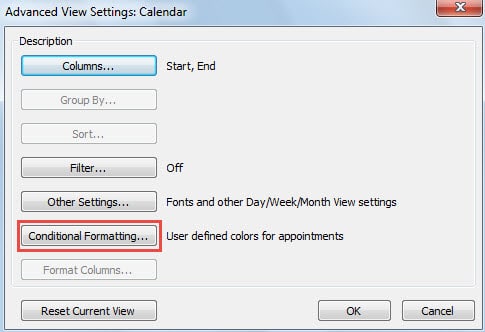
- U skočnom dijaloškom okviru "Napredne postavke prikaza" možete pronaći i pritisnuti gumb "Uvjetno oblikovanje".

- Zatim će se pojaviti još jedan dijaloški okvir "Uvjetno oblikovanje". U njemu trebate poduzeti sljedeće korake za stvaranje pravila uvjetnog oblikovanja.
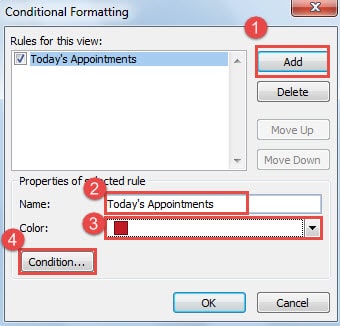
- Najprije kliknite gumb "Dodaj".
- Zatim u dijelu “Svojstva odabranog pravila'” odredite novi naziv za novo pravilo, kao što je “Današnji sastanci”.
- Zatim kliknite strelicu prema dolje u polju "Boja" i odaberite jednu boju s padajućeg popisa prema vašim željama.
- Na kraju, kliknite gumb "Uvjet" da odredite detalje pravila.

- Nakon što kliknete gumb "Uvjet", otvorit će se novi dijaloški okvir "Filtar" s omogućenom karticom "Sastanci i sastanci". Kasnije biste trebali slijediti korake u nastavku:
- Najprije kliknite strelicu prema dolje u polju "Vrijeme" i odaberite "starts” s padajućeg popisa.
- Zatim odaberite "Danas" s padajućeg popisa pokraj polja "Vrijeme".

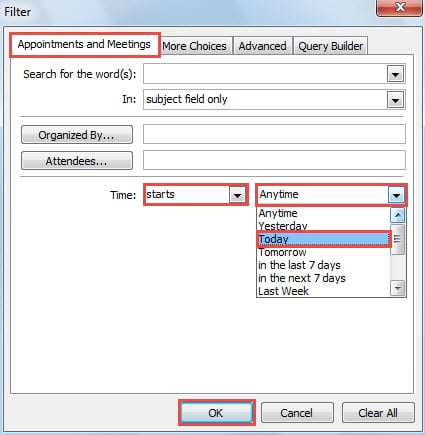
- Na kraju kliknite niz "OK" dok se svi dijaloški okviri ne zatvore, tako da će se stvoriti i aktivirati novo pravilo uvjetnog oblikovanja. Također, vratit ćete se na okno Outlook kalendara.
Sada možete provjeriti svoje termine u kalendaru. Sigurno ćete otkriti da su samo današnji termini označeni bojom koju ste odabrali. Izgleda kao sljedeća snimka zaslona: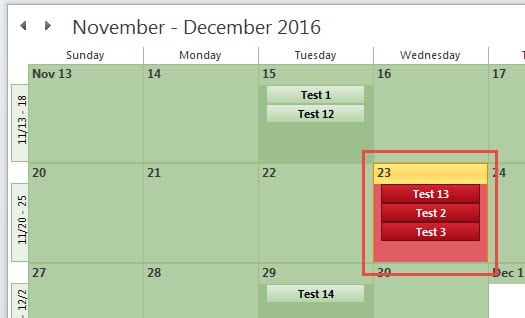
Obranite Outlook podatke od oštećenja
Iako Outlook igra dobru ulogu bez obzira kao samostalni klijent e-pošte ili privatni upravitelj rasporeda, još uvijek ne može pobjeći od oštećenja. Stoga će zaštititi Outlook podatke od oštećenja ili gubitka biti zamoran i naporan zadatak. Svi korisnici Outlooka moraju pratiti svoje svakodnevno ponašanje, kao što je ne klikanje na sumnjive veze ili preuzimanje neprepoznatih privitaka iz nepoznatih e-poruka. Također, izrada redovite sigurnosne kopije podataka programa Outlook više je nego nužna. Štoviše, važno je u blizini držati zvjezdani alat za popravak, npr DataNumen Outlook Repair, koji može popraviti oštećenje Outlook podataka poput povjetarca.
Uvod za autora:
Shirley Zhang stručnjakinja je za oporavak podataka u DataNumen, Inc., koji je svjetski lider u tehnologijama za oporavak podataka, uključujući popraviti oštećenje SQL-a i softverske proizvode za popravak Outlooka. Za više informacija posjetite www.datanumen.com