
Ako ste navikli uklanjati privitke e-pošte nakon što ih pošaljete, možete upotrijebiti metodu predstavljenu u ovom članku, koja koristi Outlook VBA da vam pomogne da je automatski dobijete.
Budući da se privici odlazne e-pošte obično pohranjuju na vašem osobnom računalu, možda ste navikli brisati privitke nakon što pošaljete e-poštu. Ovo će zadržati vašu PST datoteku u maloj veličini, što ne samo da može osigurati dobre performanse vašeg Outlooka, već i smanjiti izglede za oštećenje PST-a. Stoga, ako želite dopustiti Outlooku da automatski briše privitke odlazne e-pošte, možete upotrijebiti sljedeću metodu, koja primjenjuje VBA kodove.
Automatski uklonite privitke e-pošte nakon slanja
- Na samom početku pokrenite svoju Outlook aplikaciju.
- Zatim pritisnite tipke prečaca "Alt + F11".
- Zatim ćete ući u uređivač Outlook VBA.
- Zatim biste trebali otvoriti prozor projekta "ThisOutlookSession".
- Zatim kopirajte i zalijepite sljedeće VBA kodove u njega.
Public WithEvents objSentMails As Outlook.Items

Private Sub Application_Startup()
    Set objSentMails = Outlook.Application.Session.GetDefaultFolder(olFolderSentMail).Items
End Sub

Private Sub objSentMails_ItemAdd(ByVal Item As Object)
    Dim objSentMail As Outlook.MailItem
    Dim objAttachments As Outlook.attachments
    Dim i As Long
    Dim strAttachmentInfo As String

    'Only work on emails
    If Item.Class = olMail Then
       Set objSentMail = Item
    End If

    Set objAttachments = objSentMail.attachments

    While objAttachments.Count > 0
          'Get the information of removed attachments
          strAttachmentInfo = "<HTML><BODY>Attachment Removed: " & objAttachments.Item(1).DisplayName & "</HTML></BODY>---------------------------------------------------------" & strAttachmentInfo
          objAttachments.Item(1).Delete
    Wend

    'Insert the information of removed attachments to the body
    objSentMail.HTMLBody = strAttachmentInfo & objSentMail.HTMLBody
    objSentMail.Save
End Sub
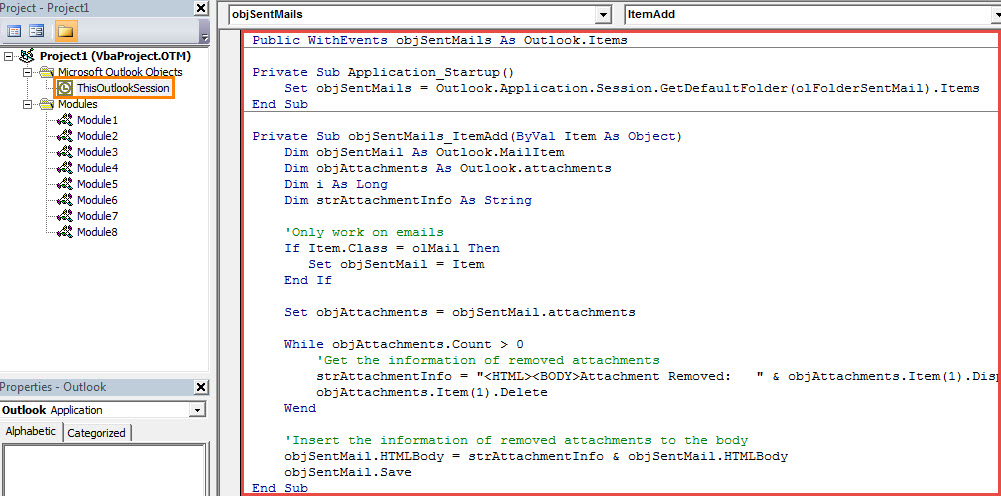
- Nakon toga, trebali biste potpisati ovaj kod.
- Najprije upotrijebite digitalne certifikate za VBA projekte za izradu certifikata.
- Zatim dodijelite ovaj certifikat novom makrou. Kliknite "Alati" > "Potpis", a zatim samo slijedite upute na zaslonu.
- Kasnije se možete vratiti u glavni prozor programa Outlook i pritisnuti “Macro Security” pod karticom “Developer”.
- Zatim u skočnom dijaloškom okviru promijenite postavke makronaredbi da biste omogućili digitalno potpisane makronaredbe.
- Konačno restart svoj Outlook za aktivaciju novog VBA projekta.
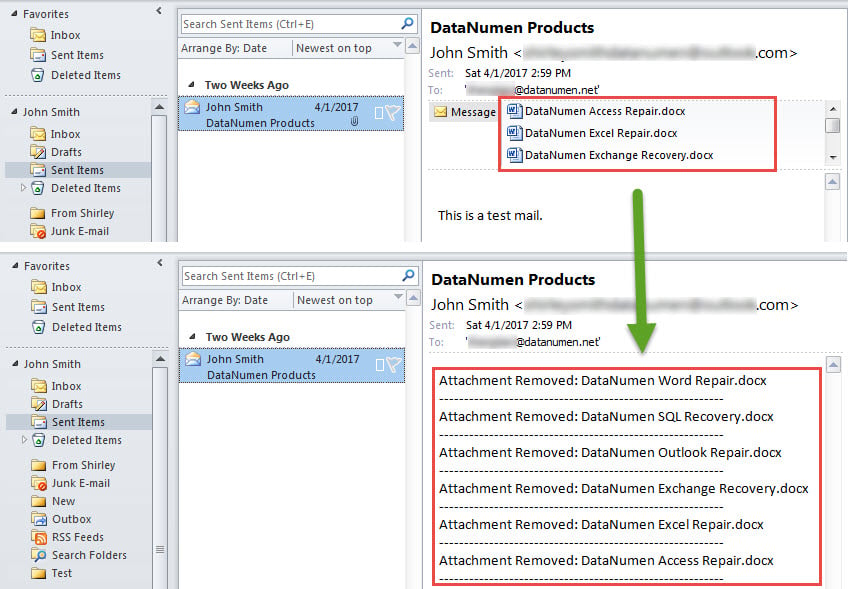
- Od sada, svaki put kada pošaljete e-poštu, njeni privici će se automatski izbrisati, kao na sljedećoj snimci zaslona:

Na vrijeme riješite probleme s Outlookom
Neupitna je činjenica da je Outlook sklon pogreškama. Stoga, ako želite zaštititi svoje Outlook podatke od gubitka ili oštećenja, morate uložiti mnogo truda, uključujući izradu redovitih sigurnosnih kopija podataka i održavanje robusnog Outlook popravak alat u blizini, kao što je DataNumen Outlook Repair.
Uvod za autora:
Shirley Zhang stručnjakinja je za oporavak podataka u DataNumen, Inc., koji je svjetski lider u tehnologijama za oporavak podataka, uključujući pokvaren mdf i softverske proizvode za popravak Outlooka. Za više informacija posjetite www.datanumen.com