
RSS kanali će se također automatski ažurirati kada kliknete gumb Pošalji/Primi. Ako postoji više RSS kanala, oni će usporiti cijeli proces slanja/primanja. Ovaj članak govori o tome kako odvojiti RSS feedove od uobičajenih e-poruka i kako ih ažurirati ručno umjesto automatski.
Pretplatio sam se na nekoliko biltena putem RSS kanala u programu Outlook. Da budem iskren, iznimno to cijenim zbog činjenice da mogu provjeriti sve vijesti na koje sam pretplaćen samo u programu Outlook bez potrebe za pristupom višestrukim web stranicama. Međutim, nedavno, s povećanjem dodanih Feedova, pojavio se čudan fenomen u Outlooku. Za primanje ili slanje e-pošte uvijek je trebalo dvostruko više nego prije. Nakon istraživanja otkrio sam da je za to kriv RSS kanal. Napokon sam otkrio sljedeću metodu.
Spriječite automatsko ažuriranje RSS kanala
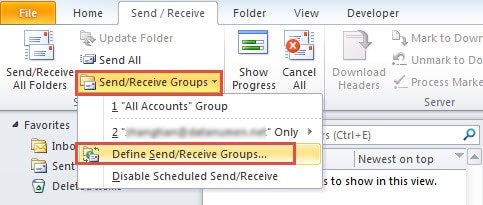
- Za astart, pokrenite Outlook i prebacite se na vrpcu "Slanje/primanje".
- Zatim kliknite gumb "Send/Receive Groups" i odaberite "Define Send/Receive Groups" s padajućeg popisa.

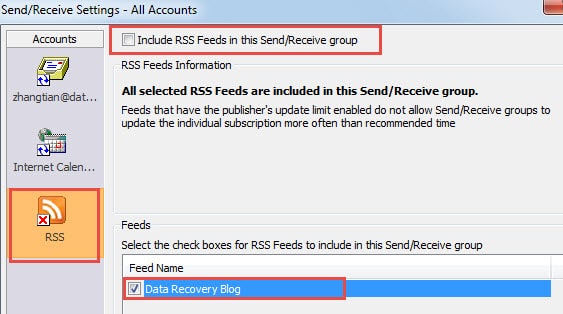
- Zatim u novom dijaloškom okviru "Grupe za slanje/primanje" kliknite gumb "Uredi".
- Kasnije u drugom skočnom dijaloškom okviru, stavite na ikonu "RSS" na lijevoj strani, a zatim odaberite tardobiti RSS feedove na desnoj strani. I poništite odabir opcije na vrhu, naime "Uključi RSS kanale u ovu grupu za slanje/primanje".

- Na kraju kliknite niz "OK" za povratak u Outlook.
Prilagodite određenu grupu za slanje/primanje za RSS feedove
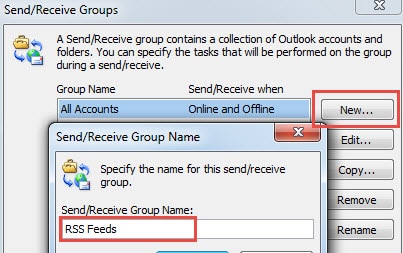
- Za početak, idite na dijaloški okvir "Grupe za slanje/primanje", u kojem kliknite gumb "Novo" za stvaranje nove i odredite joj naziv, kao što je RSS kanali.

- Kada završite s imenovanjem i kliknete "OK", otvorit će se prozor "Postavke slanja/primanja – RSS kanali", u kojem biste trebali poništiti odabir ostalih računa osim RSS-a.
- Pod karticom “RSS” odaberite tarnabavite RSS kanale i aktivirajte opciju, naime “Uključi RSS kanale u ovu grupu za slanje/primanje”. I kliknite "OK".
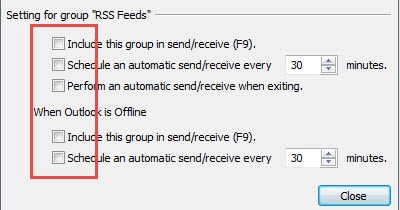
- Zatim biste trebali odabrati grupu "RSS Feeds" i okrenuti se daljnjim postavkama. Onemogućite sve opcije postavki.

- Na kraju kliknite “OK” za spremanje grupe i povratak u Outlook.
Kada dovršite gornja dva primarna koraka, RSS se više neće automatski ažurirati. Kada ga želite ažurirati, kliknite gumb "Send/Receive Groups" i odaberite "RSS Feeds" grupu s padajućeg popisa da biste ga ažurirali ručno.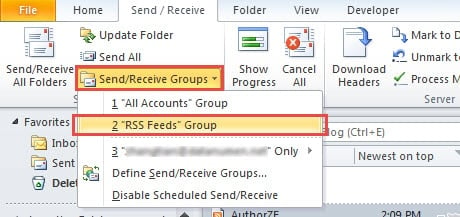
Vratite oštećenu Outlook datoteku
Iako Outlook zadovoljava količinu naših potreba, znatno je sklon korupciji. Nestanak struje, virusna infekcija, kvar hardvera i drugi problemi mogu lako rezultirati oštećenjem Outlooka. Stoga je potrebno da korisnici izrađuju sigurnosne kopije u redovitim intervalima, tako da se podaci mogu jednostavno vratiti u slučaju rušenja. Nadalje, vrlo je preporučljivo držati moćan alat za popravak u blizini, npr DataNumen Outlook Repair, koji je posebno dizajniran za popraviti Outlook datoteka. Može skenirati datoteku i minimizirati oštećenje bez ikakvih problema.
Uvod za autora:
Shirley Zhang stručnjakinja je za oporavak podataka u DataNumen, Inc., koji je svjetski lider u tehnologijama za oporavak podataka, uključujući sql oporavak i softverske proizvode za popravak Outlooka. Za više informacija posjetite www.datanumen.com