
Stupčasti grafikon se često koristi u Excelu. A kako biste ga učinili intuitivnijim, sada možete koristiti 2 metode za promjenu boja stupaca.
Stupasti grafikon je most obični grafikon u Excelu. Uvijek se koristi za prikaz i analizu podataka i informacija. Na donjoj slici možete vidjeti da postoji obični stupčasti grafikon na radnom listu.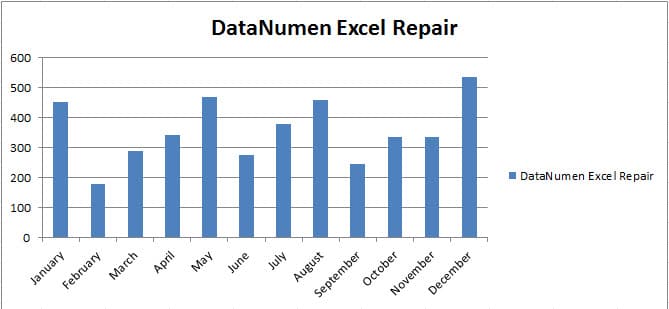
Sve boje tih stupaca su iste. Ovo je zadana postavka u Excelu. Sada također možete promijeniti boje stupaca kako biste svoj Excel učinili šarenijim.
Metoda 1: Ručna promjena boja
Ručno mijenjanje boja je most uobičajena metoda u Excelu. Sada slijedite korake i pogledajte kako radi.
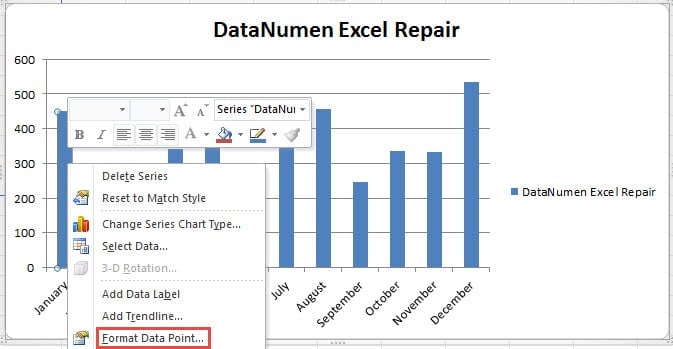
- Pritisnite stupac kojemu trebate promijeniti boju. Kada ga kliknete, vidjet ćete da su zapravo svi stupci odabrani.
- Zatim ponovno kliknite na ovaj stupac. Dakle, sada ste odabrali samo jedan stupac.
- U novom izborniku odaberite opciju "Format Data Point".

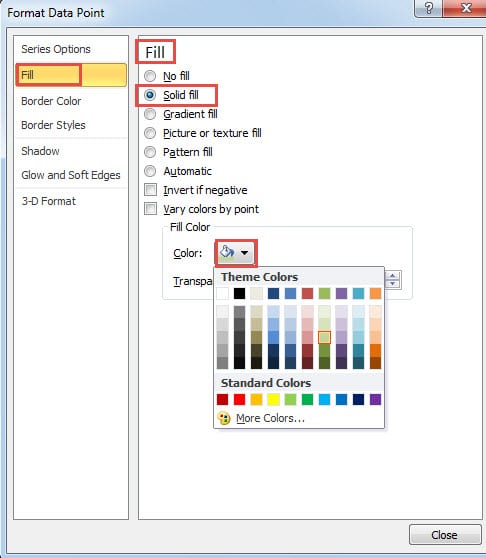
- Nakon toga, vidjet ćete prozor "Format Data Point". U ovom prozoru kliknite na opciju "Ispuni" na lijevoj strani.
- Zatim ćete vidjeti mnogo opcija za ispunu. Svakako možete odabrati korištenje drugih efekata prema svojim željama. I ovdje ćemo promijeniti boju, stoga biramo opciju "Solid Fill".
- Zatim kliknite gumb za "Boja".
- Na padajućem popisu odaberite boju koja vam je potrebna. Ako niste zadovoljni bojom teme, također možete kliknuti gumb "Više boja" i postaviti posebnu boju.
- Zatim promijenite "Transparentnost" ako je potrebno.

- Kada završite sa svim postavkama, zatvorite ovaj prozor. I možete vidjeti da se na grafikonu boja ovog stupca već promijenila.

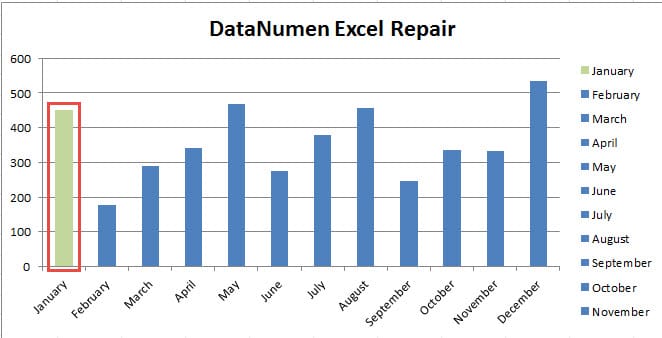
S druge strane, legenda u ovom grafikonu također se mijenja u skladu s tim.
Sada možete ponoviti gornje korake i promijeniti druge boje stupaca u ovom grafikonu.
Metoda 2: Koristite VBA makronaredbe
Vidjet ćete da će ručna promjena boja cost imate puno vremena i energije. Umjesto da ručno mijenjate, sada također možete koristiti VBA makronaredbe u Excelu da brzo završite ovaj zadatak. U nastavku smo također dali dvije različite makronaredbe za promjenu boja stupaca.
Prvi je mijenjanje boja svakog drugog stupca. Sada slijedite korake i pogledajte kako koristiti ovu metodu.
- Kliknite karticu "Razvojni programer" na vrpci.
- Zatim kliknite gumb "Visual Basic". Dakle, otvorili ste Visual Basic editor. S druge strane, također možete pritisnuti tipke prečaca "Alt + F11" na tipkovnici da otvorite Visual Basic editor.

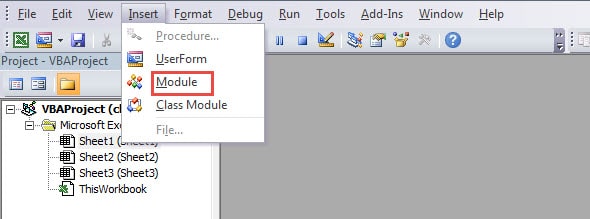
- U ovom uređivaču Visual Basica kliknite karticu "Umetni" na alatnoj traci.
- Zatim odaberite opciju "Modul" na padajućem popisu. Stoga ćete umetnuti novi modul u ovaj uređivač.

- U ovom koraku kopirajte sljedeće VBA kodove u ovaj novi modul.

Sub OneColor()

    Dim i As Integer

    Sheets(1).ChartObjects("Chart 1").Activate

    For i = 2 To 13

        If i Mod 2 = 0 Then

            ActiveChart.SeriesCollection(1).Points(i).Format.Fill.ForeColor.RGB = RGB(176, 229, 242)

        End If

    Next i

End Sub
U ovom modulu ćemo promijeniti boje svakog drugog stupca. U vašem stvarnom radnom listu morate promijeniti određene elemente u ovoj makronaredbi, kao što je indeks radnog lista, indeks grafikona. Osim toga, također možete promijeniti RGB parametre prema svojim željama.
- Sada kliknite gumb "Run Sub" na alatnoj traci ili pritisnite gumb "F5" na tipkovnici za pokretanje ove makronaredbe.
- Sada se vratite na radni list. Možete vidjeti da se boje na ovom grafikonu također mijenjaju.

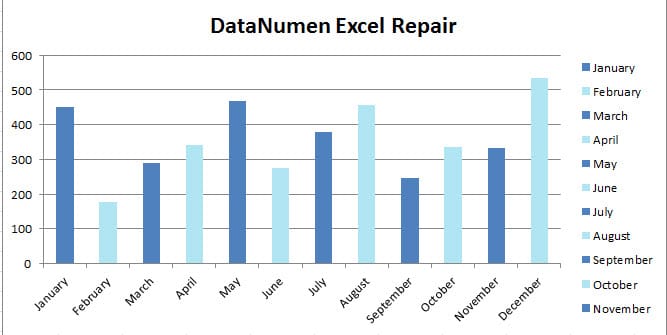
Stoga vam je mnogo lakše pronaći određeni stupac prema različitoj boji.
I tu dolazi drugi makro. Umjesto da mijenjate boje u svakom drugom redu, također možete promijeniti sve boje. Ispod su koraci korištenja druge makronaredbe.
- Otvorite uređivač Visual Basic.
- Umetnite novi modul u editor. A ako želite unijeti ovu makronaredbu u isti modul, možete jednostavno preskočiti ovaj korak.
- Sada kopirajte i zalijepite sljedeće kodove u modul:
Sub ChangeAllColors()

    Dim i As Integer

    Sheets(1).ChartObjects("Chart 1").Activate

    For i = 1 To 12

        ActiveChart.SeriesCollection(1).Points(i).Format.Fill.ForeColor.RGB  = RGB(Int(Rnd() * 255), Int(Rnd() * 255), Int(Rnd() * 255))

    Next i

End Sub
U ovom makrou promijenit ćemo sve boje u chareu. I ovdje koristimo funkciju INT i RND za generiranje nasumičnih RGB parametara. Stoga će se boje u grafikonu nasumično mijenjati. U vašem stvarnom radnom listu morate promijeniti određene elemente prema stvarnim potrebama.
- Sada pokrenite ovaj makro. A zatim u radnom listu možete provjeriti novi rezultat.

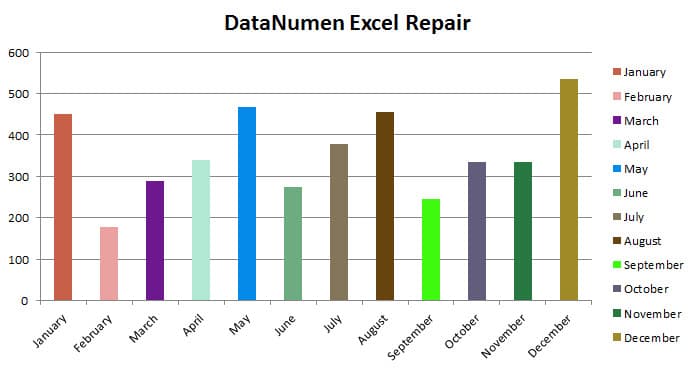
Kad god pokrenete ovu makronaredbu, boje u tim stupcima ovog grafikona također će se promijeniti. Vidite da je sada vaš radni list šareniji.
Odaberite odgovarajuću strategiju sigurnosne kopije
Mnogi od vas već su sigurnosno kopirali svoje bitne Excel datoteke na drugi uređaj za pohranu. Ali sigurnosne će se kopije također pokvariti zbog raznih razloga. Stoga morate imati odgovarajuću strategiju sigurnosne kopije. Inkrementalne sigurnosne kopije ili potpune sigurnosne kopije dva su različita načina. I možete odabrati jednu metodu prema svojim potrebama. Osim toga, potrebno je povremeno provjeravati sigurnosne kopije datoteka. Međutim, još uvijek postoje šanse da ćete patiti od Excel korupcije. Vjerojatno možete izgubiti sve svoje podatke i informacije. Da bi popraviti Excel xls i popraviti druge pogreške u Excelu, sada možete primijeniti ovaj moćni alat treće strane. Uz pomoć ovog alata možete popraviti čak i ozbiljno oštećenu Excel datoteku na računalu.
Uvod za autora:
Anna Ma stručnjakinja je za oporavak podataka u DataNumen, Inc., koji je svjetski lider u tehnologijama za oporavak podataka, uključujući popraviti Word datoteku i softverske proizvode za popravak Outlooka. Za više informacija posjetite www.datanumen.com