
U ovom ćemo vam članku ponuditi pet metoda za brzu primjenu boje ispune ćelije tablice na cijeli redak, stupac ili tablicu.
Možda ćete primijetiti da kada kopirate ćeliju tablice u Wordu, dobivate samo sadržaj ćelije, ali nikada boju ispune. Stoga vam želimo pokazati pet rješenja za rješavanje ovog problema. 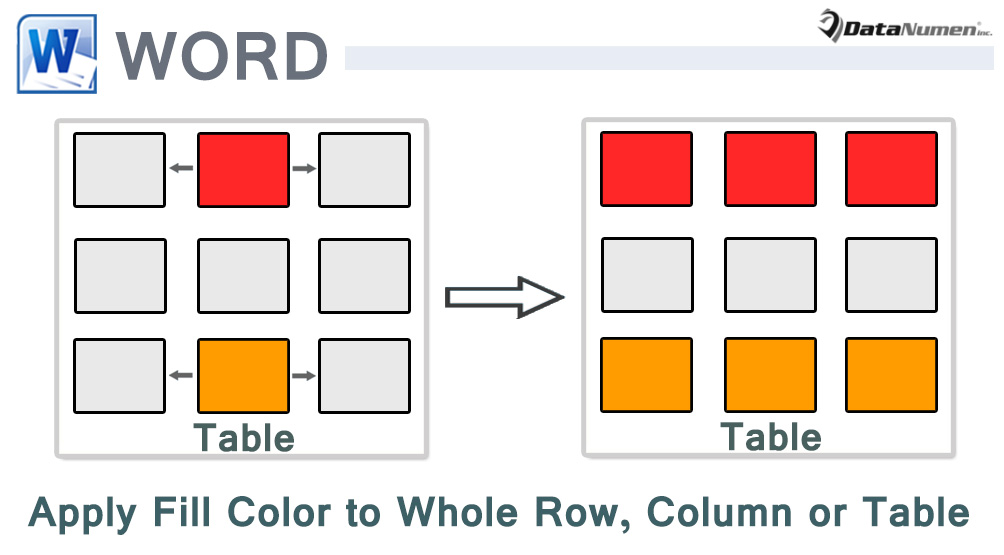
Metoda 1: Ručno dobivanje RGB vrijednosti ćelije tablice
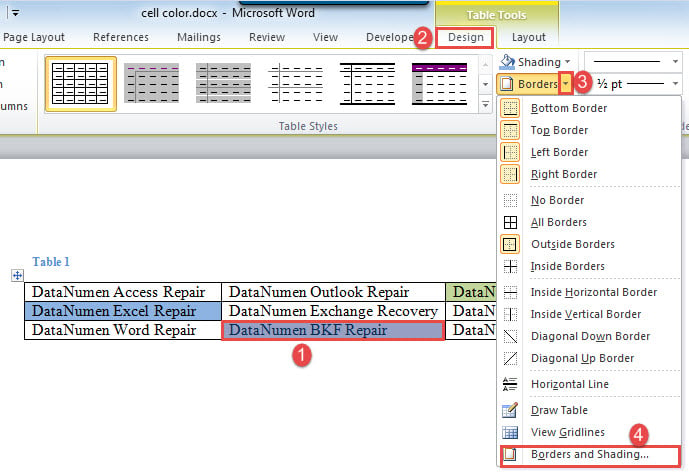
- Prije svega odaberite ćeliju čiju boju ispune želite dobiti.
- Zatim kliknite karticu "Dizajn".
- Pronađite naredbu ispod "Sjenčanje" i kliknite padajući gumb na toj naredbi.
- Na izborniku odaberite "Granice i sjenčanje" da biste otvorili istoimeni dijaloški okvir.

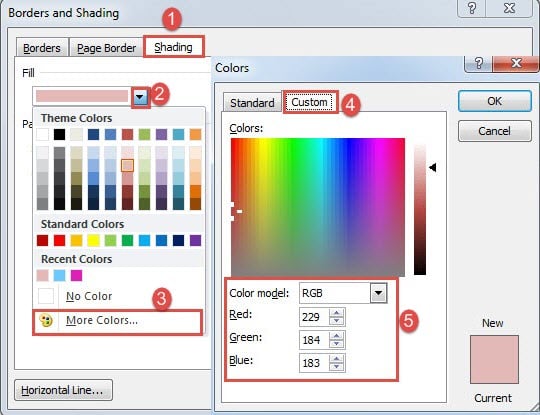
- Zatim u otvorenom okviru kliknite karticu "Sjenčanje".
- Idite na polje "Ispuni" i kliknite na padajući gumb.
- I odaberite "Više boja" da biste otvorili okvir "Boje".
- Odaberite “RGB” za polje “Model boje”. Dobijte RGB vrijednost ispod.

- Zatim zatvorite sve okvire i stavite kursor unutra tardobiti mobitel. Ili možete odabrati više ćelija, redaka, stupaca ili čak cijelu tablicu.
- I kliknite padajući gumb na naredbi "Sjenčanje" da biste odabrali "Više boja".
- Unesite RGB vrijednost pod karticu "Prilagođeno" i kliknite "U redu".
Metoda 2: Otvorite okno "Otkrij oblikovanje".
Ideja je slična, a to je dobiti RGB vrijednost i zatim je primijeniti tardobiti ćelije, retke, stupce ili cijelu tablicu.
- Prvo postavite pokazivač umetanja unutar ispunjene ćelije.
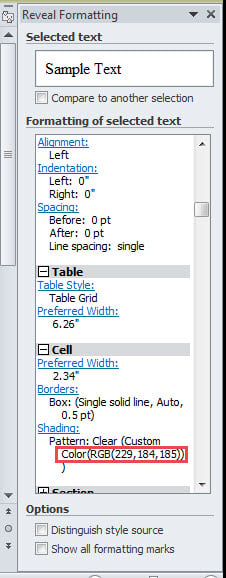
- Zatim pritisnite “Shift+ F1” da biste otvorili okno “Reveal Formatting”. I moći ćete vidjeti RGB vrijednost ćelije u odjeljku "Sjenčanje".

- Slijedite korake od 9 do 11 u metodi 1.
Metoda 3: Primijenite boju ispune jedne ćelije na cijelu tablicu putem VBA
Kao što podnaslov sugerira, evo načina da se cijeli stol ujedini u jednoj boji.
- Za početak postavite pokazivač za umetanje unutar obojene ćelije.
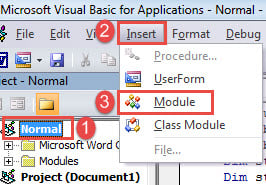
- Pritisnite “Alt+ F11” za pokretanje VBA editora.
- Zatim kliknite "Normalni" projekt i kliknite karticu "Umetni".
- Zatim odaberite "Modul" na tom izborniku.

- Otvorite ga dvostrukim klikom.
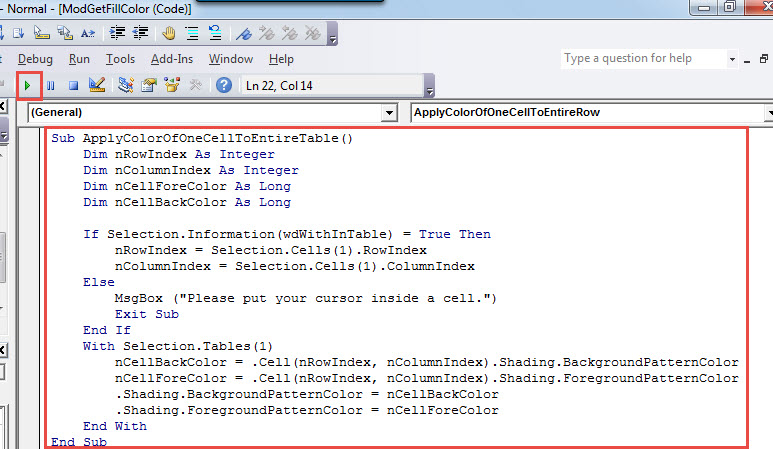
- I tamo zalijepite sljedeće kodove:
Sub ApplyColorOfOneCellToEntireTable()
  Dim nRowIndex As Integer
  Dim nColumnIndex As Integer
  Dim nCellForeColor As Long
  Dim nCellBackColor As Long

  If Selection.Information(wdWithInTable) = True Then
    nRowIndex = Selection.Cells(1).RowIndex
    nColumnIndex = Selection.Cells(1).ColumnIndex
  Else
    MsgBox ("Please put your cursor inside a cell.")
    Exit Sub
  End If
  With Selection.Tables(1)
    nCellBackColor = .Cell(nRowIndex, nColumnIndex).Shading.BackgroundPatternColor
    nCellForeColor = .Cell(nRowIndex, nColumnIndex).Shading.ForegroundPatternColor
    .Shading.BackgroundPatternColor = nCellBackColor
    .Shading.ForegroundPatternColor = nCellForeColor
  End With
End Sub
- Na kraju kliknite "Pokreni" ili pritisnite "F5".

Metoda 4: Primijenite boju ispune jedne ćelije na cijeli red putem VBA
- Najprije postavite kursor unutar ćelije.
- Zatim instalirajte i pokrenite makro slijedeći potpuno iste korake u metodi 3.
- Zatim zamijenite gornje kodove ovime:
Sub ApplyColorOfOneCellToEntireRow()
  Dim nRowIndex As Integer
  Dim nCellForeColor As Long
  Dim nCellBackColor As Long

  If Selection.Information(wdWithInTable) = True Then
    nRowIndex = Selection.Cells(1).RowIndex
    nCellBackColor = Selection.Cells(1).Shading.BackgroundPatternColor
    nCellForeColor = Selection.Cells(1).Shading.ForegroundPatternColor
  Else
    MsgBox ("Please put your cursor inside a cell.")
    Exit Sub
  End If
  With Selection.Tables(1).Rows(nRowIndex).Shading
    .BackgroundPatternColor = nCellBackColor
    .ForegroundPatternColor = nCellForeColor
  End With
End Sub
Metoda 5: Primijenite boju ispune jedne ćelije na cijeli stupac putem VBA
- Vjerojatno prvo postavite kursor unutar ćelije.
- Zatim ispravno instalirajte i pokrenite makro.
- Zamijenite makronaredbu ovom:
Sub ApplyColorOfOneCellToEntireColumn()
  Dim nColumnIndex As Integer
  Dim nCellForeColor As Long
  Dim nCellBackColor As Long

  If Selection.Information(wdWithInTable) = True Then
    nColumnIndex = Selection.Cells(1).ColumnIndex
    nCellBackColor = Selection.Cells(1).Shading.BackgroundPatternColor
    nCellForeColor = Selection.Cells(1).Shading.ForegroundPatternColor
  Else
    MsgBox ("Please put your cursor inside a cell.")
    Exit Sub
  End If
  With Selection.Tables(1).Columns(nColumnIndex).Shading
    .BackgroundPatternColor = nCellBackColor
    .ForegroundPatternColor = nCellForeColor
  End With
End Sub
Riješite probleme s riječima
Problema u procesu korištenja Worda ima i uvijek će biti. Stoga je sasvim potrebno naučiti pravi trik za rješavanje svih ovih dosadnih problema. Jedna od mjera koje morate poduzeti je nabaviti a Popravak riječi alat unaprijed. Tada nećete biti u panici kada se dokument ošteti.
Uvod za autora:
Vera Chen stručnjakinja je za oporavak podataka u DataNumen, Inc., koji je svjetski lider u tehnologijama za oporavak podataka, uključujući oporaviti excel i pdf popraviti softverske proizvode. Za više informacija posjetite www.datanumen.com