
Récupérez vos documents Word non enregistrés grâce à ce guide complet de 2026, comprenant des conseils gratuits, des méthodes avancées et des outils professionnels.
1. Introduction
1.1 Causes fréquentes des documents Word non enregistrés
En général, les documents Word ne sont pas enregistrés pour les raisons suivantes :
- Fermeture accidentelle sans enregistrement — clic Ne sauvegardez pas par erreur
- Plantage du système, blocage, coupure de courant ou arrêt inattendu
- La mise à jour de Windows force Word à se fermer en pleine session.
- L'application Word se bloque ou se fige.
- Conflits de synchronisation OneDrive entraînant l'écrasement ou la restauration des versions de fichiers
1.2 Deux scénarios clés abordés dans ce guide
- Scénario A: Un fichier tout neuf qui n'a jamais été enregistré sur le disque
- Scénario B: Un fichier existant contenant des modifications non enregistrées a été perdu suite à un plantage, un blocage, une fermeture accidentelle ou un écrasement.
2. Avant de commencer : Actions immédiates
2.1 Arrêter d'écrire sur le lecteur où le fichier était stocké
Dès que vous constatez qu'un document n'est pas enregistré, cessez toute activité sur le disque où il était stocké. Chaque fichier créé, téléchargé ou installé risque d'écraser les données temporaires pouvant servir à la récupération. N'installez pas de logiciel de récupération sur le même disque que celui utilisé pour la récupération.
2.2 Activer l'affichage des fichiers et dossiers cachés dans l'explorateur de fichiers
La récupération automatique et les fichiers temporaires sont cachés ou se trouvent dans des dossiers système cachés. Rendez-les visibles avant de lancer une recherche et une récupération.
Fenêtres 10: Ouvrez l'explorateur de fichiers, cliquez Consultation, et vérifie objets cachés.
Fenêtres 11: Ouvrez l'explorateur de fichiers, cliquez Consultation -> Afficher -> objets cachés:

3. Méthode 1 : Utiliser la barre de messages jaune
À chaque démarrage, Word recherche automatiquement les fichiers de récupération automatique de la session précédente et les ouvre. C'est la méthode la plus rapide pour restaurer un document Word non enregistré après un plantage.
- Rouvrez Word après le plantage ou la fermeture inattendue.
- Word ouvre automatiquement tous les documents récupérés, chacun dans sa propre fenêtre.
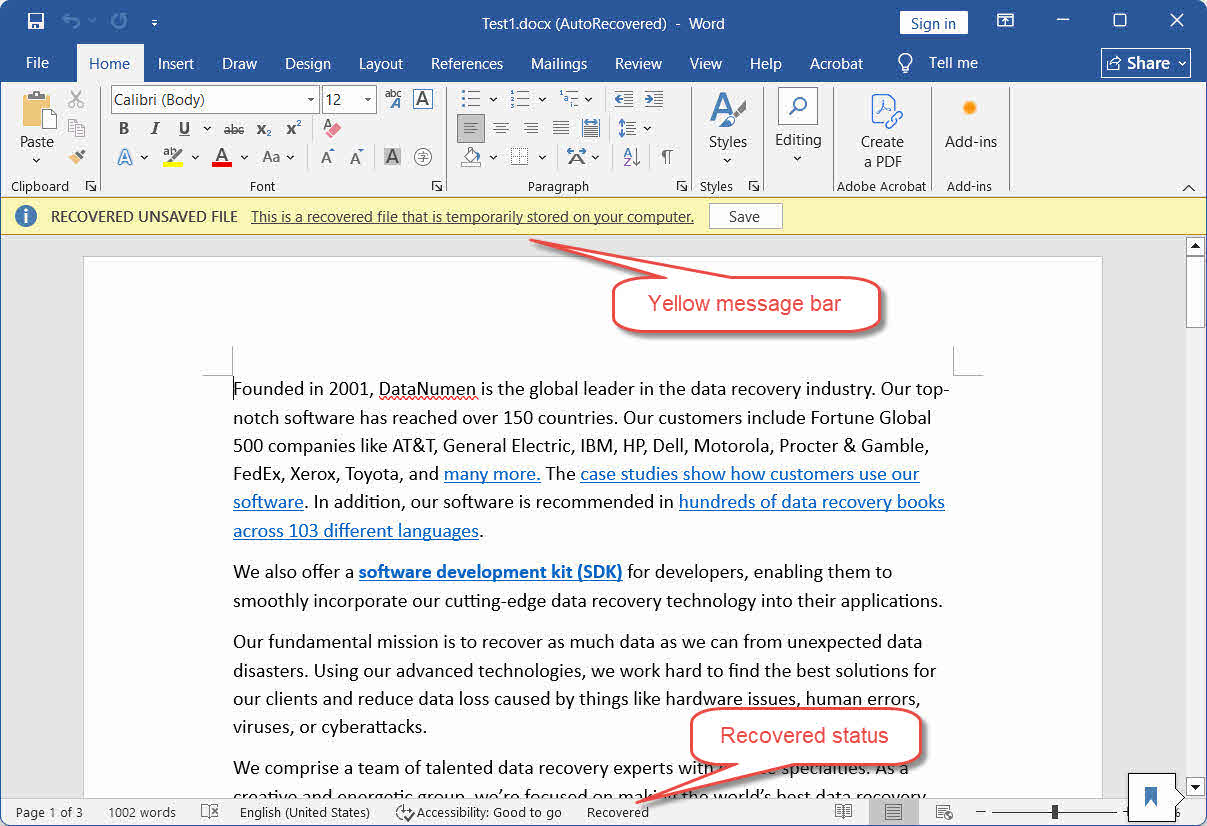
- Chaque document récupéré affiche une barre de message jaune en haut :
FICHIER NON ENREGISTRÉ RÉCUPÉRÉ — Il s'agit d'un fichier récupéré qui est temporairement stocké sur votre ordinateur. - Cliquez à nouveau Enregistrer dans la barre jaune immédiatement.
- Utilisez le Fichier -> Enregistrer sous enregistrer le fichier dans un emplacement permanent avec un nom approprié.
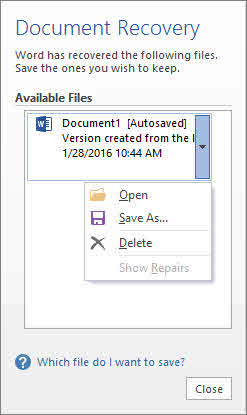
À noter: Dans Word 2016 et versions antérieures, les fichiers récupérés apparaissent dans le volet Récupération de documents à gauche au lieu de s'ouvrir individuellement. Double-cliquez sur le nom du fichier dans le volet, puis enregistrez-le.
À noter: Si vous voyez la barre jaune et fermez le fichier sans cliquer EnregistrerWord déplace la copie temporaire dans la Corbeille, et non la supprime définitivement. Voir Méthode 13.
4. Méthode 2 : Récupérer les documents Word non enregistrés via Fichier > Ouvrir
Utilisez cette méthode si vous ne voyez pas le document recherché avec une barre jaune ou dans le volet de récupération de documents au démarrage :
- Ouvrez Word et cliquez Fichier -> Ouvrez -> Articles de.
- Faites défiler jusqu'en bas de la liste Récent et cliquez Récupérer des documents non enregistrés.
- Dans la fenêtre Ouvrir, sélectionnez votre fichier et cliquez Ouvrez.
- Enregistrez immédiatement le fichier récupéré en utilisant Fichier -> Enregistrer sous.

5. Méthode 3 : Récupérer les documents Word non enregistrés ou leurs versions via Fichier > Informations
Il s'agit d'une méthode plus avancée, qui permet de récupérer à la fois les documents non enregistrés et les versions non enregistrées du document actuellement ouvert, y compris la version non enregistrée de la session précédente :
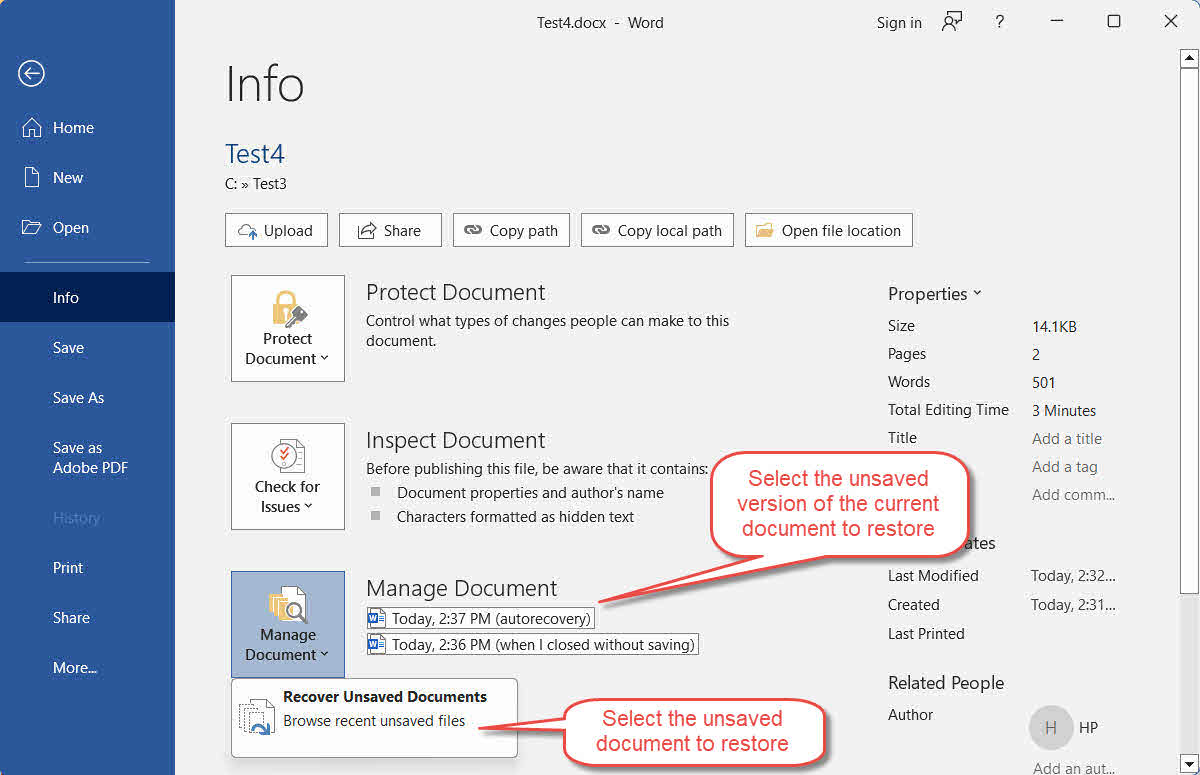
- Ouvrez Word et accédez à Fichier -> Info -> Gérer le document.
- Cliquez à nouveau Récupérer des documents non enregistrés Dans le menu déroulant.
- Sélectionnez votre fichier et cliquez Ouvrez.
- Hormis cela, à part le Gérer le document En cliquant sur le bouton, vous pouvez voir une liste des versions de sauvegarde automatique horodatées du document actuellement ouvert, ou toute version étiquetée quand j'ai fermé sans sauvegarder Lors de la session précédente, choisissez la version que vous souhaitez ouvrir.
- Enregistrez immédiatement le document ou la version récupérée en utilisant Fichier -> Enregistrer sous.
6. Méthode 4 : Recherche manuelle des fichiers AutoRecover (.asd)
Si les méthodes 1 à 3 ne permettent pas de récupérer le fichier souhaité, consultez directement le dossier de récupération automatique. Word y enregistre les données de récupération automatique au format .asd.
Pour Windows:
- Presse Windows + R, Le type %AppData%\Microsoft\Word\ et appuyez sur Entrer.
- Trier les fichiers par Date modifiée pour faire apparaître les fichiers les plus récents en haut de la liste.
- Identifiez tout fichier candidat .asd et faites-en une copie avant de l'ouvrir.
- Ouvrez Word, allez à Fichier -> Ouvrez -> Explorer, modifiez le menu déroulant du type de fichier en Tous les fichiers, et ouvrez le fichier .asd.
- Si la .asd Le fichier ne s'ouvre pas. modifier son extension à .doc et essayez à nouveau. À noter: .asd est en fait dans .doc format, ne modifiez PAS son extension en . Docx.
- Économisez immédiatement avec Fichier -> Enregistrer sous.

Pour Mac:
- Ouvrez le Finder, cliquez sur Go -> Aller au dossier.
- Saisissez le chemin suivant et appuyez sur Entrer:
~/Library/Containers/com.microsoft.Word/Data/Library/Preferences/AutoRecovery/
- Ouvrez n'importe quel fichier .asd trouvé ici avec Microsoft Word.
- Économisez immédiatement avec Fichier -> Enregistrer sous.
7. Méthode 5 : Rechercher dans le dossier Cache des fichiers non enregistrés
Word conserve un dossier cache dédié, UnsavedFiles, qui peut contenir des copies récupérables de documents récents :
- Presse Windows + R, Le type %LocalAppData%\Microsoft\Office\Fichiers non enregistrés et appuyez sur Entrer.
- Trier les fichiers par Date modifiée et identifier tout fichier pertinent.
- Faites une copie du fichier avant de l'ouvrir.
- Si un fichier ne s'ouvre pas :
- Pour les fichiers .asd, modifier son extension à .doc et essayez à nouveau. À noter: .asd est en fait dans .doc format, ne modifiez PAS son extension en . Docx.
- Pour les autres fichiers, modifier son extension à .doc or . Docx et essayez à nouveau.
- Économisez immédiatement avec Fichier -> Enregistrer sous.
8. Méthode 6 : Utiliser les fichiers de sauvegarde Word (.wbk)
Si la Créez toujours une copie de sauvegarde L'option était activée dans Word avant la perte du fichier ; un fichier .wbk existe en plus de l'original. Cette sauvegarde contient la version antérieure à votre dernier enregistrement, ce qui est utile lorsqu'un enregistrement indésirable a écrasé du contenu important.
Pour vérifier que l'option est activée : rendez-vous sur Fichier -> Options -> Avancé, faites défiler jusqu'au Enregistrer section, et cocher Créez toujours une copie de sauvegardeIl s'agit d'un paramètre global qui s'appliquera à tous les documents enregistrés ultérieurement une fois activé.
- Ouvrez le dossier où est enregistré le fichier Word original et recherchez un fichier nommé Sauvegarde du fichier [nom_du_fichier_original].wbk.
- Double-cliquez sur le fichier .wbk pour l'ouvrir dans Word.
- Utilisez le Fichier -> Enregistrer sous pour enregistrer une copie permanente dans un emplacement sûr.
9. Méthode 7 : Rechercher dans le dossier TemporaryBackupFile
Certains utilisateurs ont réussi à récupérer des documents Word à partir d'un dossier TemporaryBackupFile dédié, notamment après des arrêts inattendus ou des mises à jour de Windows :
- Ouvrez l'Explorateur de fichiers et accédez à :
C:\Users\<Username>\AppData\Local\Microsoft\Word\TemporaryBackupFile
remplacer avec votre nom d'utilisateur Windows.
- Recherchez un fichier dont le nom d'origine comporte la date du jour ajoutée au début.
- Ouvrez le fichier dans Word et utilisez Fichier -> Enregistrer sous pour en enregistrer une copie permanente.
10. Méthode 8 : Recherche des fichiers temporaires
Word et Windows créent des fichiers temporaires pendant une session d'édition active, ce qui peut aider à récupérer des documents Word non enregistrés :
Pour Windows:
- Presse Windows + R, Le type % Temp%et appuyez sur Entrer.
- Dans la zone de recherche de l'Explorateur de fichiers, saisissez
*.tmpet appuyez sur EntrerTrier les résultats par Date modifiée. - Recherchez un fichier .tmp de plus de 0 Ko créé pendant votre session d'édition.
- Faites une copie de chaque dossier de candidat et modifier son extension à . Docx.
- Ouvrez le fichier renommé dans Word.
- Si le fichier s'ouvre correctement, enregistrez immédiatement avec Fichier -> Enregistrer sous.
À noter: Vérifiez également les fichiers commençant par ~, ~$ ou $ dans le dossier temporaire et dans le dossier où le fichier d'origine a été enregistré. Word crée ces fichiers pendant une session active et ils peuvent contenir des données récupérables. Dans la zone de recherche de l'Explorateur de fichiers, saisissez les filtres suivants :
- Fichiers commençant par ~:
System.FileName:~<"~" - Fichiers commençant par ~$:
System.FileName:~<"~$" - Fichiers commençant par $:
System.FileName:~<"$"
Pour Mac:
- Ouvrez terminal via Spotlight (Commande + Espace, Le type terminal, presse Entrer).
- Type open $ TMPDIR et appuyez sur EntrerUne fenêtre du Finder s'ouvre dans le dossier temporaire du système.
- Recherchez les fichiers se terminant par .tmp or .asd, ou des noms commençant par ~Mot.
- Ouvrez tout fichier prometteur pour en vérifier le contenu.
- Enregistrer une copie permanente via Fichier -> Enregistrer sous.
11. Méthode 9 : Récupérer à partir du cache Internet temporaire d’Outlook (pièces jointes aux e-mails)
Si vous avez ouvert un document Word directement à partir d'une pièce jointe d'un e-mail Outlook et que vous avez travaillé dessus sans l'enregistrer à un emplacement permanent, une copie temporaire peut rester dans le dossier cache de contenu d'Outlook :
- Presse Windows + R, Le type %LocalAppData%\Microsoft\Windows\INetCache\Content.Outlook\ et appuyez sur Entrer.
- Trier par Date modifiée et recherchez votre fichier.
- Faites une copie, modifier son extension à . Docx si nécessaire, et ouvrez-le dans Word.
- Économisez immédiatement avec Fichier -> Enregistrer sous à un emplacement permanent.
12. Méthode 10 : Recherche dans l’ensemble de l’ordinateur
Au lieu de vérifier chaque dossier individuellement, vous pouvez également effectuer une recherche sur l'ensemble de l'ordinateur à la recherche de documents Word ou de fichiers temporaires potentiels créés pendant votre session de travail :
- Ouvrez Explorateur de fichiers et cliquez sur ce PC dans le panneau de gauche pour effectuer une recherche sur tous les disques.
- Cliquez dans le champ de recherche, saisissez
*.doc OR *.docx OR *.tmp OR *.wbk OR *.asdet appuyez sur Entrée. - Trier les résultats par Date modifiée pour faire apparaître les fichiers les plus récents en haut de la liste.
- Copiez tout fichier susceptible de vous intéresser dans un dossier séparé avant de l'ouvrir. N'ouvrez pas Word pendant cette étape, car son lancement pourrait vider le dossier de récupération automatique.
- Pour les fichiers .tmp, modifier son extension à . Docx avant ouverture.
- Ouvrez le fichier dans Word. Si l'opération réussit, enregistrez-le immédiatement avec Fichier -> Enregistrer sous.
Si la recherche ci-dessus ne trouve pas les fichiers souhaités, essayez de rechercher les fichiers temporaires Word commençant par ~, ~$ ou $. Dans le champ de recherche, saisissez les filtres suivants :
- Fichiers commençant par ~:
System.FileName:~<"~" - Fichiers commençant par ~$:
System.FileName:~<"~$" - Fichiers commençant par $:
System.FileName:~<"$"
13. Méthode 11 : Récupérer à partir de la sauvegarde automatique
La sauvegarde automatique est une autre fonctionnalité qui permet de récupérer un document Word non enregistré. Elle est totalement différente de la récupération automatique, même si on les confond souvent.
La fonction Enregistrement automatique est disponible uniquement dans Word pour Microsoft 365 et uniquement pour les fichiers stockés sur OneDrive, OneDrive Entreprise ou SharePoint Online. Lorsqu'elle est activée, elle synchronise en continu toutes les modifications avec le cloud, ce qui permet de reprendre l'historique des modifications à n'importe quel moment.
- Ouvrez le fichier dans Word.
- Cliquez sur nom de fichier dans la barre de titre supérieure.
- Dans le menu contextuel, cliquez sur Historique des versions.
- Le panneau Historique des versions s'ouvre à droite et affiche toutes les versions avec leur horodatage. Parcourez-les pour trouver la version souhaitée.
- Cliquez sur la version pour la prévisualiser.
- Cliquez à nouveau Restaurer dans la barre d'informations pour restaurer cette version.
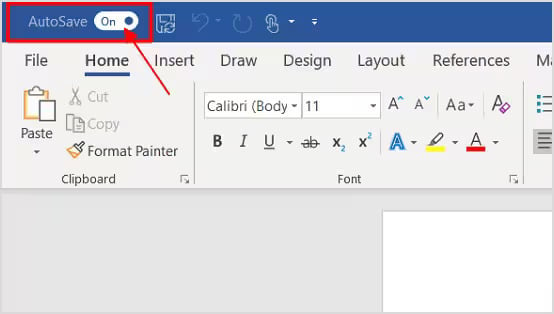
À noter: Si l'option « Enregistrement automatique » située en haut à gauche de Word est désactivée, l'enregistrement automatique est inactif pour ce fichier. Pour l'activer, enregistrez le fichier sur OneDrive et réactivez l'option.
14. Méthode 12 : Restaurer une version précédente
Si le fichier est stocké dans un emplacement prenant en charge le versionnage, vous pouvez restaurer directement une version précédente sans avoir recours aux fonctionnalités intégrées de Word :
- Historique des fichiers Windows
- machine à remonter le temps mac
- Historique des versions de Google Drive
- Historique des versions de OneDrive
- Historique des versions de SharePoint
- Historique des versions de Dropbox
15. Méthode 13 : Récupérer dans la poubelle de recyclage
15.1 Scénarios dans lesquels votre document se trouve dans la Corbeille
- Vous avez ignoré une invite de récupération automatique sans enregistrer : Word déplace la copie temporaire dans la Corbeille au lieu de la supprimer définitivement.

- Vous avez supprimé directement le fichier .docx sans vider la Corbeille.
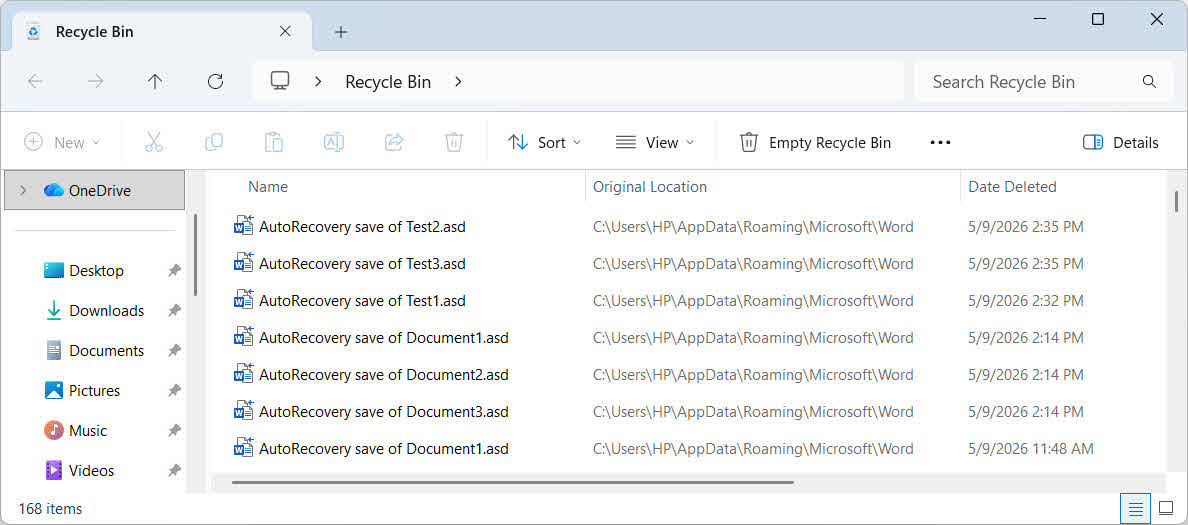
Vérifiez toujours la Corbeille avant de conclure que le fichier est définitivement supprimé.
15.2 Récupérer dans la poubelle de recyclage
- Corbeille de Windows
- Corbeille Mac
- Onedrive Corbeille
- Corbeille SharePoint
- Corbeille Google Drive
- Fichiers supprimés de Dropbox
- iCloud Drive récemment supprimé
16. Méthode 14 : Utiliser un logiciel professionnel de récupération de fichiers
Si toutes les méthodes ci-dessus échouent, un logiciel professionnel de récupération de fichiers peut analyser votre disque et récupérer les documents Word non enregistrés :
- Téléchargez et installez DataNumen Data Recovery.
- Sélectionnez le lecteur à analyser.

- Cliquez sur Type de fichier onglet dans le panneau de gauche.
- Sélectionner Fichiers de documents filtrer tous les fichiers de documents. Ou plus précisément, sélectionner Fichiers MS Word DOCX.
- Consultez les fichiers candidats potentiels dans les résultats de recherche de droite :

- Cliquez sur Récupérer bouton permettant d'enregistrer les fichiers récupérés sur un autre disque afin d'éviter l'écrasement des données.


17. Réparation des documents Word récupérés et corrompus
Il arrive parfois que des fichiers non enregistrés, récupérés suite à un plantage, dans les dossiers de récupération automatique, les dossiers temporaires ou les analyses de récupération de données, soient corrompus et ne s'ouvrent pas correctement dans Word. Dans ce cas, DataNumen Word Repair peut réparer les fichiers Word DOC et DOCX corrompus et générer un fichier réparé :
- Fermez Microsoft Word et toutes autres applications susceptibles de modifier votre document Word source.
- Sélectionnez le document Word corrompu.
- Définissez le nom fixe du document.
- Cliquez sur le bouton « Démarrer la réparation ».
- Après le processus de réparation, DataNumen Word Repair générera un nouveau document Word corrigé.

18. Comment prévenir les pertes futures
Pour éviter de perdre à nouveau des documents non enregistrés, appliquez les méthodes suivantes :
- Activez la récupération automatique et raccourcissez l'intervalle. Dans Word, accédez à Fichier -> Options -> Enregistrer. Cochez Enregistrer les informations de récupération automatique toutes les ## minutes et réduire l'intervalle de 10 minutes (valeur par défaut) à 1 ou 2 minutes. Vérifiez également Conserver la dernière version récupérée automatiquement si je ferme sans enregistrer:

- Activer l'option « Toujours créer une copie de sauvegarde » : Allez dans Fichier -> Options -> Avancé, faites défiler jusqu'au Enregistrer section, et cocher Créez toujours une copie de sauvegardeWord conservera un fichier .wbk de la version enregistrée précédente à côté de chaque document.
- Utilisez VBA pour afficher un rappel d'enregistrement périodique pour les documents Word non enregistrés.
- Enregistrez les pièces jointes localement avant de les ouvrir. Lorsque vous ouvrez un document Word directement à partir d'une pièce jointe d'un e-mail Outlook, enregistrez-le immédiatement dans un fichier local permanent et modifiez-le ensuite sur ce fichier local.
- Adoptez une stratégie de sauvegarde en 3-2-1 : Conservez 3 copies des fichiers critiques sur 2 types de supports différents, dont 1 copie stockée hors site ou dans le cloud.
- Envoyez-vous une copie par courriel à la fin de chaque séance : Pour les documents importants, l'envoi d'une copie par courriel constitue une sauvegarde simple et horodatée hors appareil.
- Conservez une sauvegarde locale en plus de OneDrive : Certains utilisateurs ont signalé des pertes de données dues à des conflits de synchronisation OneDrive. Il est recommandé de conserver une copie locale des fichiers importants en plus du stockage cloud.


19. Questions fréquemment posées
Q : Puis-je récupérer un document Word que je n'ai jamais enregistré ?
R : Oui, dans de nombreux cas. Si la récupération automatique est activée, Word enregistre les brouillons des nouveaux documents dans %AppData%\Microsoft\Word\ et %LocalAppData%\Microsoft\Office\Fichiers non enregistrésUtilisez les méthodes 1 à 5 pour vérifier ces emplacements. Si aucun brouillon n'est présent sur le disque, le logiciel de récupération tiers (méthode 14) constitue la dernière option.
Q : Combien de temps Word conserve-t-il les fichiers de récupération automatique ?
R : Word supprime les fichiers de récupération automatique lorsqu'un document est fermé normalement, qu'il soit enregistré ou supprimé volontairement. En cas de plantage de Word, les fichiers sont conservés jusqu'à ce que vous redémarriez Word et acceptiez ou ignoriez l'invite de récupération. Les fichiers ignorés sont placés dans la Corbeille et ne sont pas supprimés définitivement.
Q : Où sont stockés les fichiers de récupération automatique sous Windows ?
A : Les emplacements par défaut sont %AppData%\Microsoft\Word\ pour les fichiers .asd créés pendant l'édition, et %LocalAppData%\Microsoft\Office\Fichiers non enregistrés pour les brouillons de fichiers fermés sans enregistrement.
Q : Où sont stockés les fichiers de récupération automatique sur Mac ?
A: ~/Bibliothèque/Containers/com.microsoft.Word/Data/Bibliothèque/Préférences/Récupération automatique/Utilisez le Finder -> Go -> Aller au dossier pour y accéder, car le dossier Bibliothèque est caché par défaut.
Q : Quelle est la différence entre la sauvegarde automatique et la récupération automatique ?
A : La récupération automatique enregistre une copie locale temporaire de votre document à intervalles réguliers (10 minutes par défaut) et fonctionne pour tous les fichiers, quel que soit leur emplacement. L’enregistrement automatique est une fonctionnalité exclusive à Microsoft 365 qui synchronise en continu chaque modification avec OneDrive ou SharePoint ; il ne fonctionne pas avec les fichiers stockés localement.
Q : Comment récupérer un document Word non enregistré après un plantage ?
R : Rouvrez Word. Dans Word 2019 et Microsoft 365, les documents récupérés s'ouvrent automatiquement avec une barre de message jaune ; cliquez dessus. Enregistrer Immédiatement. Dans Word 2016 et versions antérieures, le volet Récupération de documents apparaît à gauche de l'écran. Double-cliquez sur le fichier dans ce volet pour l'ouvrir, puis enregistrez-le.
Q : Puis-je retrouver un document Word non enregistré après avoir redémarré mon ordinateur ?
A : C’est possible. Les fichiers .asd de récupération automatique se trouvent dans %AppData%\Microsoft\Word\ Les fichiers temporaires survivent à un redémarrage si Word a planté au lieu de se fermer normalement. % Temp% sont moins susceptibles de survivre à un redémarrage. Vérifiez d'abord le dossier AutoRecover.
Q : Qu'est-ce qu'un fichier .asd et comment l'ouvrir ?
A : Un fichier .asd est un fichier de récupération automatique de Word. Ouvrez-le via Fichier -> Ouvrez -> Explorer, modifiez le menu déroulant du type de fichier en Tous les fichiersOuvrez ensuite le fichier .asd. Si Word refuse de l'ouvrir, faites-en une copie et modifier son extension à .doc, puis réessayez. À noter: .asd est en fait dans .doc format, ne modifiez PAS son extension en . Docx.
Q : Que se passe-t-il si j'ai cliqué accidentellement sur « Ne pas enregistrer » dans Word ?
Un chèque %LocalAppData%\Microsoft\Office\Fichiers non enregistrés Immédiatement : Word y enregistre un brouillon lorsque vous fermez la fenêtre sans enregistrer. Essayez également : Fichier -> Ouvrez -> Articles de -> Récupérer des documents non enregistrés en bas de la liste. Si vous avez ignoré une invite de récupération, vérifiez la Corbeille : Word y déplace les fichiers de récupération ignorés au lieu de les supprimer.
Q : Un logiciel tiers peut-il restaurer un document Word qui n'a jamais été enregistré ?
R : C'est peu probable, mais possible. Des outils tiers analysent le disque à la recherche de fragments de fichiers marqués comme supprimés mais non encore écrasés. Le succès dépend de si AutoRecover a écrit des données sur le disque pendant la session et si ces données ont été écrasées depuis. Plus vous lancez l'analyse rapidement, plus les chances de récupération sont élevées.
20. Conclusion
Pour trouver un document Word non enregistré, commencez par les options intégrées les plus rapides : la barre de message jaune au démarrage de Word (Méthode 1), le Récupérer des documents non enregistrés via Fichier -> Ouvrez or Fichier -> Info (Méthodes 2 et 3) et le dossier de récupération automatique (Méthode 4). Si ces méthodes échouent, vérifiez le cache des fichiers non enregistrés (Méthode 5), les fichiers de sauvegarde (Méthodes 6 et 7), les fichiers temporaires (Méthode 8) et le cache Outlook (Méthode 9). Pour une recherche exhaustive, effectuez une recherche sur l'ensemble de l'ordinateur (Méthode 10). Pour les documents sur OneDrive ou SharePoint, utilisez l'historique des versions de la sauvegarde automatique et les corbeilles du cloud (Méthodes 11 à 13). En dernier recours, DataNumen Data Recovery (Méthode 14) permet de récupérer des fichiers qu'aucune autre méthode ne peut récupérer. Et si les documents récupérés ne peuvent pas être ouverts, DataNumen Word Repair peuvent les réparer.
À l'avenir, activez Récupération automatique et réduire l'intervalle à 1–2 minutes, activer Créez toujours une copie de sauvegardeet suivez une stratégie de sauvegarde 3-2-1. Ces trois stratégies combinées permettent d'éviter la plupart des situations où des documents ne sont pas sauvegardés.
À propos de l’auteur
Sho Sheng est un spécialiste Microsoft Office avec plus de 10 ans d'expérience pratique dans Word, Excel et PowerPoint Il intervient en matière de dépannage dans les environnements d'entreprise et éducatifs. Il a aidé des milliers d'utilisateurs à récupérer des données perdues, à résoudre des problèmes de corruption de fichiers et à optimiser leurs flux de travail Office.
Grâce à ses écrits techniques, Shou s'attache à simplifier le dépannage complexe d'Office en proposant des étapes claires et concrètes, accessibles à tous les utilisateurs, quel que soit leur niveau de compétence. Il se tient informé des dernières évolutions de Microsoft 365 et teste régulièrement ses méthodes sur des cas réels de corruption de fichiers afin d'en garantir l'efficacité.
Vous avez des questions concernant ce guide ou besoin d'aide supplémentaire avec des problèmes liés à Office ? Shou vous accueille. commentaires et suggestions pour améliorer ces ressources de dépannage.