
Rien n'est plus frustrant que d'essayer d'ouvrir un document Word important et de se retrouver avec le redoutable message d'erreur « Word a trouvé un contenu illisible ». Qu'il s'agisse d'un rapport de travail crucial, d'un devoir scolaire ou d'un document personnel sur lequel vous travaillez depuis des heures, cette erreur peut être catastrophique. La bonne nouvelle ?ost cas, votre document n'est pas lost pour toujours, et il existe plusieurs façons de récupérer votre contenu et de vous remettre au travail.
1. Introduction
1.1 Qu'est-ce que l'erreur « Mot trouvé avec un contenu illisible » ?
L'erreur « Word a trouvé du contenu illisible » est le moyen utilisé par Microsoft Word pour vous signaler qu'un élément de votre document est détecté et qu'il ne peut ni l'interpréter ni l'afficher correctement. Lorsque Word affiche ce message, cela signifie que certaines parties de votre fichier sont corrompues ou contiennent des éléments non conformes aux normes de mise en forme actuelles de Word.
Cette erreur apparaît généralement lorsque vous essayez d'ouvrir un document et que Word affiche une boîte de dialogue vous demandant si vous souhaitez récupérer le contenu du document. Le message peut être du type : « Word a trouvé du contenu illisible dans [nom de fichier]. Voulez-vous récupérer le contenu de ce document ? » ou une variante similaire.

Cette erreur peut survenir avec des documents de toute taille et complexité, du simple fichier texte aux documents complexes contenant des images, des tableaux et une mise en forme avancée. Il est important de comprendre que cette erreur ne signifie pas nécessairement que votre document est complètement corrompu.ost – souvent, vous pouvez encore récupérer most ou tout votre contenu avec la bonne approche.
1.2 Causes courantes de l'erreur
Comprendre les causes du contenu illisible dans Word peut vous aider à résoudre le problème actuel et à prévenir les récidives.ost Les coupables les plus courants sont :
- Corruption de fichier : Il s'agit de la principale cause, souvent due à des arrêts intempestifs, des pannes de courant ou des pannes système pendant l'ouverture du document. Des secteurs de disque défectueux, des erreurs du système de fichiers et des interruptions de réseau peuvent également entraîner une corruption des fichiers.
- Formats incompatibles ou conversions aller-retour : La conversion de documents entre formats (par exemple .doc ↔ .docx, importation dans un autre éditeur et réexportation) peut injecter des éléments non valides ou non pris en charge dans le XML que Word ne peut pas analyser.
- Contrôles de contenu problématiques ou Quick Parts : Certaines fonctionnalités de Word, telles que les contrôles de contenu (en particulier ceux imbriqués), les composants QuickPart, les champs de propriétés de document ou les objets incorporés, peuvent être corrompus, en particulier dans les en-têtes ou les modèles.
- Modules complémentaires tiers : Certains modules complémentaires peuvent insérer du XML mal formé dans les documents, déclenchant l'erreur.
- Paramètres de sécurité ou indicateurs de fichiers bloquésLes fichiers téléchargés depuis Internet sont parfois signalés par un indicateur « bloqué ». Word peut les ouvrir en mode protégé, interpréter la présence de cet indicateur ou les restrictions d'autorisation comme des problèmes de contenu et générer l'erreur « contenu illisible ».
- Attribut en lecture seule : Si un document est défini sur « Lecture seule », Word peut interpréter cela comme un contenu illisible.
1.3 Sauvegardez avant de commencer
Avant toute tentative de réparation, créez une copie de sauvegarde de votre fichier corrompu. Même si le fichier semble endommagé, il peut contenir des données récupérables et définitivement perdues.ost Si les tentatives de réparation échouent, copiez simplement le fichier à un autre emplacement ou renommez-le avec l'extension « .backup ».
2. Solutions rapides : premières étapes à essayer
2.1 Demandez à Word de récupérer immédiatement
Lorsque Word détecte un contenu illisible, il propose souvent une option de récupération immédiate. C'est la première et la plus simple tentative de résolution. Lorsque la boîte de dialogue d'erreur apparaît, recherchez des options telles que « Oui » ou « Récupérer » ; elles indiquent à Word de tenter une réparation immédiate :
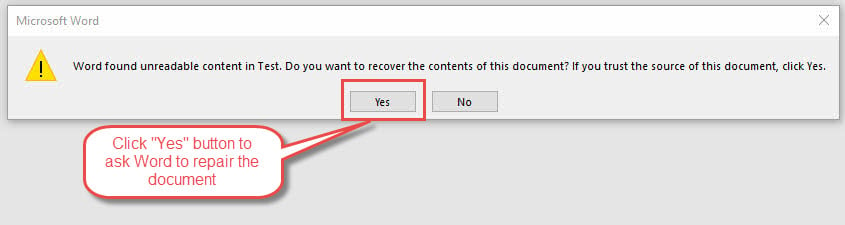
Cliquez sur « Oui » lorsque vous êtes invité à récupérer le contenu du document. Word analysera le fichier et tentera de reconstituer les parties lisibles tout en supprimant ou en réparant les éléments corrompus. Dans de nombreux cas, ce processus automatique permet de récupérer la majeure partie du contenu de votre document.
Si la récupération réussit, enregistrez immédiatement le document sous un nouveau nom afin de conserver la version récupérée. Vérifiez attentivement le document pour vous assurer que tout son contenu est correct, car certaines modifications de mise en forme ou des éléments mineurs peuvent être manquants.ost pendant le processus de récupération automatique.
Si le contenu souhaité n'est pas récupéré, vous pouvez essayer les méthodes restantes.
Si la récupération a échoué, vous pouvez voir une erreur « Word a rencontré une erreur lors de la tentative d'ouverture du fichier », comme ci-dessous :
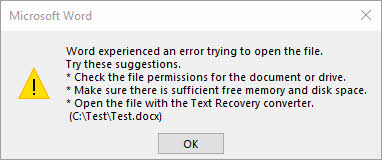
Dans ce cas, ne vous inquiétez pas. Vous pouvez également essayer les autres méthodes pour corriger l'erreur « Contenu illisible détecté », comme : outil spécialisé de récupération de mots.
2.2 Utiliser la fonction « Ouvrir et réparer »
La fonction intégrée « Ouvrir et réparer » de Word est spécialement conçue pour gérer les documents corrompus et offre un meilleur contrôle qu'une récupération immédiate. Cette méthode fonctionne souvent lorsque l'invite de récupération de base échoue.
Pour utiliser cette fonctionnalité :
- Ouvrez Microsoft Word, mais n’essayez pas encore d’ouvrir votre document problématique.
- Allez dans Fichier> Ouvrir, puis naviguez et sélectionnez votre document corrompu.
- Voici l'étape cruciale : au lieu de simplement cliquer Ouvrez, cliquez sur la petite flèche déroulante à côté du Ouvrez .
- Dans le menu déroulant, sélectionnez Ouvrir et réparerWord lancera son processus de réparation complet, qui analysera la structure du document plus en détail que la récupération automatique. Ce processus peut prendre plusieurs minutes selon la taille et la complexité de votre document.

Si la réparation réussit, Word ouvrira le document et affichera un message indiquant que les réparations ont été effectuées. Enregistrez immédiatement le document sous un nouveau nom. Si cette méthode ne fonctionne pas complètement, vous pourriez rencontrer l'erreur « Word a rencontré une erreur lors de l'ouverture du fichier » mentionnée ci-dessus. Pas d'inquiétude ! Il existe d'autres solutions, notamment outils de réparation professionnels.
2.3 Ouvrir avec des traitements de texte tiers
Il arrive que Microsoft Word ne parvienne pas à ouvrir un document, mais que d'autres applications de traitement de texte parviennent à le lire et à le récupérer. Les traitements de texte tiers gèrent souvent les fichiers corrompus différemment et peuvent accéder à du contenu inaccessible à Word.
Utilisation de Google Docs (méthode recommandée) :
1. Ouvrez votre navigateur Web et accédez à docs.google.com
2. Connectez-vous à votre compte Google (créez-en un gratuitement si nécessaire)
3. Cliquez sur le bouton « + » ou sur « Vide » pour créer un nouveau document
4. Aller à Fichier> Ouvrir dans le menu Google Docs
5. Cliquez sur le Télécharger une présentation onglet dans la boîte de dialogue
6. Faites glisser et déposez votre document Word corrompu ou cliquez sur Explorer pour rechercher le fichier.
7. Choisissez votre document corrompu et cliquez sur Ouvrez
8. Google Docs tentera de convertir et d'ouvrir le document automatiquement
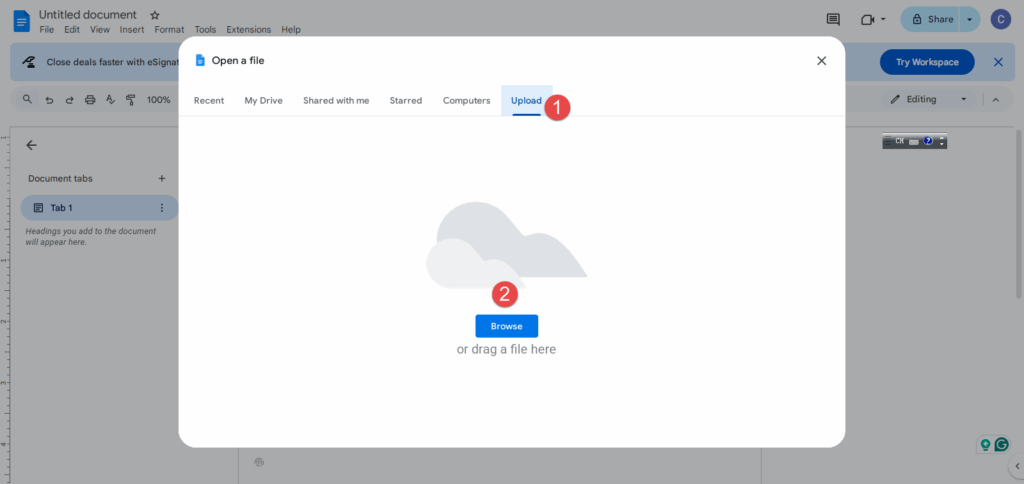
Si Google Docs ouvre avec succès votre document, vous pouvez ensuite le télécharger au format Word en accédant à Fichier > Télécharger > Microsoft Word (.docx)Cela supprime souvent la corruption tout en préservant votre contenu.
Options alternatives :
Si Google Docs ne fonctionne pas, essayez d'autres alternatives gratuites comme Apache OpenOffice Writer ou LibreOffice Writer. Téléchargez ces programmes, installez-les et essayez d'ouvrir votre document corrompu avec l'erreur « Word a trouvé un contenu illisible ». Chaque application utilise des méthodes différentes pour interpréter les fichiers Word ; l'une peut donc réussir là où d'autres échouent.
L'avantage de cette méthode est qu'elle est entièrement gratuite et souvent plus tolérante en matière de corruption de fichiers que Microsoft Word lui-même.
3. Solutions intermédiaires
3.1 Essayez différents formats de fichiers
Parfois, le problème ne vient pas du contenu lui-même, mais du format spécifique du fichier. Modifier l'extension du fichier peut contourner les problèmes de corruption et permettre à Word d'interpréter le fichier différemment, ce qui peut potentiellement résoudre l'erreur de contenu illisible.
Tout d’abord, affichez les extensions de fichiers dans Windows :
1. Appuyez sur les touches Windows + R pour ouvrir la boîte de dialogue Exécuter
2. Tapez « control » et appuyez sur Entrée pour ouvrir le Panneau de configuration
3. Cliquez sur « Apparence et personnalisation »
4. Cliquez sur « Options de l'explorateur de fichiers » (ou « Options des dossiers » dans les anciennes versions de Windows)
5. Dans la boîte de dialogue qui s’ouvre, cliquez sur l’onglet « Affichage »
6. Faites défiler vers le bas et décochez « Masquer les extensions pour les types de fichiers connus »
7. Cliquez sur « OK » pour appliquer les modifications
8. Accédez maintenant à votre dossier de documents et vous devriez voir le nom complet du fichier avec son extension (par exemple, « document.docx »)

Essayez de renommer l'extension du fichier en .rtf :
1. Faites un clic droit sur votre fichier de document corrompu
2. Sélectionnez « Renommer » dans le menu contextuel
3. Modifiez l'extension du fichier de .docx (ou .doc) à .rtf
4. Appuyez sur Entrée et confirmez la modification lorsque Windows vous avertit du changement de type de fichier
5. Essayez d'ouvrir le fichier renommé dans Word – le format RTF supprime la mise en forme complexe tout en préservant le texte et la structure de base
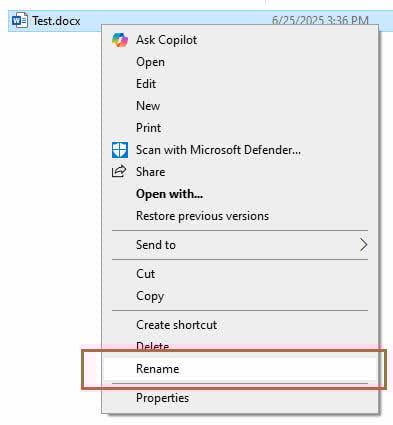
Si RTF ne fonctionne pas, essayez de basculer entre .doc et .docx :
1. Si votre fichier d'origine était .docx, renommez-le en .doc
2. Si votre fichier d'origine était .doc, renommez-le en .docx
3. Essayez d'ouvrir le fichier avec la nouvelle extension dans Word
4. Les différentes versions de Word gèrent ces formats différemment, donc ce simple changement peut parfois résoudre les problèmes de compatibilité
Si aucune de ces modifications d’extension ne fonctionne, vous pouvez toujours renommer le fichier avec son extension d’origine et essayer d’autres méthodes de récupération.
3.2 Utilisation du mode sans échec de Word
StarUtiliser Word en mode sans échec désactive les modules complémentaires et les paramètres personnalisés susceptibles d'interférer avec l'ouverture du document. Cette approche est particulièrement efficace lorsque des modules complémentaires tiers ou des configurations personnalisées sont à l'origine de l'erreur de contenu illisible.
À start Word en mode sans échec :
- Appuyez sur Windows + R pour ouvrir la boîte de dialogue Exécuter
- Saisissez « winword /safe » et appuyez sur Entrée. Word s'ouvrira avec des fonctionnalités minimales et des modules complémentaires désactivés.
- Le titre du Word devient « Microsoft Word (Mode sans échec) » pour confirmer qu’il est en mode sans échec.
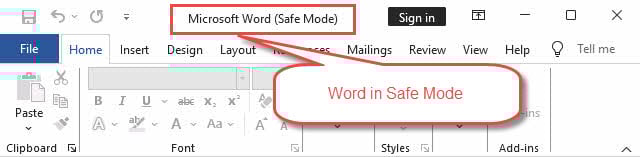
Une fois Word ouvert en mode sans échec, essayez d'ouvrir le document problématique présentant le message « Word a détecté un contenu illisible ». S'il s'ouvre correctement, le problème provient probablement d'un module complémentaire ou d'un paramètre personnalisé. Vous pouvez ensuite enregistrer le document en mode sans échec et le réouvrir.tart Mot normalement.
Si le document s'ouvre en mode sans échec, mais pas en mode normal, désactivez systématiquement vos modules complémentaires un par un pour identifier celui qui pose problème. Accédez à Fichier > Options > Compléments pour gérer vos modules complémentaires installés.
3.3 Récupération de texte à partir de fichiers corrompus
Lorsque les méthodes de réparation standard échouent, le convertisseur de récupération de texte de Word peut extraire le contenu lisible des fichiers gravement corrompus. Cette méthode sacrifie la mise en forme et les objets incorporés, mais préserve souvent le contenu textuel essentiel.
- Ouvrir un mot
- Allez dans Fichier > Ouvrir.
- Accédez à votre document corrompu, mais avant de l’ouvrir, modifiez le type de fichier en « Récupérer le texte de n’importe quel fichier (*.*) ».
- Sélectionnez votre document et cliquez sur Ouvrir.

Word traitera le fichier et affichera le texte récupéré dans un nouveau document. Le texte peut contenir des codes de formatage ou des caractères étranges, mais votre contenu devrait rester en grande partie intact. Supprimez les caractères superflus et reformatez le document si nécessaire.
Cette méthode est particulièrement utile pour les documents où le contenu du texte est plus important que la préservation d'une mise en forme exacte ou des éléments intégrés.
Si vous souhaitez conserver la mise en forme, ou si le convertisseur de texte ne parvient toujours pas à extraire le contenu souhaité, vous pouvez utiliser outils avancés pour réparer votre document.
3.4 Copie du contenu dans un nouveau document
Si vous parvenez à ouvrir partiellement le document corrompu, mais que vous rencontrez des erreurs lors de son enregistrement ou de son utilisation, essayez de copier le contenu dans un nouveau document. Cette méthode permet d'isoler les éléments problématiques tout en préservant le contenu récupérable.
Voici les étapes détaillées:
- Ouvrez le document corrompu en utilisant n’importe quelle méthode permettant un accès partiel.
- Sélectionnez tout le contenu à l’aide de Ctrl+A, puis copiez-le avec Ctrl+C.
- Créez un nouveau document Word vierge et collez le contenu à l’aide de Ctrl+V.
Si coller tout le contenu en une seule fois génère des erreurs, essayez de copier-coller des sections plus petites individuellement. Cette approche permet d'identifier les éléments spécifiques à l'origine de la corruption.
Enregistrez fréquemment le nouveau document au fur et à mesure que vous le reconstruisez et envisagez de simplifier la mise en forme complexe ou de supprimer les objets incorporés qui pourraient causer des problèmes.
3.5 Utilisation de la récupération automatique et des fichiers de sauvegarde
Word crée automatiquement des fichiers de sauvegarde et des documents de récupération automatique susceptibles de contenir des versions récentes de votre fichier corrompu. Ces protections cachées peuvent s'avérer précieuses lorsque votre document principal devient illisible.
Pour localiser les fichiers de récupération automatique, accédez à Fichier > Options > Enregistrer Notez l'emplacement du fichier de récupération automatique. Accédez à ce dossier à l'aide de l'Explorateur Windows et recherchez les fichiers portant le nom de votre document et l'extension .asd.
Pour les fichiers de sauvegarde, recherchez les fichiers portant l'extension .wbk dans le dossier où se trouve votre document original. Ces fichiers de sauvegarde sont créés automatiquement lors de l'enregistrement de vos documents.
Pour ouvrir ces fichiers de récupération, lancez Word et accédez à Fichier> OuvrirModifiez le type de fichier sur « Tous les fichiers (*.*) » pour afficher les fichiers .asd et .wbk, puis essayez de les ouvrir. Ces fichiers contiennent souvent des versions récentes de votre travail, non affectées par la cause de la corruption.
4. Méthodes de dépannage avancées
4.1 Modifications du registre
Mise en garde: La modification du registre peut entraîner de graves problèmes système si elle est effectuée incorrectement. N'essayez cette méthode que si vous maîtrisez les modifications avancées du système et créez toujours une sauvegarde du registre au préalable.
Des paramètres Word corrompus stockés dans le registre Windows peuvent parfois provoquer des erreurs persistantes de contenu illisible. La réinitialisation des entrées du registre de Word force le programme à recréer sa configuration avec les paramètres par défaut.
Voici les étapes détaillées:
- Appuyez sur Windows + R
- Tapez « regedit » et appuyez sur Entrée pour ouvrir l’éditeur de registre.
- Accédez à HKEY_CURRENT_USER\Software\Microsoft\Office\16.0\Word (le numéro de version peut varier en fonction de votre installation Office).
- Faites un clic droit sur la touche « Word » et sélectionnez « Exporter » pour créer une sauvegarde.
- Ensuite, renommez la clé « Word » en « Word_old » ou similaire. Cela forcera Word à recréer ses entrées de registre avec les paramètres par défaut lors de sa prochaine exécution.tarts.
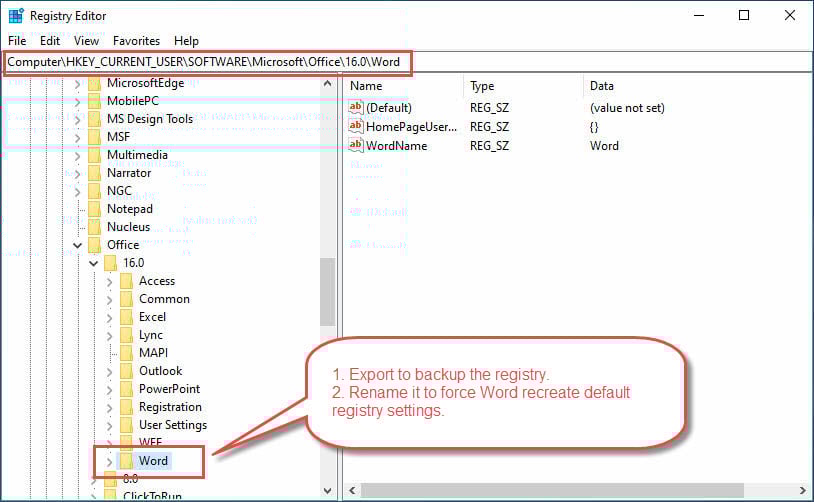
Lancez Word et essayez d'ouvrir le document problématique. Si cela résout le problème, la corruption du registre est en cause. Si le problème persiste, vous pouvez restaurer vos paramètres d'origine en supprimant la nouvelle clé « Word » et en renommant « Word_old » en « Word ».
4.2 Réparer ou réinstaller Microsoft Office
Il arrive que l'application Word soit corrompue, ce qui entraîne des problèmes persistants de lecture des documents. Une réparation ou une réinstallation peut résoudre les problèmes profonds de l'application.
Voici les étapes détaillées:
- Allez dans Panneau de configuration> Programmes et fonctionnalités (ou Paramètres> Applications sur Windows 10/11).
- Recherchez Microsoft Office dans la liste et sélectionnez-le, puis cliquez sur "Changement" Choisissez « Réparation rapide » Tout d’abord, car cela résout les problèmes courants sans nécessiter de connexion Internet.
- Si la réparation rapide ne résout pas le problème, exécutez à nouveau le processus mais sélectionnez « Réparation en ligne » à la place. Cette réparation plus complète télécharge de nouveaux fichiers Office et remplace les composants corrompus.

En dernier recours, désinstallez et réinstallez complètement Microsoft Office. Cette solution radicale efface tous les paramètres personnalisés et les modules complémentaires, mais fournit une nouvelle installation qui devrait résoudre tout problème de corruption au niveau de l'application.
4.3 DataNumen Word Repair
Lorsque toutes les méthodes ci-dessus ne parviennent pas à résoudre le problème « Contenu illisible trouvé par un mot », un logiciel de récupération tiers spécialisé, tel que DataNumen Word Repair, sera le dernier recours. Ces programmes utilisent des algorithmes avancés pour reconstruire les documents corrompus.
Vous trouverez ci-dessous les étapes détaillées pour l'utiliser :
- Fermez Microsoft Word et les autres applications susceptibles de modifier votre fichier Word source.
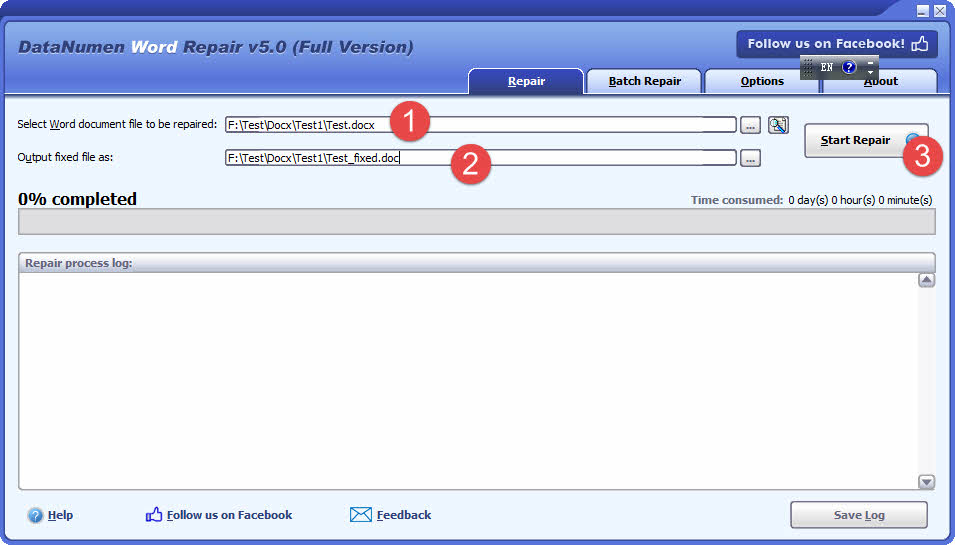
- Sélectionnez le fichier Word source corrompu (.doc/.docx).
- Si le fichier source est Test.docx, le nom du fichier de sortie sera automatiquement défini sur Test_fixed.doc. Vous pouvez également modifier le nom du fichier de sortie manuellement.
- Cliquez sur le "StarBouton « Réparer »
- Après le processus de réparation, DataNumen Word Repair produira un nouveau fichier Word fixe.
DataNumen Word Repair offre une solution plus puissante avec :
- Meilleur taux de récupération dans l'industrie.
- Récupérez les fichiers Word DOC/DOCX gravement corrompus.
- Récupérez des textes, des images, des polices, des mises en page, des formats, des tableaux, des listes, des hyperliens et des signets dans des documents Word.
- Récupérer un document MS Word à partir de temporary fichiers en cas de catastrophe de données.
- Options de réparation complètes.
- Journalisation et rapports avancés.
- Prise en charge de toutes les versions de Word.
- Disponibilité du support technique
- Mises à jour et améliorations régulières
5. Éviter l'erreur « Contenu illisible détecté »
5.1 Pratiques de sauvegarde régulières
La meilleure défense contre les erreurs de contenu illisible est une stratégie de sauvegarde robuste qui vous assure de ne jamais perdre de travail important. Mettez en œuvre plusieurs méthodes de sauvegarde pour créer une redondance et vous protéger contre divers scénarios de panne.
Activez la fonction d'enregistrement automatique de Word lorsque vous utilisez des services de stockage cloud comme OneDrive, SharePoint ou Google Drive. Vos modifications sont ainsi automatiquement enregistrées toutes les quelques secondes, minimisant ainsi les pertes de données potentielles dues à des arrêts ou des pannes inattendus.
Créez régulièrement des copies de sauvegarde manuelles de vos documents importants et stockez-les à différents endroits. Pensez à utiliser des services de stockage cloud, des disques externes ou des emplacements réseau pour garantir que vos sauvegardes ne soient pas affectées par des pannes matérielles locales.
Configurez le contrôle automatique des versions de vos documents si votre solution de stockage le permet. Cela crée plusieurs versions enregistrées de vos documents au fil du temps, vous permettant de revenir à des versions antérieures en cas de corruption.
5.2 Gestion appropriée des fichiers
De nombreux problèmes de corruption résultent de pratiques de gestion de fichiers inappropriées. Adopter de bonnes habitudes de gestion des documents réduit considérablement le risque de rencontrer des erreurs de contenu illisibles.
Utilisez toujours des procédures d'arrêt appropriées pour Word et votre ordinateur. Forcer la fermeture ou l'arrêt d'applications pendant des opérations sur des fichiers peut corrompre les documents ouverts. Dans la mesure du possible, enregistrez votre travail et fermez correctement les documents avant d'éteindre l'ordinateur.
Évitez de travailler avec des documents stockés sur des connexions réseau peu fiables ou des clés USB lentes. Une mauvaise connexion peut entraîner des écritures incomplètes et donc une corruption des fichiers. Copiez les documents sur votre disque local pour les modifier, puis recopiez-les sur le stockage réseau une fois terminé.
Soyez prudent lorsque vous transférez des documents entre différents systèmes ou plateformes de messagerie. Certaines méthodes de transfert peuvent corrompre les fichiers, notamment entre différents systèmes d'exploitation ou versions d'Office.
5.3 Maintenir le logiciel à jour
Microsoft publie régulièrement des mises à jour qui corrigent des bugs, améliorent la compatibilité et corrigent les problèmes de corruption. Rester à jour avec ces mises à jour permet d'éviter de nombreux problèmes liés aux documents.
Activez les mises à jour automatiques de Microsoft Office pour bénéficier des derniers correctifs et améliorations. Ces mises à jour incluent souvent des fonctionnalités de récupération de fichiers améliorées et une meilleure gestion des éléments problématiques des documents.
Maintenez également votre système d'exploitation à jour, car Word s'appuie sur des composants système qui peuvent affecter la gestion des documents. Les mises à jour Windows incluent fréquemment des améliorations de la fiabilité du système de fichiers et de la gestion de la mémoire, bénéfiques pour les applications Office.
Mettez régulièrement à jour les modules complémentaires ou plug-ins tiers que vous utilisez avec Word. Les modules complémentaires obsolètes peuvent entraîner des problèmes de compatibilité et donc une corruption des documents ou des erreurs de lecture.
6. FAQ

6.1 Que signifie réellement « Mot trouvé contenu illisible » ?
Cette erreur signifie que Microsoft Word a détecté des éléments corrompus ou incompatibles dans votre document, qu'il ne peut pas interpréter correctement. Le fichier n'est pas nécessairement complètement endommagé ; Word a simplement du mal à en lire certaines parties. Dans de nombreux cas, le document peut être récupéré grâce aux méthodes décrites dans ce guide.
6.2 Vais-je perdre tout mon travail si je vois cette erreur ?
Pas nécessairement. Most La plupart du temps, vous pouvez récupérer la majorité, voire la totalité, de votre contenu grâce aux outils de récupération intégrés de Word ou aux méthodes décrites dans ce guide. L'essentiel est d'essayer systématiquement plusieurs approches.tarCommencez par les solutions les plus simples.
6.3 Pourquoi cette erreur se produit-elle toujours sur le même document ?
Des erreurs récurrentes sur un même document indiquent généralement une corruption persistante ou des éléments problématiques dans le fichier. Essayez d'utiliser la méthode « Récupérer le texte de n'importe quel fichier » pour extraire uniquement le texte, puis recréez le document avec une nouvelle mise en forme. Vérifiez également si des modules complémentaires spécifiques ou des problèmes de stockage réseau sont à l'origine de corruptions répétées.
6.4 Puis-je empêcher que cette erreur ne se reproduise à l’avenir ?
Oui, plusieurs stratégies de prévention peuvent réduire considérablement la probabilité de rencontrer cette erreur : activer l'enregistrement automatique avec le stockage cloud, créer des copies de sauvegarde régulières, éviter de forcer la fermeture de Word ou de l'arrêter de manière incorrecte, maintenir Microsoft Office à jour et travailler avec des copies locales de documents stockés sur des connexions réseau non fiables.
6.5 Dois-je cliquer sur « Oui » lorsque Word me demande si je souhaite récupérer le document ?
Oui, vous devez généralement cliquer sur « Oui » ou « Récupérer » lorsque Word vous propose de récupérer le contenu du document. Il s'agit de la fonction de récupération automatique de Word qui tente de réparer la corruption. Si la récupération automatique ne fonctionne pas parfaitement, vous pouvez essayer les autres méthodes décrites dans ce guide.
6.6 Quelle est la différence entre les fichiers .doc et .docx concernant cette erreur ?
Les fichiers .docx (format plus récent) sont généralement plus résistants à la corruption car ils utilisent une structure XML, tandis que les fichiers .doc (format plus ancien) utilisent un format binaire plus vulnérable à la corruption. Cependant, ces deux formats peuvent présenter des erreurs de contenu illisible. Le passage d'un format à l'autre peut parfois résoudre les problèmes de compatibilité.
6.7 Un logiciel antivirus peut-il provoquer cette erreur ?
Oui, un logiciel antivirus trop agressif peut parfois perturber la lecture des documents par Word, notamment s'il analyse les fichiers en temps réel ou s'il a mis en quarantaine des parties du document. Essayez tempo.rardésactivez automatiquement l'analyse en temps réel lors de l'ouverture de documents problématiques ou vérifiez la quarantaine de votre antivirus pour tous les fichiers liés à Word.
6.8 Est-il sûr de modifier le registre Windows pour corriger cette erreur ?
La modification du registre peut être efficace, mais comporte des risques si elle est mal effectuée. N'essayez de modifier le registre que si vous maîtrisez les techniques de dépannage avancées et créez toujours une sauvegarde au préalable. Pour most utilisateurs, les autres méthodes de ce guide (comme le mode sans échec, l'ouverture et la réparation ou les processeurs tiers) sont des alternatives plus sûres.
6.9 Que dois-je faire si aucune de ces méthodes ne fonctionne ?
Si toutes les méthodes de ce guide échouent, le document peut être gravement corrompu. Envisagez de faire appel à des services professionnels de récupération de données si le contenu est irremplaçable. Sinon, recherchez les fichiers de récupération automatique, les versions précédentes ou les copies de sauvegarde. Recréer le document de toutes pièces à partir du texte récupéré est parfois la solution.ost solution pratique.
6.10 Puis-je récupérer la mise en forme et les images, ou simplement le texte ?
Cela dépend de la gravité de la corruption et de la méthode de récupération utilisée. La fonction « Ouvrir et réparer » de Word préserve souvent la mise en forme et les images. En revanche, des méthodes comme « Récupérer du texte à partir de n'importe quel fichier » n'extraient que le texte brut. Les logiciels tiers comme Google Docs préservent souvent la mise en forme de base, mais peuvent perdre des éléments complexes comme les styles personnalisés ou les objets incorporés.
7. Conclusion
7.1 À emporter
L'erreur « Word a trouvé du contenu illisible » ne signifie pas forcément la perte définitive de vos documents importants. En appliquant systématiquement les solutions décrites dans ce guide, de la simple récupération automatique aux modifications avancées du registre, vous pouvez récupérer vos documents.ost documents Word corrompus et revenez à un travail productif.
N'oubliez pas que la clé d'une guérison réussie est la patience et la persévérance.tarCommencez par les méthodes les plus simples et ne vous découragez pas si les premières tentatives échouent. Souvent, combiner plusieurs approches ou essayer des méthodes dans un ordre différent peut s'avérer efficace là où des techniques isolées échouent.
7.2 Quand utiliser des outils professionnels
Envisagez des solutions professionnelles telles que DataNumen Word Repair Outil quand:
- D'autres méthodes échouent
- Vous souhaitez toutes les données et tous les formats autres que les textes
- Corruption grave
- Criticité des données
- Contraintes de temps
7.3 Prévenir l'erreur « Contenu illisible détecté par le mot » à l'avenir
Les méthodes suivantes peuvent empêcher most les cas de corruption de documents et assurez-vous que même si des problèmes surviennent, vous disposerez de sauvegardes récentes sur lesquelles vous pouvez vous appuyer :
- Sauvegardes régulières
- Gestion appropriée des fichiers
- Maintenir votre logiciel à jour
Références:
- Microsoft Learn. « Résoudre les problèmes de documents endommagés dans Word. » https://learn.microsoft.com/en-us/troubleshoot/office/word/damaged-documents-in-word
- Support Microsoft. « Ouvrir un document après une erreur de corruption de fichier. » https://support.microsoft.com/en-us/office/open-a-document-after-a-file-corruption-error-47df9d48-2165-4411-a699-1786ac734bc3
- Support Microsoft. « Réparer une application Office » https://support.microsoft.com/en-us/office/repair-an-office-application-7821d4b6-7c1d-4205-aa0e-a6b40c5bb88b
À propos de l’auteur
Sho Sheng est un spécialiste Microsoft Office avec plus de 10 ans d'expérience pratique dans Word, Excel et PowerPoint Dépannage dans les environnements d'entreprise et éducatifs. Il a aidé des milliers d'utilisateurs à récupérer des données.ost travailler, résoudre les problèmes de corruption de fichiers et optimiser leurs flux de travail Office.
Grâce à ses écrits techniques, Shou s'attache à simplifier le dépannage complexe d'Office en proposant des étapes claires et concrètes, accessibles à tous les utilisateurs, quel que soit leur niveau de compétence. Il se tient informé des dernières évolutions de Microsoft 365 et teste régulièrement ses méthodes sur des cas réels de corruption de fichiers afin d'en garantir l'efficacité.
Vous avez des questions concernant ce guide ou besoin d'aide supplémentaire avec des problèmes liés à Office ? Shou vous accueille. commentaires et suggestions pour améliorer ces ressources de dépannage.