
1. Introduction
1.1 Qu'est-ce qu'un système corrompu ? PowerPoint Fichier?
Un corrompu PowerPoint Le fichier est un fichier .ppt ou .pptx dont les données ou la structure interne ont été endommagées au point où PowerPoint Impossible de lire, d'ouvrir ou d'afficher correctement le fichier. La corruption peut être mineure (problèmes d'affichage comme des polices manquantes ou des graphiques corrompus) ou grave (fichier impossible à ouvrir). Ce guide complet présente 26 méthodes efficaces pour réparer un fichier corrompu. PowerPoint fichier.
1.2 Causes courantes de PowerPoint Corruption de fichier
PowerPoint Les fichiers peuvent être corrompus pour diverses raisons, notamment :
- panne du disque dur
- Panne de courant ou arrêt brutal pendant la sauvegarde
- Connexion réseau instable lors du transfert
- Débranchez le disque dur externe lors du transfert
- Plantage ou blocage du logiciel pendant l'enregistrement
- Infection par virus ou logiciel malveillant
- Version d'Office incompatible ou logiciel obsolète
- Mises à jour Windows problématiques (par exemple, KB3097877)
- Compléments conflictuels
1.3 Messages d'erreur courants
Lorsque vous tentez d'ouvrir une présentation endommagée, vous pouvez rencontrer l'un des messages d'erreur suivants :
- "PowerPoint Un problème a été détecté dans le contenu du fichier [nom_du_fichier].pptx. PowerPoint Vous pouvez tenter de réparer la présentation. Si vous faites confiance à la source de cette présentation, cliquez sur « Réparer ».
- "Désolé, PowerPoint Impossible de lire [nom_de_fichier].pptx
- "Ceci n'est pas un PowerPoint Présentation"
- « Une partie du fichier est manquante. »
- Erreur de protection générale / Instruction illégale / Erreur de page invalide / Mémoire insuffisante
1.4 Autres signes indiquant que votre fichier PPT est corrompu
Outre les messages d'erreur explicites ci-dessus, les symptômes suivants indiquent également une corruption de fichiers :
- Après réparation, le fichier s'ouvre sur un document vierge.
- Des diapositives sont manquantes ou désordonnées
- Graphiques convertis en images statiques ; mise en forme lost
- Le fichier demande systématiquement une réparation à chaque ouverture.
- Le fichier ne peut pas être ouvert en tant que ZIP archive (pour les fichiers .pptx)
2. Télécharger/Renvoyer le fichier
Si vous avez reçu le fichier par téléchargement ou par courriel, la corruption a probablement eu lieu lors du transfert et non dans le fichier original. Téléchargez à nouveau le fichier depuis sa source d'origine ou demandez à l'expéditeur de vous le renvoyer. C'est la méthode la plus rapide pour résoudre le problème avant d'entreprendre toute réparation.
3. Renommez le fichier
Les caractères spéciaux ou les chemins d'accès excessivement longs dans le nom de fichier peuvent empêcher PowerPoint lors de l'ouverture d'un fichier. Renommez le fichier avec un nom court et simple ne contenant que des caractères alphanumériques standard, par exemple : test.pptx — et essayez de l'ouvrir à nouveau. Cela permet d'éliminer la possibilité d'un problème de caractères dans le chemin d'accès ou le nom du fichier avant d'entreprendre une réparation plus complexe. PowerPoint fichier.
Sur Windows:
- Cliquez avec le bouton droit sur le fichier dans l'Explorateur de fichiers, sélectionnez renommer.
- Saisissez le nouveau nom et appuyez sur Entrer.

Sur macOS :
- Cliquez une fois sur le fichier dans le Finder pour le sélectionner, puis appuyez sur Retour.
- Saisissez le nouveau nom et appuyez sur Retour encore une fois pour confirmer.
4. Copiez le fichier vers un autre emplacement
Parfois, le problème provient de l'emplacement de stockage, de la connexion réseau ou des autorisations plutôt que du fichier lui-même. Copiez le fichier à un autre emplacement et essayez de l'ouvrir à partir de là. Voici quelques emplacements à essayer :
- Copiez le fichier depuis un disque externe vers le disque dur local.
- Copiez le fichier depuis un lecteur réseau vers le disque dur local
- Copiez le fichier du lecteur C: vers un autre lecteur local, tel que D: ou E:
- Copiez le fichier dans un nouveau dossier sur le même disque, avec un chemin d'accès beaucoup plus court, par exemple E:\Test
- Copiez le fichier du disque dur local vers un disque externe
Si vous ne parvenez pas à copier le fichier, ou si des erreurs surviennent lors de la copie, il se peut que le disque dur soit endommagé. Vous pouvez essayer de : vérifier et corriger les erreurs de disqueSi vous pouvez copier le fichier et qu'il s'ouvre correctement depuis le nouvel emplacement, le problème provient probablement du chemin de stockage ou du périphérique d'origine ; vous pouvez alors utiliser la copie.
5. Ouvrez le fichier sur un autre profil utilisateur/ordinateur/appareil/système d'exploitation.
L'ouverture du fichier dans un environnement différent permet de déterminer si la corruption provient du fichier lui-même ou d'un problème logiciel ou de configuration locale. Procédez comme suit :
- Ouvrez le fichier sous un autre profil utilisateur Windows ou macOS sur la même machine.
- Copiez le fichier sur un autre ordinateur et essayez de l'ouvrir.
- Ouvrez le fichier sur un autre appareil, tel qu'un iPhone ou un iPad, à l'aide de Microsoft. PowerPoint Mobile App
- Copiez le fichier de Windows vers un Mac (ou inversement) et essayez de l'ouvrir sur l'autre système d'exploitation.
Si le fichier s'ouvre sur un autre profil, ordinateur, appareil ou système d'exploitation que le vôtre, le problème est lié à l'environnement et non au fichier lui-même. Vous devriez alors vous concentrer sur la réparation de votre système local. PowerPoint installation.
6. Débloquer le fichier via les propriétés Windows
Windows marque comme bloqués les fichiers téléchargés depuis Internet ou copiés à partir de sources externes, ce qui peut empêcher PowerPoint empêcher leur ouverture. Pour débloquer le fichier :
- Cliquez avec le bouton droit sur le fichier et sélectionnez Propriétés.
- Sur le Généralités onglet, recherchez le Sécurité section en bas.
- Vérifiez la débloquer case à cocher, puis cliquez sur OK.
- Rouvrez le fichier dans PowerPoint.
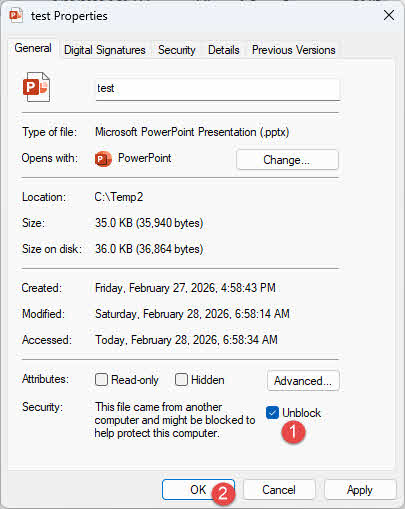
Remarque : Une fois débloquée, la section « Sécurité » disparaît de l’onglet Général. Ce comportement est normal.
7. Vérifier les autorisations d'accès aux fichiers (Mac)
Sur macOS, des permissions d'accès aux fichiers restreintes peuvent empêcher PowerPoint de la lecture du fichier même s'il n'est pas corrompu.
Pour vérifier et corriger ceci :
- Ouvrez n'importe quel appareil fonctionnel PowerPoint filet
- Allez dans Fichier -> Obtenir des informations (ou vérifiez via le Finder) Obtenir des informations panneau) et vérifiez que les autorisations du fichier permettent à votre compte utilisateur de lire le fichier concerné.
- Si les autorisations sont restreintes, mettez-les à jour pour autoriser Lire écrire Si le problème persiste sur votre compte, essayez d'ouvrir à nouveau le fichier.
8. Utiliser PowerPointFonction intégrée « Ouvrir et réparer »
PowerPointLa fonction de réparation intégrée peut réparer un fichier corrompu. PowerPoint Ouvrez le fichier et corrigez les problèmes structurels mineurs. La procédure est identique sous Windows et macOS :
- Ouvrez PowerPointNe double-cliquez pas sur le fichier endommagé pour l'ouvrir.
- Cliquez à nouveau sur Fichier -> Ouvrez -> Explorer.
- Accédez au fichier corrompu et cliquez dessus une fois pour le sélectionner. Ne double-cliquez pas dessus et ne cliquez pas sur le bouton droit de la souris. Ouvrez bouton directement.
- Cliquez sur la flèche déroulante à côté de Ouvrez .
- Choisir Ouvrir et réparer.
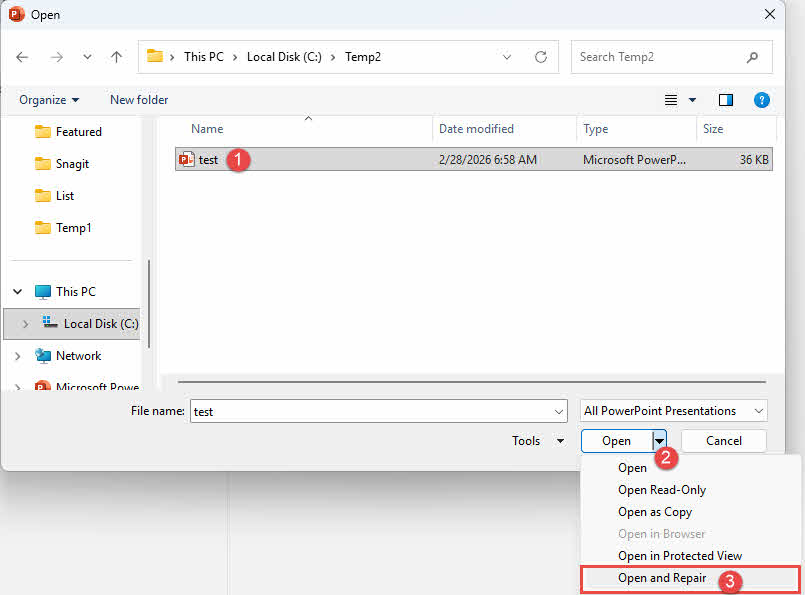
Remarque : Si le fichier s’ouvre mais affiche une présentation vide après réparation, la réparation structurelle a réussi, mais la couche de contenu était trop endommagée pour être récupérée. Dans ce cas, passez à la suite. 10. Insérer des diapositives dans une nouvelle présentation or 15. Ouvrir dans d'autres applications.
9. Ouvert PowerPoint en mode sans échec
Lancement du mode sans échec PowerPoint Les modules complémentaires, extensions et paramètres personnalisés sont désactivés. Si un module complémentaire incompatible empêche l'ouverture du fichier, le mode sans échec le contournera.
Sous Windows, appuyez sur Win + R, Le type powerpnt.exe /safeet appuyez sur Entrée:
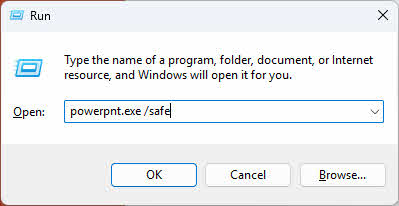
Vous pouvez également tenir le Ctrl touche tout en cliquant sur PowerPoint raccourci pour lancer le jeu en mode sans échec. Ouvrez ensuite le fichier corrompu via Fichier -> Ouvrez.
If PowerPoint Si le mode sans échec est activé, vous verrez « (Mode sans échec) » dans l’interface. PowerPoint barre de titre :

Sous macOS, le mode sans échec n'est pas directement accessible pour les applications individuelles. Cependant, vous pouvez maintenir la touche enfoncée. Shift clé pendant macOS startup pour démarrer macOS en mode sans échec, ce qui désactive les extensions tierces à l'échelle du système.
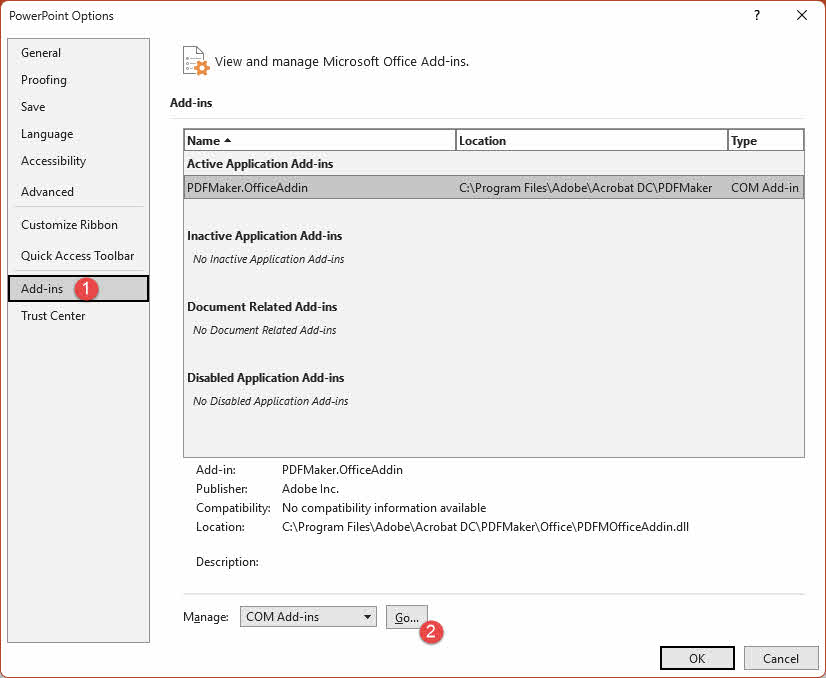
Si le fichier s'ouvre en mode sans échec, un module complémentaire incompatible est probablement en cause. Pour désactiver définitivement tous les modules complémentaires :
- Allez dans Fichier -> Options -> Add-ins
- Mettez le Gérer menu déroulant COM Add-inscliquez Go
- Décochez tous les modules complémentaires listés.
- Restart PowerPoint Normalement, essayez d'ouvrir à nouveau le fichier.
10. Insérer des diapositives dans une nouvelle présentation
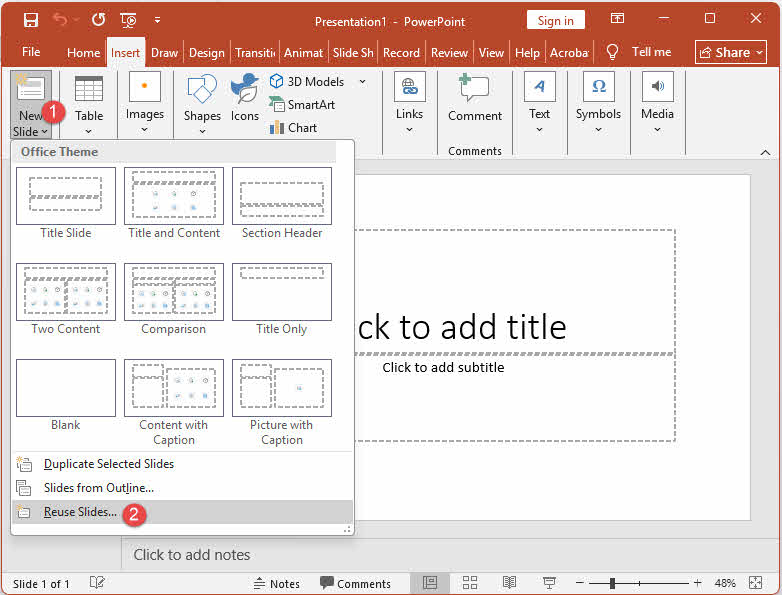
Lorsque vous PowerPoint ne peut pas ouvrir directement un fichier endommagé, Réutiliser les diapositives Cette fonctionnalité permet d'importer les diapositives d'un fichier corrompu dans une nouvelle présentation saine, sans avoir à ouvrir complètement le fichier. Cette méthode est efficace pour réparer un fichier corrompu. PowerPoint classer les documents alors que seules certaines diapositives sont endommagées.
- Créez une nouvelle présentation vierge et enregistrez-la sur votre bureau.
- Cliquez sur Accueil onglet, puis cliquez sur la flèche déroulante à côté de Nouvelle diapositive, et sélectionnez Réutiliser les diapositives :

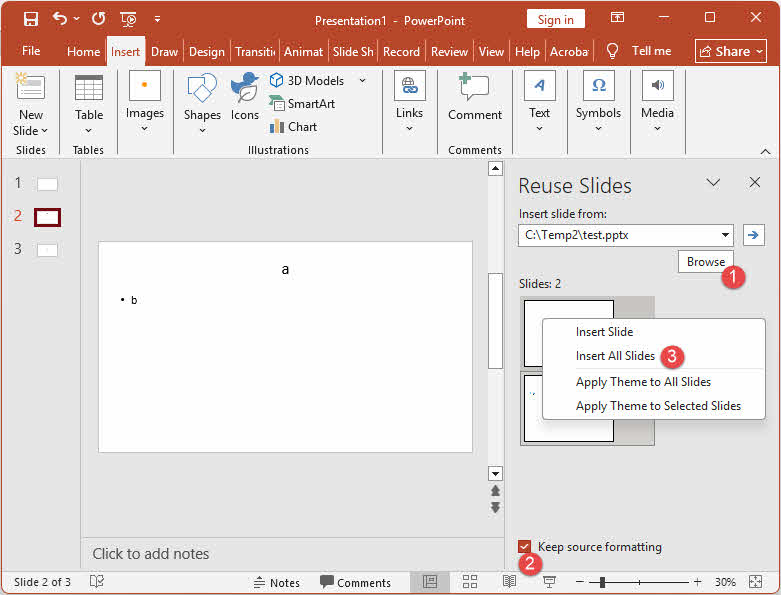
- Dans la barre latérale qui apparaît, cliquez Explorer et localiser le fichier endommagé.
- Vérifiez Conservez la mise en forme en bas du volet Réutiliser les diapositives.
- Cliquez avec le bouton droit sur n'importe quel aperçu de diapositive dans le volet et sélectionnez Tout insérer :

- Supprimez la diapositive de titre vierge générée automatiquement qui apparaît en haut.
11. Copier-coller les diapositives dans une nouvelle présentation
Si le fichier endommagé peut être ouvert mais se comporte de manière inattendue, vous pouvez copier manuellement les diapositives dans une nouvelle présentation. Cette méthode permet également d'identifier la diapositive qui pose problème. réutiliser les diapositives La méthode décrite ci-dessus est utile pour réparer un PowerPoint fichier lorsque seules certaines diapositives sont corrompues.
- Ouvrez la présentation endommagée dans PowerPoint.
- Presse Ctrl + N (Windows) ou Command + N (macOS) pour créer une nouvelle présentation vierge. Gardez les deux fichiers ouverts.
- Revenez à la présentation endommagée et cliquez Consultation -> Trieuse à glissièreSi cette vue provoque des erreurs, essayez Consultation -> Vue générale à la place.
- Cliquez sur une diapositive pour la sélectionner. Pour sélectionner plusieurs diapositives consécutives, maintenez la touche enfoncée. Shift Cliquez sur la dernière diapositive de la plage. Pour sélectionner des diapositives non consécutives, maintenez la touche enfoncée. Ctrl (Windows) ou Command (macOS) et cliquez sur chaque diapositive individuellement.
- Presse Ctrl + C (Windows) ou Command + C (macOS) pour copier les diapositives sélectionnées.
- Passez à la nouvelle présentation vierge et appuyez sur Ctrl + V (Windows) ou Command + V (macOS) à coller.
- Répétez les étapes 4 à 6 jusqu'à ce que toutes les diapositives aient été transférées.
Remarque : Si un comportement inattendu apparaît dans la nouvelle présentation après le collage d’une diapositive, cette diapositive est probablement à l’origine du problème. Recréez-la manuellement plutôt que de la copier.
12. Utiliser le fichier corrompu comme thème de présentation
Si vous avez déjà récupéré le contenu des diapositives mais que le thème, les polices et la mise en page semblent incorrects, vous pouvez recharger le masque des diapositives d'origine à partir du fichier endommagé en l'appliquant comme thème à la présentation récupérée.
- Ouvrez la présentation récupérée et enregistrez d'abord une copie de sauvegarde via Fichier -> Enregistrer sous.
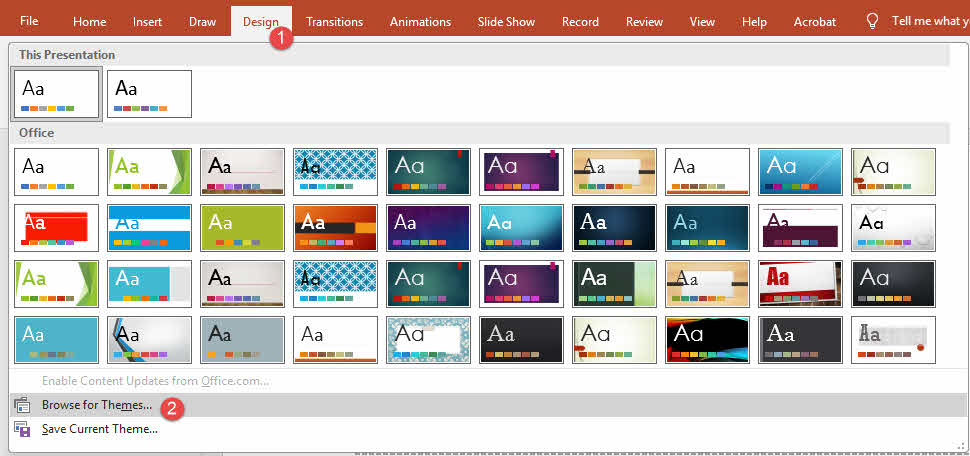
- Cliquez sur Design onglet, puis cliquez sur le Autres flèche sur le côté droit de la Thèmes en groupe.
- Cliquez à nouveau sur Parcourir les thèmes.
- Localisez et sélectionnez le fichier .pptx corrompu d'origine, puis cliquez sur Appliquer.
Remarque : Cette méthode restaure uniquement la conception visuelle (masque des diapositives, couleurs du thème, polices et mises en page). Elle ne récupère pas le contenu des diapositives. Utilisez-la en complément après… 8. Utiliser PowerPointFonction intégrée « Ouvrir et réparer », 10. Insérer des diapositives dans une nouvelle présentation or 11. Copier-coller les diapositives dans une nouvelle présentationCette méthode ne doit pas être utilisée seule. Si un comportement inattendu survient après l'application du thème, restaurez la copie de sauvegarde enregistrée à l'étape 1.
13. Ajuster les paramètres du Centre de gestion de la confidentialité
Avant de réparer le PowerPoint Si vous souhaitez ouvrir le fichier, vous pouvez également ajuster les paramètres du centre de gestion de la confidentialité pour voir s'ils vous empêchent de l'ouvrir.
13.1 Désactiver l'affichage protégé (Windows uniquement)
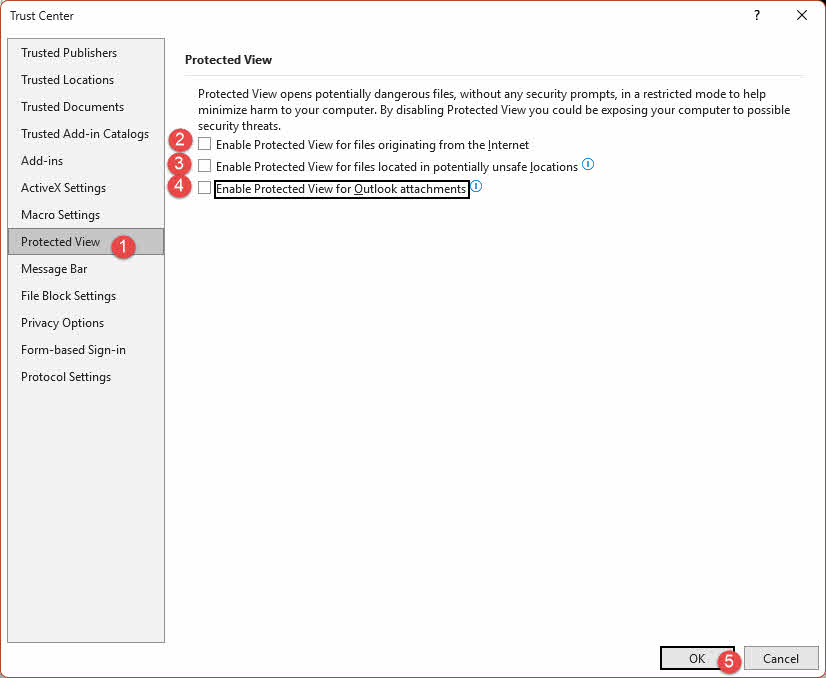
Le mode protégé ouvre les fichiers en lecture seule, ce qui peut parfois déclencher de fausses erreurs de corruption sur des fichiers sains. Le désactiver peut permettre d'ouvrir le fichier normalement.
- Cliquez à nouveau sur Fichier -> Options -> Trust Center -> Paramètres du Centre.
- Choisir Mode protégé dans la barre latérale gauche.
- Décochez toutes les options de vue protégée.
- Cliquez à nouveau sur OK Fermez les deux boîtes de dialogue deux fois, puis rouvrez le fichier.
Mise en garde: La désactivation du mode protégé expose votre système à des fichiers potentiellement dangereux. Réactivez tous les paramètres du mode protégé immédiatement après avoir accédé au fichier de confiance.
13.2 Ajouter l'emplacement du fichier aux emplacements de confiance
L'ajout du dossier du fichier aux emplacements de confiance indique PowerPoint ouvrir les fichiers situés à partir de ce chemin sans appliquer les restrictions d'affichage protégé.
- Cliquez à nouveau sur Fichier -> Options -> Trust Center -> Paramètres du Centre.
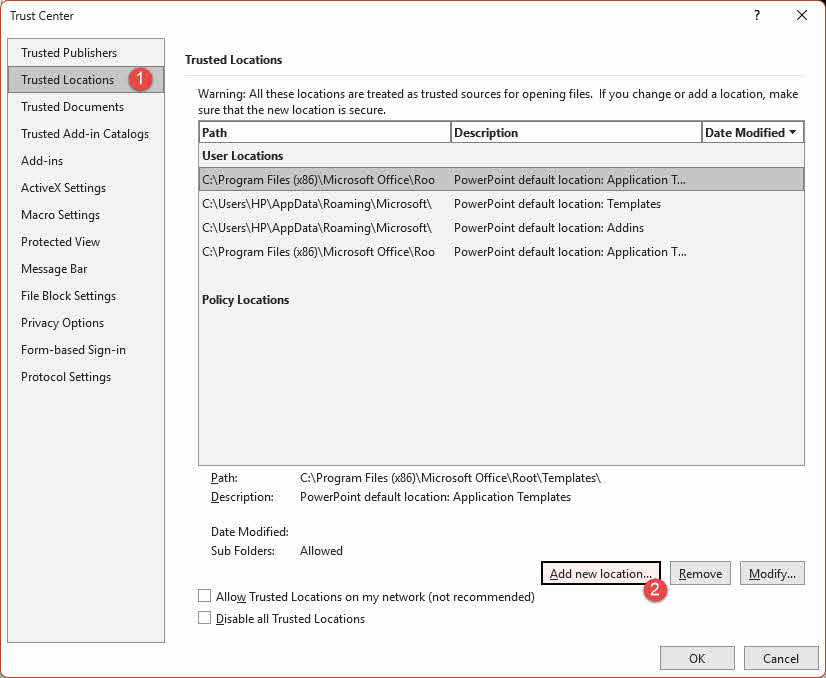
- Choisir Emplacements de confiance dans la barre latérale gauche, puis cliquez Ajouter un nouvel emplacement.
- Cliquez à nouveau sur Explorer, accédez au dossier contenant le fichier corrompu, et cliquez OK.
- Cliquez à nouveau sur OK pour fermer toutes les boîtes de dialogue, puis rouvrir le fichier.
macOS 13.3 : Le Centre de gestion de la confidentialité n’est pas disponible
Le panneau Centre de gestion de la confidentialité n'existe pas dans la version macOS de PowerPointSi vous utilisez un Mac et que vous rencontrez des problèmes d'autorisation ou de mode protégé, utilisez plutôt Apple Keynote ou Google Slides pour ouvrir le fichier (voir 15. Ouvrir dans d'autres applications).
14. Récupérer à partir de données non enregistrées, de la récupération automatique ou de Temporary Fichiers
Outre la réparation d'un système corrompu PowerPoint fichier directement, le mécanisme intégré dans PowerPoint peut également vous aider à récupérer le fichier que vous recherchez.
14.1 Rechercher les fichiers non enregistrés (Windows/Mac)
If PowerPoint Si l'application a planté ou a été fermée avant que le fichier ne soit enregistré, un brouillon peut encore être récupéré grâce à la fonction intégrée de récupération des fichiers non enregistrés.
Sous Windows, ouvrez une présentation vierge et cliquez Fichier -> Ouvrez -> Récupérer des présentations non enregistrées en bas de la liste Récente :
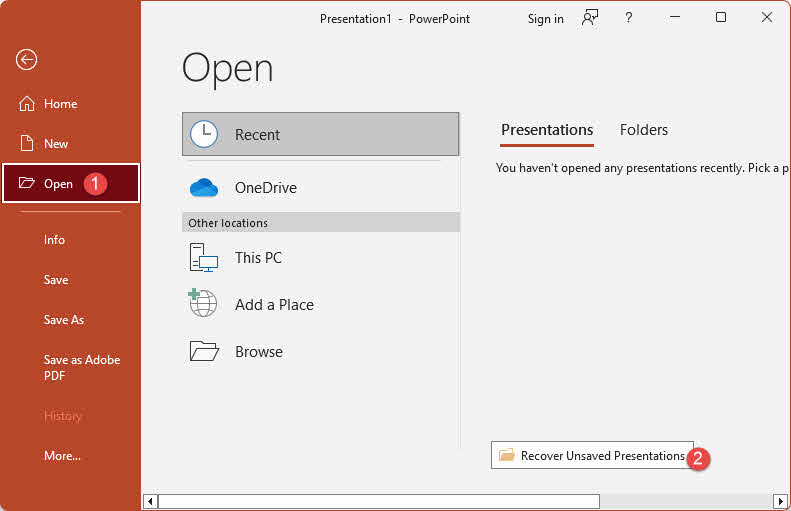
Sinon, cliquez sur Fichier -> Info -> Gérer la présentation -> Récupérer des présentations non enregistrées.
Sur macOS, cliquez Fichier -> Ouverte récente -> Récupérer des présentations non enregistrées.
Parcourez la liste pour trouver un fichier correspondant à votre présentation et ouvrez-le. Si vous le trouvez, enregistrez-le immédiatement à un emplacement permanent via Fichier -> Enregistrer sous.
14.2 Trouver les fichiers de récupération automatique (Windows/Mac)
PowerPointLa fonction de récupération automatique enregistre régulièrement une sauvegarde des fichiers ouverts. Si votre fichier a été endommagé pendant une session d'édition, une sauvegarde de récupération automatique antérieure à l'incident peut exister.
Vous pouvez accéder directement au dossier AutoRecovery :
- Windows: C:\Utilisateurs\[nom d'utilisateur]\AppData\Roaming\Microsoft\PowerPoint\
- macOS: /Utilisateurs/[nom d'utilisateur]/Library/Conteneurs/com.microsoft.Powerpoint/Données/Library/Préférences/Récupération automatique/
Recherchez un fichier correspondant au nom de votre présentation et essayez de l'ouvrir dans PowerPoint.
14.3 Trouver le temporarFichiers y (.tmp)
PowerPoint crée un temporarune copie du fichier est créée à chaque ouverture. Ce fichier .tmp peut contenir une version utilisable de la présentation du most session de montage récente.
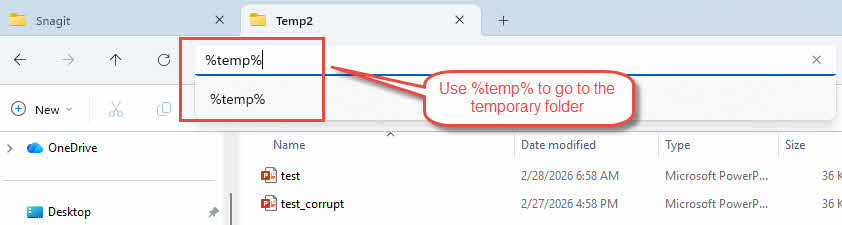
- Sous Windows, ouvrez l'Explorateur de fichiers, tapez % Temp% dans la barre d'adresse et appuyez sur Entrer.

- Recherchez les fichiers dont le nom ressemble à celui de votre présentation (par exemple, PPT####.tmp).
- Sous Windows, les extensions de fichiers sont masquées par défaut. Pour les afficher, ouvrez Explorateur de fichiers, clique le Consultation onglet, et cocher Extensions de nom de fichierSous Windows 11, cliquez Consultation -> Afficher -> Extensions de nom de fichier.

- Cliquez avec le bouton droit sur le fichier .tmp, sélectionnez renommeret changez l'extension de .tmp à .pptx.
- Ouvrez le fichier renommé dans PowerPoint.
14.4 Utiliser l’historique des versions « Enregistrer sous »
Si vous avez utilisé Enregistrer sous Pour créer des copies incrémentales de votre présentation pendant la modification, Windows peut avoir conservé des versions précédentes de ces fichiers via la fonction Historique des fichiers.
- Dans l'Explorateur de fichiers, cliquez avec le bouton droit sur le fichier endommagé et sélectionnez Restaurer les versions précédentes.

- Dans la liste des versions disponibles, sélectionnez une version antérieure à la corruption.
- Cliquez à nouveau sur Restaurer pour récupérer cette version.

15. Ouvrir dans d'autres applications
Lorsque vous PowerPoint ne peut pas ouvrir et réparer un appareil endommagé PowerPoint Le fichier peut être lu par d'autres applications, car elles utilisent des moteurs d'analyse différents. Essayez les applications suivantes dans l'ordre :
- PowerPoint pour le web — Ouvrez le fichier dans OneDrive et lancez-le dans PowerPoint pour le Web. La version en ligne utilise un moteur de rendu différent et peut ouvrir des fichiers que l'application de bureau ne peut pas ouvrir.
- Google Slides — Chargez le fichier sur Google Drive et ouvrez-le dans Google Slides. S'il s'ouvre, téléchargez-le au format .pptx et rouvrez-le dans PowerPointVeuillez noter que les tableaux et les graphiques peuvent être convertis en images et que la mise en forme peut être altérée.
- LibreOffice Impress — Une application de présentation gratuite et open source offrant une excellente compatibilité avec le format .pptx. Ouvrez le fichier via Fichier -> Ouvrez, et si l'opération réussit, enregistrez-le au format .pptx.
- Apache OpenOffice Impress — Similaire à LibreOffice Impress, mais moins activement maintenu. À essayer si LibreOffice ne convient pas.
- Apple Keynote (macOS uniquement) — Keynote peut ouvrir les fichiers .pptx et a récupéré des présentations qui PowerPoint Il n'a pas pu se réparer lui-même. Si le fichier s'ouvre, utilisez Fichier -> Exporter vers -> PowerPoint pour enregistrer un nouveau fichier .pptx.
- Aperçu rapide du Finder (macOS uniquement, aperçu uniquement) — Presse évenementiels Sélectionnez le fichier dans le Finder pour afficher un aperçu visuel des diapositives. Cette opération ne répare pas le fichier ; elle permet uniquement de prendre des captures d’écran du contenu des diapositives pour une reconstruction manuelle.
À noter: Microsoft PowerPoint Le logiciel Viewer a été mis hors service en 2018 et n'est plus disponible au téléchargement.
16. Convertir dans un format de fichier différent
Convertir le corrompu PowerPoint Convertir le fichier dans un autre format neutre, tel que Key ou ODP, puis le reconvertir en .pptx peut parfois résoudre le problème de corruption. Certains utilisateurs ont réussi à réparer des fichiers corrompus. PowerPoint fichiers utilisant les services en ligne suivants :
Notez que chaque conversion aller-retour comporte un risque de perte de formatage supplémentaire. N'utilisez cette méthode qu'en dernier recours, et uniquement sur des services dotés d'une politique de confidentialité claire.
17. Restauration à partir de sauvegardes ou de copies
Si vous ne pouvez pas réparer les dommages PowerPoint En restaurant directement le fichier ou en restaurant une copie antérieure non corrompue, on obtient souvent le résultat escompté.ost Méthode de récupération fiable. Si une sauvegarde officielle est disponible, restaurez-la immédiatement. Sinon, vérifiez systématiquement tous les emplacements où une copie du fichier pourrait exister. Voici les principales catégories.
17.1 Outils de présentation et d'édition Web
Si vous avez déjà ouvert ou modifié la présentation en ligne, une copie peut encore être accessible via l'un de ces services :
- Microsoft 365 / OneDrive - Euxost option native ; PowerPoint Online vous permet de créer, de modifier et de partager des fichiers .pptx directement dans le navigateur et enregistre automatiquement l'historique des versions.
- Google Slides — Possibilité d'importer et d'exporter des fichiers .pptx. Une version précédemment importée peut rester dans votre Google Drive.
- canva — Prend en charge l'importation et l'exportation PowerPoint Fichiers. Vérifiez votre compte Canva pour toute version importée.
- Zoho Show — Une autre alternative en ligne qui prend en charge l'import/export de fichiers .pptx.
17.2 Cloud Drive
Vérifiez si une copie du fichier a été synchronisée ou téléchargée sur vos comptes de stockage cloud :
- Google Drive — Permet de stocker et de prévisualiser les fichiers .pptx, et de les ouvrir dans Google Slides.
- Dropbox — Magasins et avant-premières PowerPoint fichiers ; s'intègre à Office Online pour la modification.
- Skybox — Stockage axé sur l'entreprise avec PowerPoint Prise en charge de la prévisualisation et de l'édition.
- SharePoint — La plateforme d'entreprise de Microsoft, étroitement intégrée à PowerPoint; conserve automatiquement l'historique des versions.
17.3 Outils de collaboration et de présentation Web
Si la présentation a été utilisée dans un contexte de diffusion en direct ou de collaboration, une copie peut être conservée sur l'une de ces plateformes :
- Mentimeter / Slido — Peut s'intégrer à PowerPoint Pour les présentations interactives ; vos diapositives ont peut-être été importées lors de la configuration.
- Prezi — Peut importer PowerPoint diapositives commetarPoint de repère ; vérifiez votre compte Prezi pour tout historique d’importation.
- SlideShare (LinkedIn) — Si la présentation a été publiée publiquement, la version téléchargée est peut-être encore accessible depuis votre compte LinkedIn.
17.4 Outils d'automatisation et d'intégration Web
Si votre flux de travail implique le traitement automatisé de fichiers, une copie peut avoir été stockée ou transférée par un outil d'automatisation :
- Zapier / Make (Integromat) — Flux de travail automatisés impliquant votre PowerPoint Il est possible que le fichier ait créé une copie stockée dans un service cloud connecté.
- Microsoft Power Automatiser — Flux automatisés qui génèrent ou manipulent PowerPoint Les fichiers peuvent avoir généré une copie dans une bibliothèque SharePointrary ou dossier OneDrive.
17.5 Autres lieux
N’oubliez pas ces sources supplémentaires où une copie du fichier peut exister :
- D'autres services cloud intégrés à votre flux de travail ont pu recevoir le fichier.
- D'autres ordinateurs de votre réseau local qui ont un accès partagé à vos disques
- Comptes de messagerie — vérifiez votre dossier « Éléments envoyés » pour tout message auquel vous avez joint le fichier, ou pour les destinataires auxquels vous avez envoyé le fichier.
- Historique des versions de l'Explorateur de fichiers — vérifiez si une version antérieure a été enregistrée sous un nom de fichier légèrement différent.
Bien que la recherche de tous les lieux possibles prenne du temps, cet effort en vaut largement la peine avant de conclure que la présentation est irrécupérable.
18. Restaurer une version précédente
Si le fichier est stocké dans un emplacement prenant en charge le versionnage, vous pourrez peut-être le restaurer à un état antérieur à la corruption, plutôt que de réparer le fichier corrompu. PowerPoint fichier. Les services et outils suivants conservent automatiquement l'historique des versions :
- Historique des fichiers Windows
- Machine à remonter le temps macOS
- Historique des versions de Google Drive
- Historique des versions de OneDrive
- Historique des versions de Dropbox
- Historique des versions de SharePoint
19. Mettre à jour PowerPoint
Une version obsolète de PowerPoint Il se peut que ce logiciel contienne des bogues qui l'empêchent de lire correctement certaines structures de fichiers. La mise à jour vers la dernière version peut résoudre les problèmes de compatibilité et ouvrir des fichiers que les versions précédentes ne pouvaient pas ouvrir.
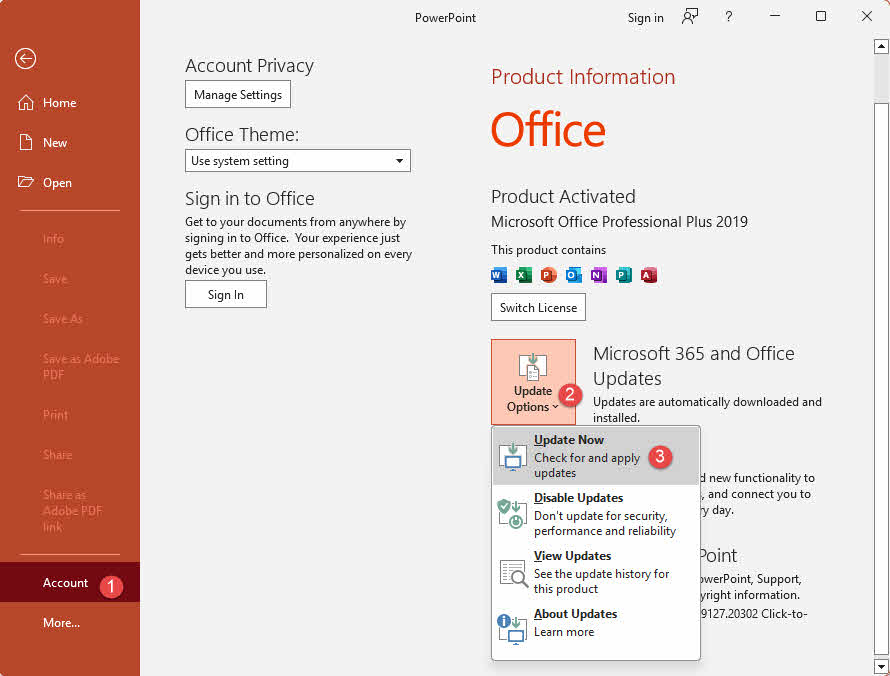
Sous Windows, ouvrez PowerPoint et cliquez sur Fichier -> Compte -> Options de mise à jour -> Mettre à jour maintenant :
Sur macOS, ouvrez PowerPoint et cliquez sur Aide -> Rechercher des mises à jour (Check for Updates)Si l'option « Rechercher les mises à jour » n'est pas visible, téléchargez le dernier package Microsoft AutoUpdate depuis le site Web de Microsoft, exécutez-le, et il mettra à jour toutes les applications Office installées.
Après la mise à jour, restart PowerPoint et essayez d'ouvrir à nouveau le fichier.
20. Réinstaller/Réparer Microsoft Office
If PowerPoint Si la suite Office est endommagée ou mal installée, sa réparation ou sa réinstallation peut rétablir sa capacité à ouvrir des fichiers.
Sur Windows:
- Ouvrez Panneau de configuration -> Programmes -> Désinstaller un programme.
- Repérez votre version de Microsoft Office dans la liste, cliquez dessus avec le bouton droit et sélectionnez Changer.
- Choisissez Réparation en ligne (Recommandé) et suivez les instructions. L'option de réparation en ligne effectue une vérification plus approfondie que la réparation rapide.

Sur macOS, désinstallez Office en faisant glisser les fichiers de l'application individuellement dans la Corbeille, puis téléchargez et réinstallez la dernière version depuis votre compte Microsoft 365 ou depuis le Mac App Store.
21. Désinstallez la mise à jour système problématique
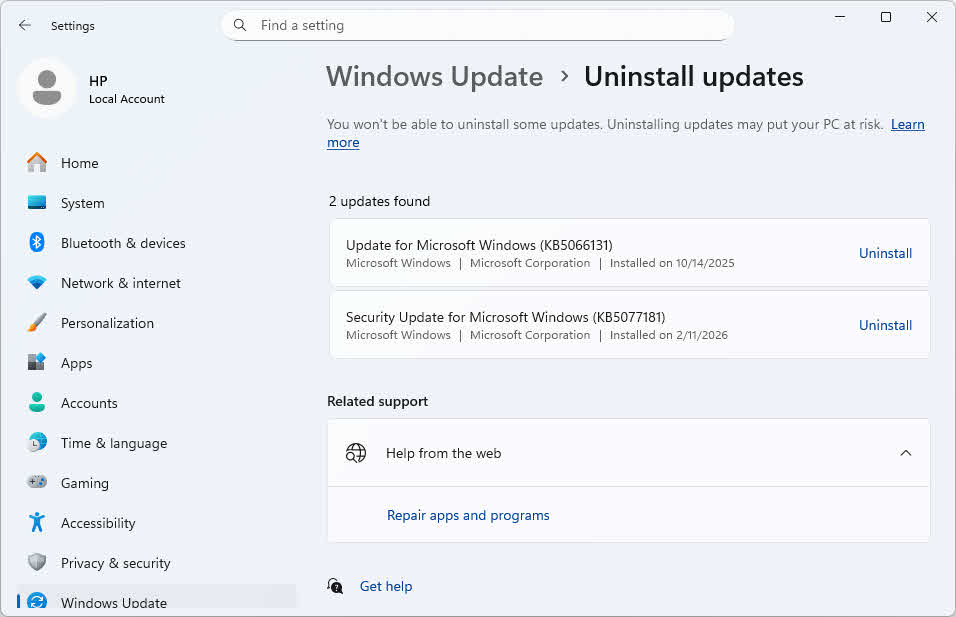
Dans certains cas, une mise à jour du système a introduit un bogue qui provoque PowerPoint identifier à tort des fichiers valides comme étant corrompus ou demander une réparation PowerPoint Le fichier s'ouvre à chaque fois. La désinstallation de la mise à jour concernée peut résoudre le problème.
- Mise à jour Windows KB3097877Cette mise à jour a été documentée comme provoquant PowerPoint (et Excel) pour proposer une réparation sur des fichiers qui ne sont en réalité pas corrompus. Pour le désinstaller, ouvrez Panneau de configuration -> Programmes -> Voir mises à jour installées, rechercher KB3097877, faites un clic droit dessus et sélectionnez Désinstaller.

- mises à jour macOSSi le problème est apparu après une mise à jour de macOS, vérifiez si la version installée de PowerPoint est compatible avec la version actuelle de macOS. Mise à jour PowerPoint (voir section 19Avant d'envisager une restauration de macOS, il est conseillé de procéder à une mise à jour d'Office, moins perturbatrice et généralement suffisante pour rétablir la compatibilité. Certains utilisateurs ont signalé des problèmes d'ouverture de fichiers après la mise à jour vers Sequoia 15.4.1.
22. Vérifiez les erreurs de disque avec CHKDSK.
Si le fichier est stocké sur un disque présentant des secteurs défectueux ou des erreurs de système de fichiers, la corruption peut se situer au niveau du stockage plutôt que dans le fichier lui-même. L'exécution de CHKDSK répare les erreurs du système de fichiers et peut rétablir l'accès au fichier sans nécessiter de réparation du disque. PowerPoint fichier directement.
- Presse Win + R, Le type cmdet appuyez sur Ctrl + Shift + Entrer ouvrir l'invite de commandes en tant qu'administrateur.
- Type chkdsk C: / f / r (remplacer C: (avec la lettre du lecteur où le fichier est stocké) et appuyez sur Entrer.
- Si le système vous indique que le lecteur est en cours d'utilisation, saisissez le texte. Y et appuyez sur Entrer programmer le contrôle lors de la prochaine résidencetart.
- Restarsur votre ordinateur. CHKDSK s'exécutera avant le chargement de Windows et réparera les erreurs détectées.
- Une fois que Windows résouttarts, essayez d'ouvrir à nouveau le fichier.

Sur macOS, utilisez Utilitaire de disque pour effectuer la vérification équivalente :
- Ouvrez Finder -> Applications -> Utilitaires -> Utilitaire de disque.
- Dans la barre latérale gauche, sélectionnez le lecteur ou le volume contenant le fichier endommagé.
- Cliquez à nouveau sur Premiers soins dans la barre d'outils, puis cliquez Courir pour confirmer.
- Veuillez patienter jusqu'à la fin de l'analyse. L'Utilitaire de disque signalera les erreurs détectées et tentera de les réparer.
- Une fois terminé, cliquez sur OK Essayez ensuite d'ouvrir à nouveau le fichier.
Remarque : Si Utilitaire de disque indique qu’il ne peut pas réparer le disque, démarrez en mode de récupération macOS (Command + R à startup), ouvert Utilitaire de disque de là, et courir Premiers soins Encore une fois. L'exécution de l'Utilitaire de disque depuis le mode de récupération donne à l'outil un accès complet au disque sans que le système d'exploitation n'utilise aucun volume.
23. Changez l'extension du fichier
Une incohérence entre le format de fichier et son extension peut parfois provoquer une erreur d'ouverture. Changer l'extension force PowerPoint Pour tenter d'analyser le fichier en supposant un format différent, notez que cette méthode a un faible taux de réussite et qu'il est facile d'oublier de renommer le fichier ensuite. N'y recourez donc qu'après l'échec des méthodes plus fiables mentionnées précédemment.
Sous Windows, les extensions de fichiers sont masquées par défaut. Pour les afficher, ouvrez Explorateur de fichiers, clique le Consultation onglet, et cocher Extensions de nom de fichierSous Windows 11, cliquez Consultation -> Afficher -> extensions de nom de fichier :
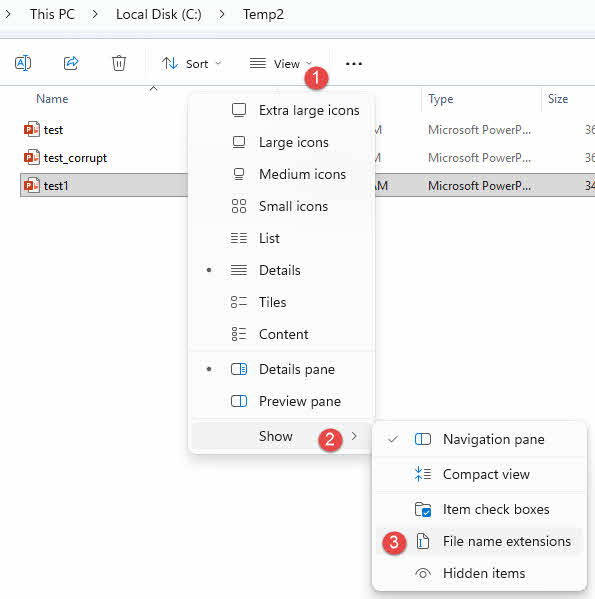
Pour modifier l'extension, cliquez avec le bouton droit sur le fichier, sélectionnez renommer, Changement . Pptx à . Ppt (ou vice versa), et appuyez EntrerOuvrez ensuite le fichier renommé via Fichier -> Ouvrez in PowerPoint Il ne s'agit pas d'un double-clic. Si le fichier ne s'ouvre pas, renommez-le en lui redonnant son extension d'origine.
Sur macOS, les extensions sont également masquées par défaut. Pour les afficher, ouvrez Finder -> Paramètres -> Avancé, et vérifie Afficher toutes les extensions de nom de fichierCliquez ensuite une fois sur le fichier pour le sélectionner, puis appuyez sur Retour, modifiez l'extension, appuyez sur Retour à nouveau, et cliquez Utilisez .ppt (ou l'extension pertinente) à confirmer.
24. Enregistrez la présentation au format RTF (Rich Text Format).
Si le fichier peut être partiellement ouvert mais est trop endommagé pour que d'autres méthodes de récupération puissent le réparer, PowerPoint L'enregistrement d'un fichier au format RTF extrait le contenu textuel visible en mode Plan. Cette méthode de récupération de texte est à utiliser en dernier recours, lorsque le contenu des diapositives ne peut être récupéré autrement ; les images, graphiques, tableaux et la mise en forme ne seront pas conservés.
- Ouvrez la présentation endommagée dans PowerPoint.
- Cliquez à nouveau sur Fichier -> Enregistrer sous et choisissez un emplacement de sauvegarde.
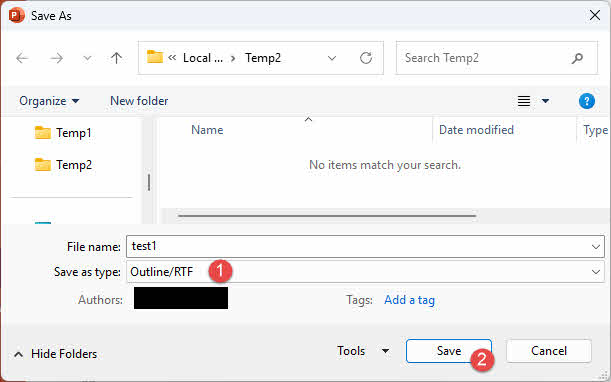
- Dans l' Enregistrer en tant que type de liste déroulante, sélectionnez Contour/RTF (*.rtf).
- Saisissez un nom de fichier et cliquez sur Enregistrer.

- Fermez la présentation endommagée, puis cliquez Fichier -> Ouvrez.
- Dans l' Des fichiers de type liste déroulante, sélectionnez Tous les contours or Tous les fichiers.
- Sélectionnez le fichier .rtf que vous avez enregistré et cliquez Ouvrez. PowerPoint reconstituera une présentation à partir du texte du plan.
25. Extraire manuellement le contenu
Parce que les fichiers .pptx sont ZIP archives, il est possible de débloquerzip le fichier et accéder directement aux fichiers XML des diapositives individuelles et aux médias intégrés même lorsque PowerPoint ne peut ni ouvrir ni réparer le PowerPoint Le fichier se comporte normalement. Cette approche nécessite une certaine aisance avec les fichiers XML et les fichiers texte brut.
- Sous Windows, les extensions de fichiers sont masquées par défaut. Pour les afficher, ouvrez Explorateur de fichiers, clique le Consultation onglet, et cocher Extensions de nom de fichierSous Windows 11, cliquez Consultation -> Afficher -> Extensions de nom de fichier
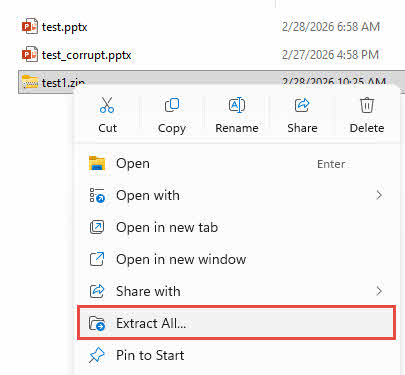
- Faites une copie du fichier, puis cliquez avec le bouton droit sur la copie et renommez-la en changeant l'extension. . Pptx à .zip.
- Cliquez avec le bouton droit sur le fichier renommé.zip fichier et sélectionnez Extraire tout, Ou utiliser 7-Zip -> Extraire ici.

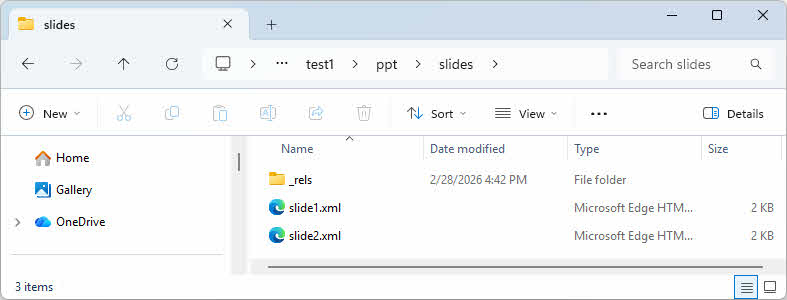
- Accédez à la ppt/diapositives/ dossier à l'intérieur du contenu extrait.
- Ouvrez slide1.xml, slide2.xml, etc. dans un éditeur de texte brut pour lire et copier le contenu textuel de chaque diapositive.

- Accédez à la ppt/média/ dossier permettant d'accéder aux images intégrées, qui peuvent être extraites directement.
Remarque : Si le fichier ne peut pas être ouvert ou extrait en tant que ZIP, essayez d'utiliser un Zip outil de réparation de fichiers pour réparer et extraire son contenu.
Limitations:
- La récupération du contenu nécessite la reconstruction manuelle des diapositives à partir du XML brut, ce qui prend du temps.
- Graphiques et SmartArLes objets t stockés sous forme de données binaires peuvent ne pas être récupérables par cette méthode.
26. Utiliser un tiers PowerPoint Outil de réparation
Si toutes les méthodes ci-dessus échouent, la corruption est trop grave et vous avez besoin d'un outil dédié. PowerPoint Outil de réparation permettant d'effectuer une réparation et une récupération plus complètes.
26.1 Utilisation DataNumen PowerPoint Recovery réparer PowerPoint Documents officiels
DataNumen PowerPoint Recovery est un outil spécialisé capable de récupérer des fichiers .pptx, y compris des diapositives, du texte, des images, des graphiques, des tableaux et des objets incorporés.
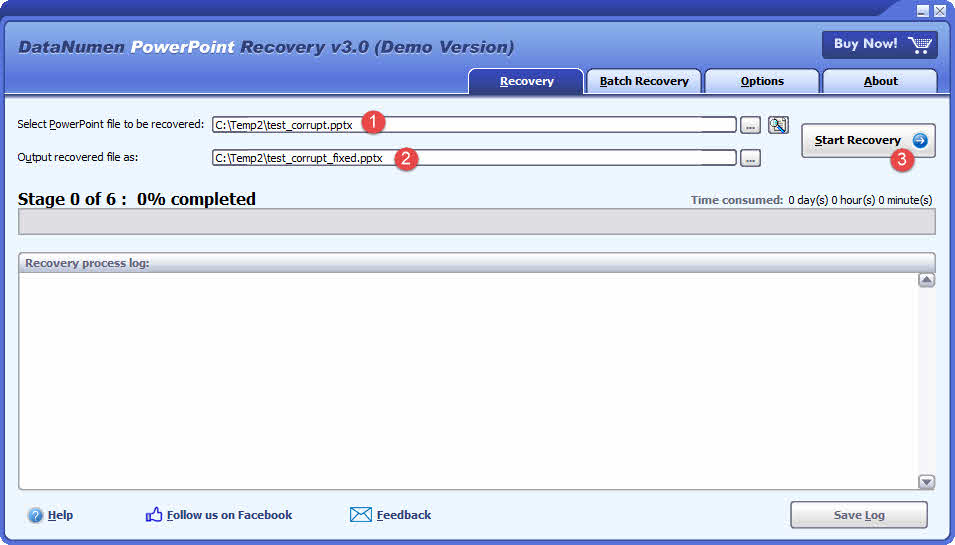
- Lancement DataNumen PowerPoint Recovery
- Sélectionnez le corrompu PowerPoint Fichier à réparer.
- Définissez le nom du fichier de sortie.
- Cliquez à nouveau sur Start RécupérationL'outil vatart pour analyser et récupérer le fichier.
- Une fois la réparation terminée, ouvrez le fichier récupéré dans PowerPoint et examiner le contenu.
26.2 Récupérer PowerPoint Données provenant d'un disque dur, d'une image disque ou de fichiers de sauvegarde
PowerPoint Les données peuvent être récupérées directement à partir de disques durs, d'images disque ou de fichiers de sauvegarde si vous ne possédez pas l'original. PowerPoint plus de fichiers, par exemple :
- Vous supprimez le PowerPoint classer définitivement.
- Vous formatez le disque dur.
- Panne de disque dur.
- Le disque virtuel dans VMWare ou Virtual PC est corrompu ou endommagé.
- Le fichier de sauvegarde sur le support de sauvegarde est corrompu ou endommagé et vous ne pouvez pas le restaurer. PowerPoint fichier à partir de celui-ci.
- Le fichier image disque est corrompu ou endommagé et vous ne pouvez pas le récupérer. PowerPoint fichier à partir de celui-ci.
Si vous disposez de l'image disque ou des fichiers de sauvegarde, vous pouvez procéder comme suit :
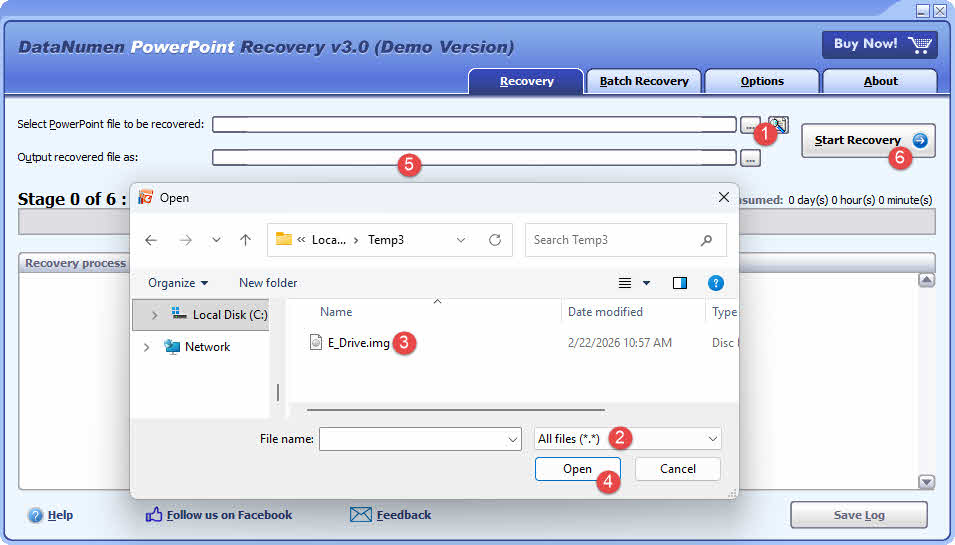
- Cliquez sur le bouton « … » pour sélectionner le fichier source.
- Dans la boîte de dialogue « Ouvrir un fichier », sélectionnez « Tous les fichiers (*.*) » comme filtre.
- Sélectionnez l’image disque ou le fichier de sauvegarde comme fichier source à réparer.
- Définissez la sortie récupérée PowerPoint Sélectionnez le fichier et assurez-vous que son extension est .pptx.
Si vous souhaitez récupérer directement à partir du disque dur, vous devez utiliser DataNumen Disk Image pour créer un fichier image disque pour le disque dur :
- Sélectionnez le disque dur ou le disque.
- Définissez le nom du fichier image de sortie.
- Cliquez sur "StarCliquez sur le bouton « Clonage » pour créer le fichier image disque à partir du disque dur/disque.

26.3 Utiliser les services de réparation en ligne
Plusieurs services web peuvent tenter de réparer un disque corrompu. PowerPoint fichier sans installer aucun logiciel. En voici quelques exemples :
- Réparation PPTX (https://www.pptx.repair/)
- Diapositive Parler (https://slidespeak.co/free-tools/repair-broken-powerpoint-déposer)
- Récupération de bureau (https://online.officerecovery.com/powerpoint)
- Réparation de fichiers en ligne (https://www.onlinefile.repair/powerpoint)
27. Dépannage de scénarios spécifiques
27.1 Le fichier se répare mais s'ouvre vierge
If PowerPoint signale la réparation de PowerPoint Le fichier a été enregistré comme réussi, mais la présentation s'ouvre sans contenu. La réparation structurelle a réussi, mais la couche de contenu était trop endommagée pour être restaurée. Essayez. 10. Insérer des diapositives dans une nouvelle présentation pour importer les diapositives du fichier endommagé ou ouvrir le fichier dans une autre application (voir 15. Ouvrir dans d'autres applications) qui peut être en mesure de lire le contenu que PowerPoint ne peux pas.
27.2 PowerPoint Demande de réparation à chaque ouverture du fichier
Si un fichier déclenche systématiquement une invite de réparation à chaque ouverture sans être réellement corrompu, deux causes fréquentes peuvent être en cause. Premièrement, vérifiez si la mise à jour Windows KB3097877 est installée et désinstallez-la (voir 21. Désinstallez la mise à jour système problématiqueDeuxièmement, un module complémentaire COM conflictuel peut interférer — ouvrir PowerPoint en mode sans échec (voir 9. Ouvert PowerPoint en mode sans échec) et désactivez tous les modules complémentaires, puis rouvrez le fichier normalement.
27.3 Le fichier est trop volumineux pour Google Slides
Google Slides impose une limite de taille de fichier qui empêche l'importation de fichiers .pptx volumineux. LibreOffice Impress or Apple Keynote comme alternatives (voir 15. Ouvrir dans d'autres applicationsSi le fichier doit d'abord être divisé, utilisez la méthode d'extraction manuelle (voir 25. Extraire manuellement le contenu) pour accéder aux diapositives individuelles et reconstruire la présentation par sections.
27.4 Fichier corrompu sur un Mac sans Centre de gestion de la confidentialité
versions macOS de PowerPoint n'incluant pas le panneau Centre de gestion de la confidentialité, les paramètres d'affichage protégé ne peuvent pas être modifiés directement. La principale solution de contournement est : Apple Keynote — Ouvrez le fichier dans Keynote et exportez-le à nouveau au format .pptx. Si le fichier est suffisamment petit, Google Slides est une option secondaire fiable. Voir 15. Ouvrir dans d'autres applications pour plus de détails sur les deux.
27.5 Corruption après transfert depuis un disque amovible
Si le fichier est devenu corrompu pendant ou après un transfert depuis une clé USB ou un autre support amovible, copiez-le d'abord sur le disque dur interne et essayez de l'ouvrir à partir de là (voir 4. Copiez le fichier vers un autre emplacement) au lieu de réparer le PowerPoint fichier contenant des méthodes complexes. Ensuite, vérifiez le lecteur amovible à la recherche d'erreurs de stockage à l'aide de CHKDSK (voir 22. Vérifiez les erreurs de disque avec CHKDSK.Le fichier original sur le disque peut également être récupéré une fois les erreurs du disque réparées.
28. Comment prévenir PowerPoint Corruption de fichier
28.1 Utiliser le stockage cloud avec la sauvegarde automatique
Stockez toutes les présentations actives dans OneDrive, SharePoint ou Google Drive et activez l'enregistrement automatique. Dans Microsoft 365, activez/désactivez l'option correspondante. AutoSave en utilisant l'interrupteur situé dans le coin supérieur gauche de PowerPointLe stockage cloud avec sauvegarde automatique offre un historique continu des versions, ce qui signifie que même si un fichier est corrompu, une version non corrompue datant de quelques instants auparavant est toujours disponible.
28.2 Activer la récupération automatique
La récupération automatique enregistre périodiquement une copie de récupération des fichiers ouverts dans un dossier local. Pour la configurer, cliquez sur Fichier -> Options -> Enregistrer, Et mettre Enregistrer les informations de récupération automatique chaque à un court intervalle, par exemple 5 minutes. Confirmez que le Emplacement du fichier de récupération automatique Le chemin indique une voie d'accès locale fiable.
28.3 Pratiques de gestion sécuritaire des fichiers
Most Les incidents de corruption sont évitables grâce à une gestion rigoureuse des fichiers :
- Ne modifiez jamais une présentation directement depuis une clé USB ou un partage réseau. Copiez-la d'abord sur votre disque dur local.
- Utilisez toujours la fonction d'éjection sécurisée du système d'exploitation avant de débrancher un périphérique amovible.
- Rester PowerPoint et Windows (ou macOS) mis à jour pour éviter les bogues logiciels connus pouvant entraîner une corruption de fichiers.
- Maintenez une protection antivirus active et à jour pour prévenir toute corruption liée aux logiciels malveillants.
28.4 Effectuer des sauvegardes régulières
Ne vous fiez pas à une seule copie d'une présentation importante. Utilisez la Sauvegarde Windows, Time Machine (macOS) ou un outil de sauvegarde tiers pour conserver des copies locales versionnées. De plus, conservez des copies sur au moins deux services cloud distincts (par exemple, OneDrive comme emplacement principal et Google Drive comme sauvegarde secondaire) afin qu'une panne sur l'un des services n'entraîne pas une perte totale.
29. FAQ
Q : Puis-je réparer un PowerPoint fichier gratuitement ?
R: Oui. PowerPointest intégré Fonction Ouvrir et réparer, Mode sans échec, Réutiliser les diapositivesainsi que, Ajustements du Centre de gestion de la confiance sont tous gratuits. Applications alternatives Des logiciels comme Google Slides, LibreOffice Impress et Apple Keynote sont également gratuits et peuvent ouvrir des fichiers qui PowerPoint ne peux pas. Outils de réparation tiers et services de réparation en ligne Ils facturent généralement la récupération complète, bien que des aperçus gratuits soient souvent disponibles.
Q : Pourquoi PowerPoint Afficher « problème détecté dans le contenu » même pour un fichier qui semble correct ?
R : Ce message peut être déclenché par un blocage de sécurité Windows sur les fichiers téléchargés depuis Internet, un module complémentaire incompatible ou une mise à jour Windows spécifique (KB3097877). Essayez débloquer le fichier via les propriétés (voir 6. Débloquer le fichier via les propriétés Windows), Désactivation des modules complémentaires via le mode sans échec (voir 9), ou désinstallation de la mise à jour problématique (voir 21), avant staring pour réparer le PowerPoint fichier contenant des méthodes complexes.
Q : Est-il possible de récupérer un PowerPoint fichier qui n'a jamais été enregistré ?
R : C’est possible, si la récupération automatique était activée. Ouvrez une présentation vierge, cliquez Fichier -> Info -> Gérer la présentation -> Récupérer des présentations non enregistréesVérifiez ensuite si un brouillon existe. Si la récupération automatique n'était pas activée ou si la session était trop courte, le fichier ne pourra pas être récupéré. Voir 14. Récupérer à partir de données non enregistrées, de la récupération automatique ou de Temporary Fichiers pour plus de détails.
Q : Pourquoi la fonction Ouvrir et réparer renvoie-t-elle un fichier vide ?
A : L'option Ouvrir et réparer corrige les problèmes structurels du conteneur de fichiers, mais ne peut pas toujours restaurer le contenu qui a été écrasé ou supprimé.ostEssayez d'importer les diapositives à l'aide de Méthode de réutilisation des diapositives (voir 10. Insérer des diapositives dans une nouvelle présentation) ou ouvrir le fichier dans une autre application comme Google Slides ou Apple Keynote.
Q : Puis-je réparer un fichier .ppt (format plus ancien) de la même manière qu'un fichier .pptx ?
UN Most Les méthodes décrites dans ce guide s'appliquent aux deux formats. Cependant, le manuel ZIP méthode d'extraction (voir 25. Extraction manuelle du contenu) ne fonctionne qu'avec les fichiers .pptx, car l'ancien format binaire .ppt n'est pas compatible. ZIP archive. Pour les fichiers .ppt gravement corrompus, un outil de réparation dédié (voir 26. Utiliser un tiers) PowerPoint L'outil de réparation est généralement le most option efficace.
Q : Google Slides fonctionne-t-il toujours comme méthode de réparation ?
R : Pas toujours. Google Slides impose une limite de taille de fichier et peut convertir les graphiques, les tableaux et les objets intégrés en images statiques. Il est plus adapté aux fichiers modérément corrompus et de taille raisonnable. Pour les fichiers volumineux ou au contenu complexe, LibreOffice Impress ou Apple Keynote sont des alternatives plus fiables. Voir 15. Ouvrir dans d'autres applications pour plus de détails.
Q : Les fichiers réparés perdront-ils leurs animations et transitions ?
A : Cela dépend de la méthode de réparation. Méthode de réutilisation des diapositives (article 10) et ouverture dans Google Slides Supprimer souvent les animations et les transitions. Réparation directe via Ouvrir et réparer préserve davantage de contenu original en cas de succès. Pour une restauration fidèle des animations, une outil de réparation dédié (voir section 26) offre la meilleure chance.
Q : Puis-je réparer un PowerPoint un fichier sur un Mac sans paramètres du Centre de gestion de la confidentialité ?
A : Oui. Depuis macOS PowerPoint N'incluant pas le Centre de gestion de la confidentialité, les principales options sont Apple Keynote (ouvrir le fichier et l'exporter à nouveau au format .pptx), Google Slides (si le fichier respecte la limite de taille) ou LibreOffice Impress. Voir 15. Ouvrir dans d'autres applications pour en savoir plus.
Q : Quel est le meilleur outil pour réparer un système gravement corrompu ? PowerPoint fichier?
A: Pour les fichiers gravement endommagés pour lesquels toutes les méthodes intégrées échouent, DataNumen PowerPoint Recovery Il offre une récupération structurelle approfondie et prend en charge les formats .ppt et .pptx. Il peut également analyser les disques bruts et les images disque pour récupérer des fichiers devenus inaccessibles via le système de fichiers. Pour plus de détails, consultez la documentation. 26. Utiliser un tiers PowerPoint Outil de réparation.
Q : Comment puis-je prévenir PowerPoint éviter que les fichiers ne soient corrompus à l'avenir ?
A : Le most Les mesures efficaces consistent à : stocker les fichiers dans un espace de stockage cloud avec la sauvegarde automatique activée, ne jamais modifier directement à partir d'une clé USB ou d'un partage réseau, configurer la restauration automatique sur un intervalle court (5 minutes) et conserver des sauvegardes dans au moins deux emplacements distincts. Voir 28. Comment prévenir PowerPoint Corruption de fichier pour une liste de contrôle complète.
Q : Un virus peut-il corrompre un PowerPoint fichier?
R : Oui. Les logiciels malveillants peuvent corrompre ou chiffrer les fichiers .ppt et .pptx. Si vous soupçonnez un virus d'être à l'origine du problème, effectuez une analyse complète du système avec un antivirus à jour avant de tenter de réparer le fichier. La réparation d'un fichier sur un système infecté peut entraîner une nouvelle corruption immédiatement après la récupération.
Q : Que dois-je faire si aucune de ces méthodes ne fonctionne ?
R : Si toutes les méthodes gratuites et intégrées ont échoué, essayez un outil de réparation professionnel (voir 26. Utiliser un tiers PowerPoint Outil de réparationSi même cela échoue, le fichier est probablement trop endommagé pour que son contenu puisse être récupéré. Dans ce cas, vérifiez toutes les sources de sauvegarde répertoriées dans 17. Restauration à partir de sauvegardes ou de copies — Une version antérieure du fichier, provenant d'un service cloud, d'une pièce jointe à un courriel ou d'un outil de collaboration, peut encore être accessible.
30. Conclusion
30.1 Résumé des méthodes de réparation
Ce guide présente 26 méthodes pour réparer un disque corrompu. PowerPoint fichier, progressant des vérifications les plus simples — téléchargement, copie, renommage et déblocage — jusqu'aux fonctionnalités intégrées PowerPoint Des outils tels que Ouvrir et réparer, le mode sans échec et Réutiliser les diapositives, aux applications alternatives, à l'historique des versions dans le cloud, à la réparation au niveau du disque et enfin aux outils tiers pour le most cas graves. Most Les problèmes de corruption sont résolus par l'une des dix premières méthodes.
30.2 bonnes pratiques pour PowerPoint Gestion de fichiers
Le most Une protection efficace contre la corruption de fichiers repose sur une combinaison de stockage cloud avec sauvegarde automatique, d'intervalles de restauration automatique courts, d'une gestion rigoureuse des fichiers (ne jamais modifier les fichiers depuis un support amovible) et de sauvegardes régulières sur au moins deux emplacements indépendants. En suivant ces pratiques, même si un fichier est corrompu, une version non corrompue est presque toujours disponible.ost toujours récupérable.
30.3 Recommandations finales
StarAvant toute tentative de réparation, effectuez les vérifications rapides décrites dans les sections 2 à 8. Si le fichier est critique pour l'activité ou contient des données difficiles à recréer, effectuez une copie de sauvegarde avant toute opération de réparation. Pour les fichiers irrécupérables par les méthodes gratuites, DataNumen PowerPoint Recovery offre une analyse et une récupération complètes.
À propos de l’auteur
Sho Sheng est un spécialiste Microsoft Office avec plus de 10 ans d'expérience pratique dans Word, Excel et PowerPoint Dépannage dans les environnements d'entreprise et éducatifs. Il a aidé des milliers d'utilisateurs à récupérer des données.ost travailler, résoudre les problèmes de corruption de fichiers et optimiser leurs flux de travail Office.
Grâce à ses écrits techniques, Shou s'attache à simplifier le dépannage complexe d'Office en proposant des étapes claires et concrètes, accessibles à tous les utilisateurs, quel que soit leur niveau de compétence. Il se tient informé des dernières évolutions de Microsoft 365 et teste régulièrement ses méthodes sur des cas réels de corruption de fichiers afin d'en garantir l'efficacité.
Vous avez des questions concernant ce guide ou besoin d'aide supplémentaire avec des problèmes liés à Office ? Shou vous accueille. commentaires et suggestions pour améliorer ces ressources de dépannage.