
1. Introduction
Si votre boîte de réception Outlook ne se met pas à jour avec les nouveaux e-mails, vous n'êtes pas seul. Ce problème frustrant touche des millions d'utilisateurs sur toutes les versions d'Outlook, de l'application de bureau classique à la nouvelle version d'Outlook et à Outlook sur le Web. Ce guide complet propose 16 solutions éprouvées pour résoudre ce problème rapidement et efficacement. Les sections 2 à 10 présentent des solutions générales pour toutes les versions d'Outlook. section 11 contient des solutions spécifiques pour le nouveau Outlook et Outlook sur le Web.
2. Solutions rapides (essayez d'abord celles-ci)
Avant de vous lancer dans un dépannage complexe, essayez ces solutions rapides pour Outlook qui résolvent la plupart des problèmes courants.
2.1 Redémarrez Outlook complètement
Un simple redémarrage permet souvent de résoudre les problèmes temporaires qui empêchent Outlook de mettre à jour correctement les e-mails.
- Fermez Outlook en cliquant Fichier -> Sortie
- Presse Ctrl + Maj + Echap pour ouvrir le Gestionnaire des tâches
- Cherchez tout Perspectives processus dans le Processus languette
- Sélectionnez chaque processus Outlook et cliquez sur Terminer Tâche
- Redémarrez Outlook normalement

2.2 Vérifiez votre connexion Internet
Outlook nécessite une connexion Internet stable pour synchroniser les e-mails avec le serveur.
- Testez votre connexion Internet en ouvrant un navigateur Web
- Essayez de visiter plusieurs sites Web pour vérifier la connectivité
- En cas de problème de connexion, redémarrez votre routeur en le débranchant pendant 30 secondes.
- Envisagez de passer temporairement à un autre réseau pour tester
2.3. Vérifier l'état du serveur et du service
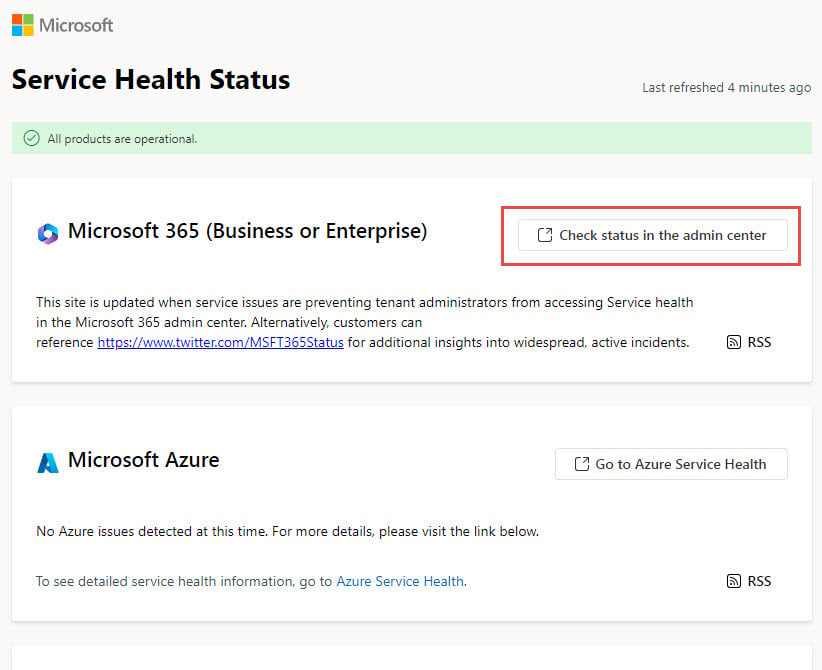
Si vous utilisez Microsoft 365 (Business ou Enterprise), Outlook.com ou Exchange Online, les pannes de serveur peuvent empêcher la synchronisation des e-mails et entraîner un problème de non-mise à jour de la boîte de réception Outlook.
- Rendez-vous sur État de santé du service Microsoft
 page
page - Vérifiez les problèmes signalés concernant Microsoft 365 (Business ou Enterprise), Outlook ou Exchange Online
- Si vous utilisez Exchange d'entreprise, contactez votre administrateur informatique
- Attendre le rétablissement du service si les pannes sont confirmées

2.4 Synchronisation et mise à jour manuelles des dossiers
Forcer Outlook à vérifier immédiatement les nouveaux e-mails à l'aide de la synchronisation manuelle.
- Cliquez sur Envoyer recevoir onglet dans le ruban
- Cliquez à nouveau Envoyer/Recevoir tous les dossiers bouton (dans la fenêtre de contrôle qui apparaît maintenant)
- Attendez que le processus de synchronisation soit terminé
- Vérifiez la barre d'état en bas pour la progression de la synchronisation

3. Problèmes d'affichage et de tri des e-mails
Il arrive que les e-mails Outlook arrivent mais ne s'affichent pas correctement en raison de problèmes d'affichage ou de tri. Dans ce cas, il semble que la boîte de réception Outlook ne soit pas mise à jour.
3.1 Vérifier l'ordre de tri des e-mails
Un tri incorrect peut faire apparaître de nouveaux e-mails enterrés dans votre boîte de réception.
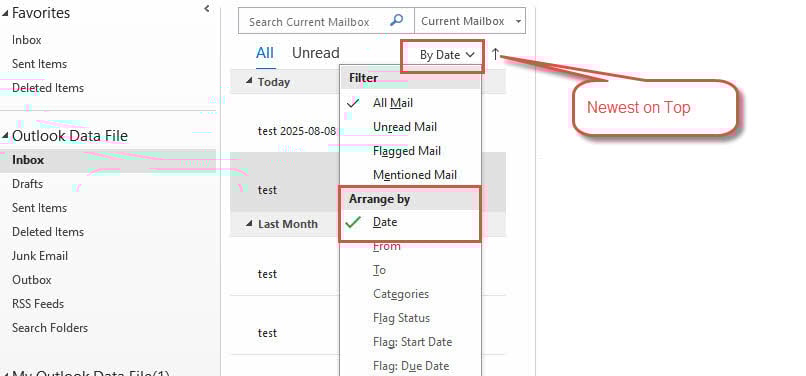
Pour Outlook classique :
- Cliquez sur l'option de tri en haut de votre liste de courrier électronique
- Sélectionner Classer par -> Date
- Assure-toi Le plus récent en haut (la flèche est en haut).
Pour une nouvelle perspective :
- Cliquez à nouveau Filtre dans la barre d'outils
- Allez dans Sort
- Sélectionner Date et mis à Le plus récent en haut
3.2 Examiner les règles et les filtres de courrier électronique
Les règles de messagerie peuvent déplacer automatiquement les messages hors de votre boîte de réception.
- Allez dans Fichier -> Gérer les règles et les alertes
- Passez en revue toutes les règles actives dans le Règles et alertes dialogue
- Désactivez temporairement les règles suspectes en les décochant.
- Cliquez à nouveau OK et tester si les e-mails apparaissent dans la boîte de réception

3.3 Vérifier la liste des expéditeurs bloqués
Les e-mails importants peuvent être bloqués et envoyés dans des dossiers indésirables.
- Allez dans Accueil onglet -> Camelote -> Options de courrier indésirable

- Cliquez sur Expéditeurs bloqués languette
- Consultez la liste pour les adresses e-mail ou les domaines légitimes

- Sélectionnez les entrées indésirables et cliquez sur Supprimer
- Vérifiez votre Courrier indésirable dossier pour les messages mal classés


4. Mises à jour et réparations de l'application Outlook
Les installations Outlook obsolètes ou corrompues entraînent souvent des problèmes de mise à jour.
4.1 Mettre à jour Outlook vers la dernière version
L’exécution de la dernière version d’Outlook garantit la compatibilité et les corrections de bogues.
- Ouvrez Outlook et accédez à Fichier -> Compte Office
- Cliquez à nouveau Options de mise à jour -> Mettre à jour maintenant
- Attendez que les mises à jour soient téléchargées et installées
- Redémarrez Outlook lorsque vous y êtes invité.

4.2 Réparez votre application Outlook
Utilisez la fonction de réparation intégrée pour réparer les fichiers Outlook corrompus.
- Fermer complètement Outlook
- Ouvrez Panneau de configuration -> Programmes -> Programmes et fonctionnalités
- Trouvez Microsoft Office 365 ou votre version Office
- Faites un clic droit et sélectionnez Changer
- Choisissez Réparation rapide d'abord, puis Réparation en ligne si nécessaire
- Suivez les instructions à l'écran et redémarrez une fois terminé.

5. Paramètres du compte et de la connexion
Des paramètres de compte incorrects empêchent souvent Outlook de se connecter correctement aux serveurs de messagerie.
5.1 Réparer les paramètres du compte de messagerie
Résolvez les problèmes de configuration de compte à l’aide de la fonction de réparation intégrée d’Outlook.
- Allez dans Fichier -> Paramètres -> Paramètres
- Sélectionnez votre compte de messagerie problématique
- Cliquez à nouveau Réparer (disponible pour les comptes SMTP/IMAP)
- Suivez les instructions de l'assistant de réparation.
- Redémarrez Outlook après l'achèvement

À noter: L'option de réparation n'est pas disponible pour les comptes Exchange. Contactez votre administrateur informatique si vous utilisez Exchange.
5.2 Désactiver le mode Exchange mis en cache
Le mode Exchange mis en cache peut provoquer des écarts de synchronisation entre le serveur et les données locales.
- Accédez à Fichier -> Paramètres -> Paramètres
- Sélectionnez votre compte Exchange et cliquez sur Changer
- Décocher Utiliser le mode Exchange mis en cache
- Cliquez à nouveau Suivant et fermer la boîte de dialogue
- Redémarrez Outlook pour que les modifications soient prises en compte.

5.3 Configurer Outlook pour qu'il fonctionne en ligne
Assurez-vous qu’Outlook n’est pas bloqué en mode hors ligne.
Recherchez ces indicateurs hors ligne :
- Travailler hors connexion statut dans la barre d'état
- Shaded Déconnecté de travail bouton dans le ruban
- X rouge sur l'icône Outlook dans la barre des tâches
Pour aller en ligne :
- Allez dans Envoyer recevoir languette
- Cliquez sur Déconnecté de travail bouton pour le désactiver
- Vérifiez que la barre d'état ne s'affiche pas « Travailler hors ligne » plus

6. Gestion du cache et du stockage
Les problèmes de cache et les limitations de stockage peuvent empêcher votre boîte de réception Outlook de se mettre à jour correctement.
6.1 Vider le cache Outlook
Les fichiers de cache corrompus peuvent entraîner des problèmes de synchronisation et de performances.
- Fermer complètement Outlook
- Presse Windows + R pour ouvrir la boîte de dialogue Exécuter
- Type %localappdata%\Microsoft et appuyez sur Entrer
- Rechercher et supprimer le Perspectives dossier
- Redémarrez Outlook pour reconstruire le cache.
6.2 Vérifier la taille du fichier de données
Si la taille de votre fichier de données PST/OST atteint les limites autorisées, Outlook ne pourra plus recevoir de nouveaux e-mails, ce qui empêchera la mise à jour de la boîte de réception.
- Démarrer Outlook
- Dans le volet des dossiers, cliquez avec le bouton droit sur votre fichier de données dont la boîte de réception ne peut pas être mise à jour.
- Sélectionner Propriétés du fichier de données

- Obtenez le chemin du fichier de données, vérifiez si sa taille atteint les limites.



Vous trouverez ci-dessous les limites de taille par défaut pour PST/OST files:
- Outlook 97 – 2002 : 2 Go.
- Outlook 2003 – 2007 : 20 Go.
- Outlook 2010+ : 50 Go.
Si la taille du fichier de données atteint ou est proche de la limite, vous pouvez :
- Compacter le fichier de données
- Utilisez le Archivage fonctionnalités pour archiver les anciens e-mails
- Supprimez les anciens e-mails et videz Les éléments supprimés
- Enregistrez les pièces jointes volumineuses en externe et supprimez les messages d'origine
- Ajuster les limites de taille dans l'éditeur de registre Windows.
6.3 Vérifier les espaces disque libres
Si le lecteur de disque sur lequel se trouve le fichier de données Outlook manque d'espace, le fichier de données ne pourra plus accueillir de nouveaux e-mails. Vous pouvez donc également rencontrer l'erreur « La boîte de réception Outlook ne se met pas à jour ».
Pour résoudre le problème, vous pouvez soit :
- Libérez de l'espace sur le lecteur en utilisant Nettoyage de disque,

- Déplacez le fichier de données Outlook vers un autre lecteur avec plus d’espace, puis mettez à jour le chemin du fichier de données dans votre compte.

7. Configuration de la synchronisation automatique
Des paramètres de synchronisation appropriés garantissent que votre Outlook vérifie automatiquement et régulièrement les nouveaux e-mails.
7.1 Activer l'envoi/la réception automatique
Configurez Outlook pour qu’il se synchronise automatiquement à intervalles réguliers.
- Allez dans Envoyer recevoir onglet -> Groupes d'envoi / réception
- Sélectionner Définir les groupes d'envoi / réception
- Dans la boîte de dialogue, assurez-vous Planifier un envoi/réception automatique toutes les est vérifié
- Définissez un intervalle de temps approprié (généralement 15 à 30 minutes)
- Cliquez à nouveau Fermer

7.2 Configurer les paramètres d'envoi/réception
Vérifiez que tous les comptes et dossiers sont inclus dans la synchronisation automatique.
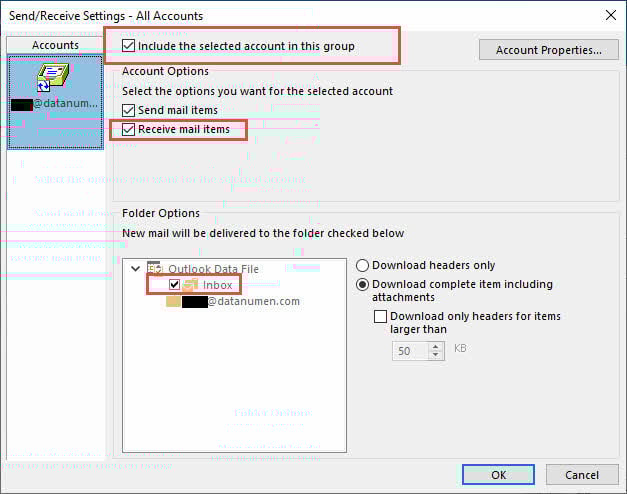
- In Groupes d'envoi / réception dialogue, cliquez sur Modifier
- Vérifiez que tous les comptes sont répertoriés et sélectionnés
- Vérifier Inclure le compte sélectionné dans ce groupe est autorisé
- Sous Options de compte, Vérifier Recevoir des éléments de courrier est autorisé
- Qu'on Assure Mes Messages le dossier est vérifié pour la synchronisation
- Cliquez à nouveau OK pour enregistrer les paramètres
8. Problèmes d'interférence de tiers
Les modules complémentaires et les logiciels de sécurité peuvent interférer avec les capacités de synchronisation des e-mails d'Outlook.
8.1 Désactiver les modules complémentaires tiers
Des modules complémentaires problématiques peuvent empêcher Outlook de se mettre à jour correctement.
- Allez dans Fichier -> Options -> Add-ins
- En bas, sélectionnez COM Add-ins dans la liste déroulante
- Cliquez à nouveau Go
- Décochez les modules complémentaires non essentiels pour les désactiver
- Cliquez à nouveau OK et redémarrez Outlook
- Vérifiez si le problème de mise à jour de la boîte de réception est résolu

8.2 Vérifiez les paramètres du pare-feu et de l'antivirus
Un logiciel de sécurité peut bloquer la connexion d’Outlook aux serveurs de messagerie.
- Désactivez temporairement votre antivirus et votre pare-feu.
- Vérifiez si la boîte de réception Outlook commence à se mettre à jour.
- Si cela fonctionne, ajoutez Outlook aux exceptions de votre logiciel de sécurité
- Configurer le pare-feu pour autoriser Outlook via Windows Defender
- Réactivez votre logiciel de sécurité
9. Corrections de corruption de fichiers de données
PST corrompu ou OST les fichiers peuvent également empêcher la mise à jour de la boîte de réception Outlook.
9.1 Utilisation ScanPST (outil de réparation de la boîte de réception)
Vous pouvez utiliser ScanPST intégré à Outlook pour réparer les fichiers de données Outlook endommagés.

9.2 Utiliser des outils tiers
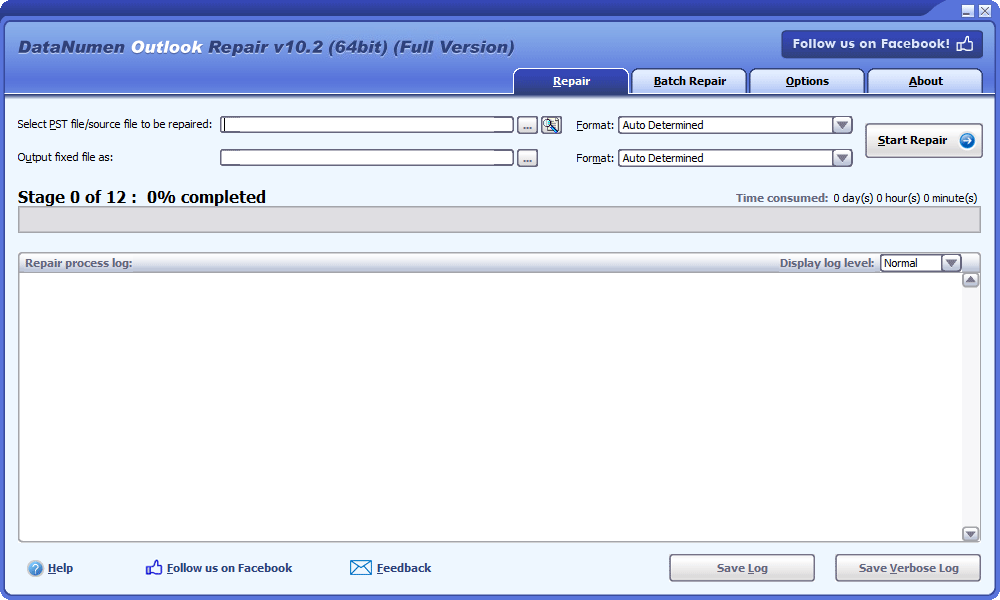
En cas d'échec de ScanPST, vous pouvez essayer des outils tiers capables de gérer les corruptions graves. DataNumen's Outil de réparation Outlook est un bon choix.
10. Méthodes de dépannage avancées
Lorsque les correctifs de base échouent, ces méthodes avancées peuvent résoudre les problèmes persistants de mise à jour d’Outlook.
10.1 Recréer le profil Outlook
Un nouveau profil peut résoudre des problèmes de configuration profondément ancrés.
- Allez dans Panneau de configuration -> Courriel (ou recherchez Courriel (dans le menu Démarrer)
- Cliquez à nouveau Afficher les profils
- Cliquez à nouveau Ajouter pour créer un nouveau profil
- Saisissez un nom de profil et configurez votre compte de messagerie
- Définissez le nouveau profil par défaut et testez les fonctionnalités
- Exporter les données importantes de l'ancien profil avant la suppression

10.2 Réinstaller Microsoft Outlook
La réinstallation complète résout les problèmes de corruption du logiciel.
- Sauvegardez tous les e-mails et paramètres importants
- Allez dans Panneau de configuration -> Programmes et fonctionnalités
- Sélectionner Microsoft Office et cliquez sur Désinstaller
- Téléchargez le dernier programme d'installation d'Office de Microsoft
- Installer Office avec une nouvelle copie d'Outlook
- Reconfigurez vos comptes de messagerie et restaurez les données
10.3 Vérifier les mises à jour Windows
Les mises à jour système peuvent résoudre les problèmes de compatibilité affectant Outlook.
- Allez dans Paramètres -> Mise à jour et sécurité -> Windows Update
- Cliquez à nouveau Vérifiez les mises à jour
- Installer toutes les mises à jour en attente
- Redémarrez votre ordinateur lorsque vous y êtes invité.
- Tester la fonctionnalité Outlook après le redémarrage

11. Solutions pour d'autres variantes d'Outlook
Différentes versions d’Outlook peuvent nécessiter des approches de dépannage spécifiques.
11.1 Nouvelle application Outlook
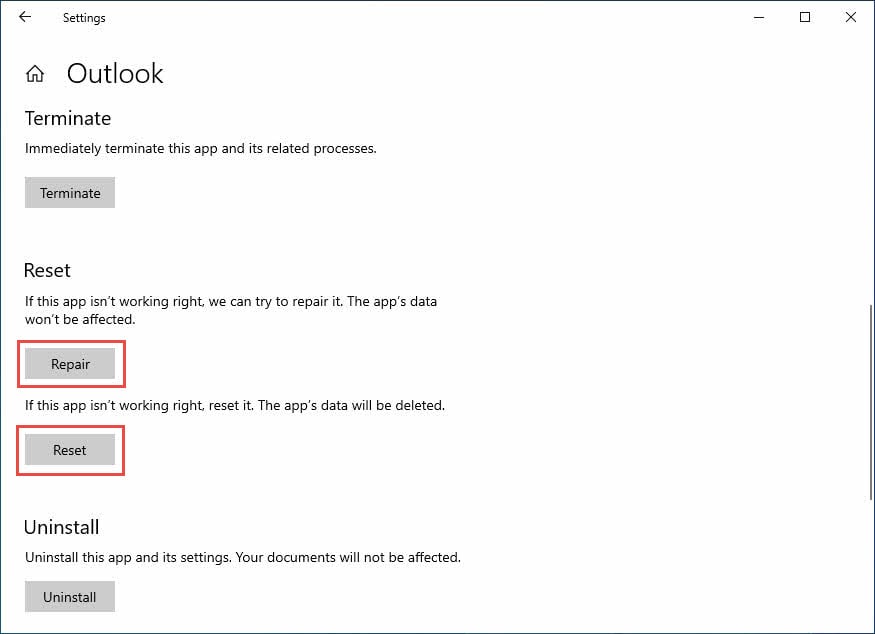
La nouvelle application Outlook dispose d’options de réinitialisation et de réparation uniques.
- Ouvrez Windows Paramètres -> Apps
- Trouvez Perspectives (pas le classique) dans la liste des applications
- Cliquez sur les trois points et sélectionnez Options avancées

- Essayez Réparer premier à réparer sans perte de données
- Si la réparation échoue, utilisez Réinitialiser (cela supprime les données de l'application)

11.2 Outlook sur le Web (OWA)
Les problèmes liés au navigateur peuvent affecter les performances de l’application Web Outlook.
- Videz complètement le cache et les cookies de votre navigateur
- Essayez d'accéder à Outlook dans une fenêtre de navigation privée/incognito
- Tester avec un autre navigateur Web (Chrome, Firefox, Edge)
- Mettez à jour votre navigateur avec la dernière version
- Désactiver les extensions de navigateur qui pourraient interférer
- Vérifiez si votre organisation a des restrictions de proxy Web
12. Conclusion
Les problèmes de mise à jour de la boîte de réception Outlook peuvent avoir diverses origines, allant de simples problèmes de connexion à des corruptions de données plus complexes. Les solutions les plus efficaces consistent généralement à redémarrer Outlook, à vérifier la connexion Internet et l'état du service, et à synchroniser manuellement les dossiers. En cas de problème persistant, vider le cache, réparer l'application ou recréer votre profil permet souvent de le résoudre.
Commencez par les solutions rapides de la section 2, car elles résolvent 80 % des problèmes courants. Si les problèmes persistent, suivez les sections une par une jusqu'à ce que la synchronisation de votre messagerie Outlook soit rétablie. N'oubliez pas de sauvegardez vos données importantes avant de tenter des méthodes de dépannage avancées.
Si aucune de ces solutions ne fonctionne, contactez le support Microsoft ou le service informatique de votre organisation pour obtenir de l'aide. Une maintenance régulière, comme le vidage du cache et la mise à jour d'Outlook, peut éviter de futurs problèmes de mise à jour.
13. FAQ
Q : Pourquoi mon Outlook ne se met-il pas à jour avec les nouveaux e-mails ?
R : Les causes fréquentes incluent les problèmes de connexion Internet, les paramètres de synchronisation incorrects, un espace de stockage insuffisant pour la boîte aux lettres, le mode hors connexion, des fichiers cache corrompus ou des pannes de serveur. Essayez d'abord de redémarrer Outlook et de vérifier votre connexion Internet.
Q : Comment forcer Outlook à mettre à jour ma boîte de réception ?
A : Cliquez sur le Envoyer recevoir onglet et sélectionnez Envoyer/Recevoir tous les dossiers. Vous pouvez également appuyer sur F9 comme raccourci clavier pour forcer la synchronisation immédiate.
Q : Pourquoi Outlook fonctionne-t-il après un redémarrage, mais cesse-t-il de se mettre à jour par la suite ?
A : Cela indique des conflits de processus temporaires ou des problèmes de mémoire. Vérifiez la présence de modules complémentaires incompatibles, assurez-vous que l'envoi/la réception automatique est correctement configuré(e) et vérifiez que votre boîte aux lettres n'approche pas sa limite de stockage.
Q : À quelle fréquence Outlook doit-il vérifier les nouveaux e-mails ?
R : Réglez l'envoi/réception automatique sur 5 à 15 minutes pour un équilibre optimal entre réactivité et charge du serveur. Des vérifications trop fréquentes (moins de 5 minutes) peuvent affecter les performances.
Q : Quelle est la différence entre réparer et réinitialiser pour le nouvel Outlook ?
R : La réparation tente de réparer l'application tout en préservant vos données et vos paramètres. La réinitialisation réinstalle complètement l'application et supprime toutes les données, ce qui nécessite une reconfiguration complète.
Q : Un logiciel antivirus peut-il empêcher la mise à jour d’Outlook ?
R : Oui, des paramètres antivirus ou de pare-feu trop agressifs peuvent bloquer la connexion d'Outlook aux serveurs de messagerie. Ajoutez Outlook à la liste des exceptions de votre logiciel de sécurité pour résoudre ce problème.
Q : Que signifie « Travailler hors ligne » dans Outlook ?
R : Travailler hors ligne signifie qu'Outlook est déconnecté de votre serveur de messagerie et ne peut plus envoyer ni recevoir de nouveaux e-mails. Ce statut apparaît dans la barre d'état inférieure. Cliquez sur le bouton Déconnecté de travail bouton dans l'onglet Envoyer/Recevoir pour se reconnecter.
Q : Comment savoir si mon cache Outlook est corrompu ?
R : Les symptômes incluent des performances lentes, des e-mails qui n'apparaissent pas, des erreurs de synchronisation ou des blocages fréquents d'Outlook. Vider le cache en supprimant le dossier Outlook dans %localappdata%\Microsoft résout généralement ces problèmes.
Q : Pourquoi mes e-mails disparaissent-ils de la boîte de réception après leur arrivée ?
R : Cela se produit généralement en raison de règles de messagerie déplaçant automatiquement les messages vers d'autres dossiers, de paramètres de tri incorrects ou de filtres anti-spam agressifs. Vérifiez vos règles de messagerie et assurez-vous que le tri est défini sur « Les plus récents en haut ».
Q : Que dois-je faire si Outlook indique que ma boîte aux lettres est pleine ?
A : Supprimez les anciens e-mails, videz définitivement votre dossier Éléments supprimés à l'aide de Maj + Suppr, enregistrez les pièces jointes en externe et utilisez les fonctionnalités d'archivage pour déplacer les e-mails plus anciens hors de votre boîte aux lettres principale.
Q : Puis-je résoudre les problèmes de mise à jour d’Outlook sans perdre mes e-mails ?
R : Oui, la plupart des solutions préservent vos courriels. Sauvegardez toujours vos fichiers PST avant d'entreprendre des réparations avancées. Évitez d'utiliser l'option de réinitialisation sauf si les autres méthodes échouent, car elle efface toutes les données.
Q : Pourquoi Outlook fonctionne-t-il sur mon téléphone mais pas sur mon ordinateur ?
R : Les applications mobiles utilisent différents protocoles de synchronisation et sont moins affectées par les problèmes spécifiques à l'ordinateur, comme la corruption du cache, les modules complémentaires ou les paramètres de pare-feu. Privilégiez les solutions spécifiques à l'ordinateur, comme le vidage du cache et la vérification de la connectivité.
Q : Comment puis-je éviter les problèmes de mise à jour de la boîte de réception Outlook à l’avenir ?
R : Mettez régulièrement à jour Outlook, videz le cache chaque mois, maintenez un espace de stockage suffisant dans votre boîte aux lettres, vérifiez régulièrement vos règles de messagerie et maintenez votre système Windows à jour. Évitez d’installer des modules complémentaires inutiles qui peuvent engendrer des conflits.
À propos de l’auteur
Xiu Xing est un professionnel de l'informatique chevronné avec plus de 8 ans d'expérience dans les systèmes de messagerie d'entreprise et le dépannage de Microsoft Office. Il a aidé des milliers d'utilisateurs à résoudre des problèmes Outlook complexes dans divers environnements d'entreprise.
Xiu est spécialisé dans les migrations de systèmes de messagerie, la récupération de données et l'optimisation des logiciels de productivité. Son expérience pratique comprend la gestion des déploiements Exchange Server, la résolution des problèmes de connectivité MAPI et la mise en œuvre de stratégies de sauvegarde robustes pour les systèmes de messagerie critiques.
Par ses écrits techniques, Xiu s'engage à rendre les solutions informatiques complexes accessibles aux utilisateurs quotidiens. Il se tient constamment informé des dernières nouveautés d'Office 365 et d'Exchange Online, ainsi que des nouvelles technologies de messagerie. Lorsqu'il ne résout pas les mystères de la messagerie électronique, Xiu aime partager des conseils techniques pratiques pour optimiser son efficacité.
Vous avez des questions sur ce guide ou besoin d'aide concernant Outlook ? Xiu vous accueille. commentaires et suggestions pour améliorer ces ressources de dépannage.