
Dans cet article, nous nous concentrerons sur la démonstration de la suppression de plusieurs pages dans votre document Word via VBA.
Rédaction d'un document nécessite des ajustements tout le temps. Et supprimer des pages de contenu est tout aussi nécessaire que d'autres modifications. Supprimer les textes inutiles est facile. Most les gens choisissent de faire une sélection, puis appuyez sur « Supprimer » ou « Retour arrière » pour faire la tâche.
Cela vous donnera certainement ce que vous voulez. Mais il y a un moyen plus rapide de le faire. De plus, vous ignorez l'étape de sélection et supprimez plusieurs pages à la fois. L'approche attrayante consiste à exécuter une macro Word.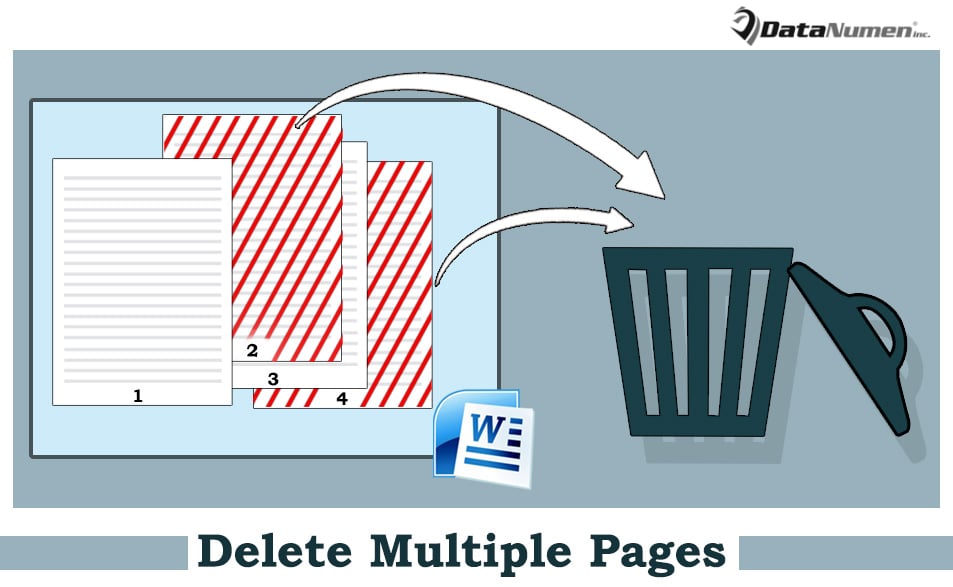
Supprimer la page actuelle
Pour ceux qui détestent faire une sélection sur une plage de texte, cela peut être votre bénédiction. Voyons d'abord comment supprimer la page actuelle via VBA.
- Pour commencer, placez le curseur sur la page que vous souhaitez supprimer.
- Ouvrez l'éditeur VBA dans Word en cliquant sur l'onglet "Développeur" puis sur "Visual Basic". Si l'onglet "Développeur" n'est pas encore disponible dans le ruban, appuyez sur "Alt + F11" à la place.
- Deuxièmement, cliquez sur "Normal".
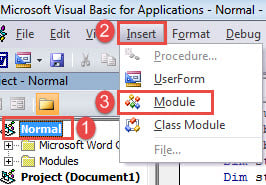
- Cliquez ensuite sur "Insérer" et choisissez "Module" dans ce menu.

- Ouvrez le nouveau module par double-clic.
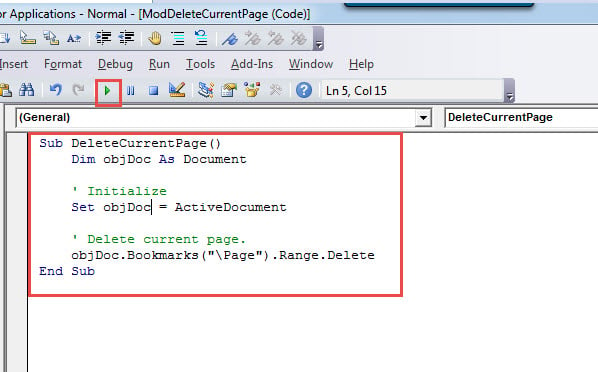
- Et collez-y les codes suivants :
Sub DeleteCurrentPage()
  Dim objDoc As Document

  ' Initialize
  Set objDoc = ActiveDocument

  ' Delete current page.
  objDoc.Bookmarks("\Page").Range.Delete
End Sub
- Enfin, cliquez sur le bouton "Exécuter" ou appuyez sur "F5".

Supprimer plusieurs pages
- Suivez les étapes ci-dessus pour installer et exécuter une macro.
- Remplacez la macro par celle-ci :
Sub DeletePagesInDoc()
  Dim objRange As Range
  Dim strPage As String
  Dim objDoc As Document
  Dim nSplitItem As Long

  Application.ScreenUpdating = False

  ' Initialize and enter page numbers of pages to be deleted.
  Set objDoc = ActiveDocument
  strPage = InputBox("Enter the page numbers of pages to be deleted: " & vbNewLine & _
            "use comma to separate numbers", "Delete Pages", "For example: 1,3")
  nSplitItem = UBound(Split(strPage, ","))

  ' Find specified pages and highlight their contents.
  For nSplitItem = nSplitItem To 0 Step -1
    With ActiveDocument
      Selection.GoTo What:=wdGoToPage, Which:=wdGoToAbsolute, Count:=Split(strPage, ",")(nSplitItem)
      Set objRange = .Bookmarks("\Page").Range
      objRange.Delete
    End With
  Next nSplitItem

  Application.ScreenUpdating = True
End Sub
- L'exécution de la macro déclenchera une zone de saisie. Entrez le numéro de page des pages à supprimer et utilisez une virgule pour les séparer. N'entrez pas d'espace après la virgule.
- Cliquez ensuite sur "OK" pour continuer.

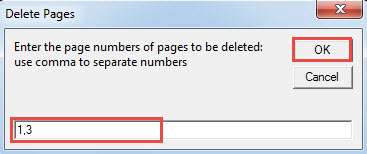
Bien sûr, vous pouvez utiliser cette macro pour supprimer la page actuelle. Entrez simplement le numéro de page.
Ne laissez pas la corruption vous arrêter
Une fois qu'un désastre de données se produit, il est sûr de ralentir votre travail quotidien et vous devez supporter le c supplémentaireost aussi. Pour vous assurer que vos données sont sûres et saines, vous feriez mieux de vous procurer un doc dommage outil de réparation.
Introduction de l'auteur:
Vera Chen est une experte en récupération de données dans DataNumen, Inc., qui est le leader mondial des technologies de récupération de données, y compris corriger Excel et pdf réparer les produits logiciels. Pour plus d'informations, visitez www.datanumen.com