
Lorsque l'organisateur de la réunion annule une réunion, vous recevrez un e-mail d'annulation, mais la réunion persistera dans votre calendrier. Cet article vous apprendra comment supprimer habilement les réunions annulées.
Dans le passé, j'avais l'habitude de supprimer une par une les réunions annulées de mon calendrier. Mais s'il y a ahost de réunions annulées, ce serait une tâche ardue. Grâce aux suggestions de mes collègues, j'ai appris à les supprimer en masse et même automatiquement. Voici quelques astuces pour les supprimer rapidement.
Supprimer une seule réunion annulée dans l'e-mail d'annulation
Comme d'habitude, si les organisateurs de la réunion ont l'intention d'annuler la réunion prévue, ils enverront absolument un e-mail d'annulation à chaque participant à la réunion. Pratiquement une fois que vous avez reçu les e-mails d'annulation, vous pouvez supprimer les réunions annulées du calendrier directement dans les e-mails.
- Pour commencer, indiquez le dossier de messagerie dans lequel l'e-mail d'annulation atterrit.
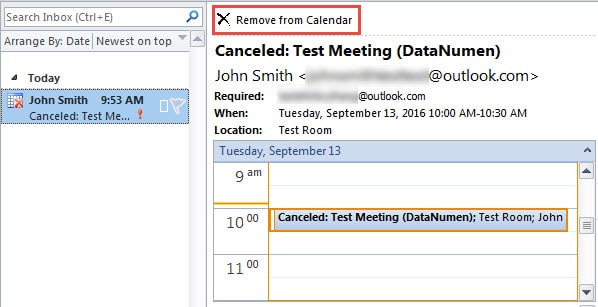
- Trouvez et cliquez sur le tarrecevoir un e-mail d'annulation. Ensuite, vous pouvez prévisualiser l'e-mail dans le volet de lecture.
- En haut de l'e-mail, vous pouvez voir l'option - "Supprimer du calendrier". Cliquez dessus pour supprimer la réunion maintenant.

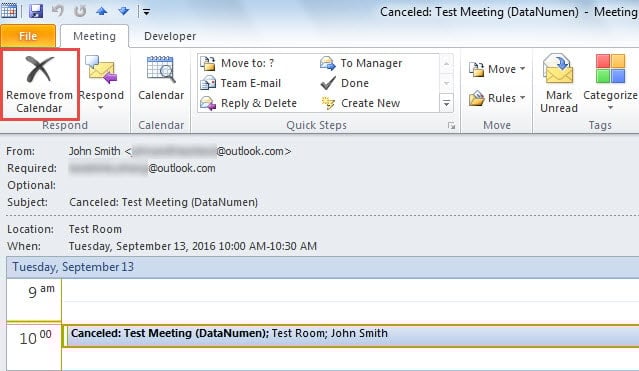
- Alternativement, vous pouvez double-cliquer sur l'e-mail pour l'ouvrir dans sa propre fenêtre. Ensuite, dans le ruban, vous pouvez également trouver le bouton "Supprimer du calendrier".

Supprimer les réunions annulées en masse par lots
La méthode présentée ci-dessus est extrêmement efficace lorsque vous ne souhaitez supprimer qu'une seule réunion. Cependant, si vous espérez supprimer plusieurs réunions annulées en masse, la méthode suivante sera un meilleur choix.
- Pour commetart, dirigez-vous vers le volet Calendrier dans Outlook.
- Ouvrez ensuite le calendrier dans lequel se trouve la réunion annulée.
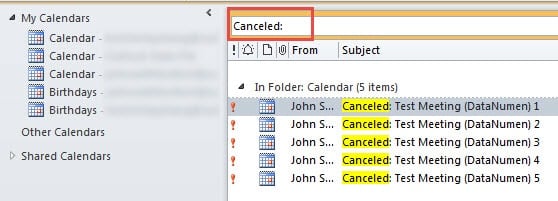
- Cliquez ensuite dans la zone de recherche et saisissez "Annulé :".

- Plus tard, une liste des réunions annulées apparaîtra. Sélectionnez-les tous par "Ctrl + A".
- Enfin, appuyez sur le bouton "Supprimer" pour les supprimer tous.
Laisser Outlook supprimer automatiquement les réunions annulées
En fait, en plus de supprimer manuellement les réunions annulées, vous pouvez demander à Outlook de les supprimer lui-même. Voici les étapes élaborées :
- Au départ, allez dans "Fichier" > "Options".
- Dans la fenêtre "Options Outlook", passez à l'onglet "Calendrier".
- Ensuite, recherchez et cliquez sur le bouton - "Planification des ressources".
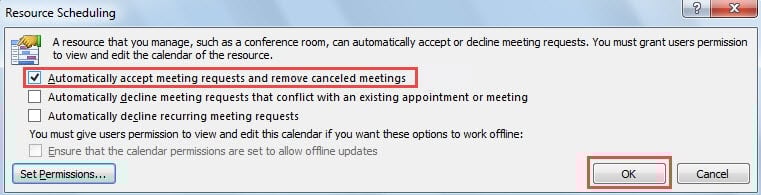
- Ensuite, une nouvelle petite boîte de dialogue apparaîtra, dans laquelle sélectionnez "Accepter automatiquement les demandes de réunion et supprimer les réunions annulées".

- Enfin, cliquez sur une série de "OK" pour revenir à Outlook.
À partir de maintenant, Outlook vous aidera à supprimer automatiquement la réunion annulée. Mais il y a une lacune, à savoir qu'Outlook acceptera automatiquement toutes les invitations aux réunions.
Récupérer les données Outlook
Comme vous le savez, toute application peut garantir qu'elle sera corrompue. Il en est de même pour Outlook. Ainsi, afin de protéger vos données Outlook, vous feriez mieux de faire des sauvegardes régulières. En outre, planifiez à l'avance un plan de récupération d'Outlook. Il est prudent de garder à proximité un outil de récupération réputé, tel que DataNumen Outlook Repair, Qui peut récupérer Outlook données, peu importe à quel point Outlook a été compromis.
Introduction de l'auteur:
Shirley Zhang est une experte en récupération de données dans DataNumen, Inc., qui est le leader mondial des technologies de récupération de données, y compris récupération SQL et produits logiciels de réparation Outlook. Pour plus d'informations, visitez www.datanumen.com