
Cet article explique comment permettre à plusieurs personnes de modifier le même fichier Word simultanément avec Microsoft OneDrive.
De temps en temps, lorsque vous êtes hors de la ville pour avoir une réunion, il est nécessaire d'accéder à un fichier Word en ligne avec de nombreux autres et même de travailler dessus en même temps. Sur la base de cette exigence, Microsoft OneDrive peut désormais vous offrir une issue. Veuillez lire la suite pour le savoir.
Étapes pour préparer le partage de fichiers
Dans cet article, nous prendrons un exemple de modification d'un fichier de partage sur Microsoft OneDrive avec deux comptes de messagerie, A et B, en même temps.
- Tout d'abord, utilisez votre compte, disons le compte A, pour vous connecter à Microsoft OneDrive.
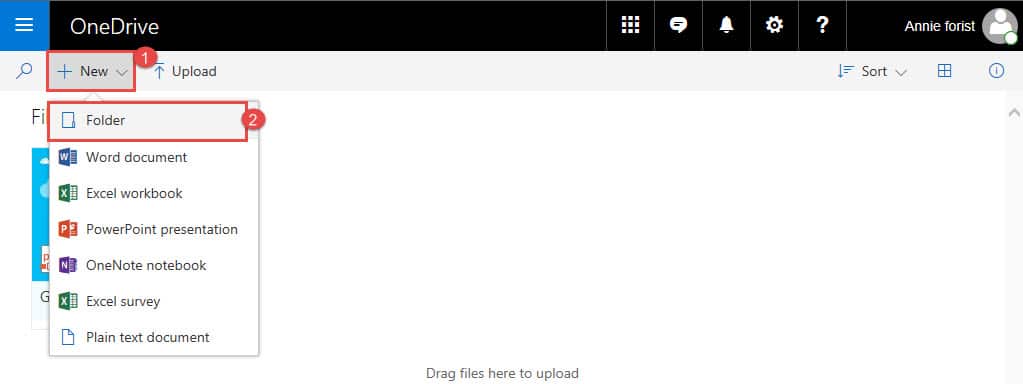
- Cliquez ensuite sur "Nouveau" en haut à gauche de la page Web.
- Choisissez ensuite "Dossier" dans le menu de la liste.
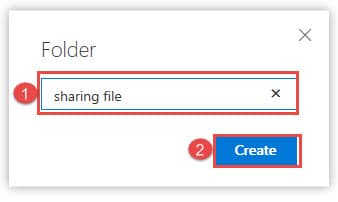
- Tapez ensuite un nom de dossier dans la zone de texte de "Dossier".
- Cliquez sur "Créer".

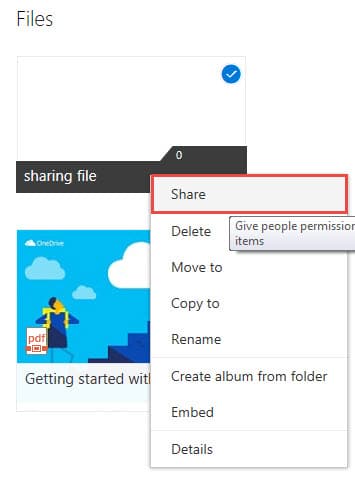
- Maintenant, faites un clic droit sur le dossier nouvellement créé.
- Choisissez "Partager" dans le menu.

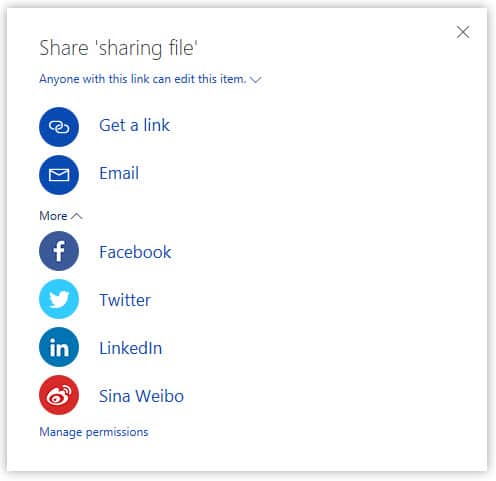
- Vous pouvez voir qu'il existe de nombreuses façons de partager ce fichier. Choisissez-en un en fonction de vos besoins. Ici, nous allons "Email".

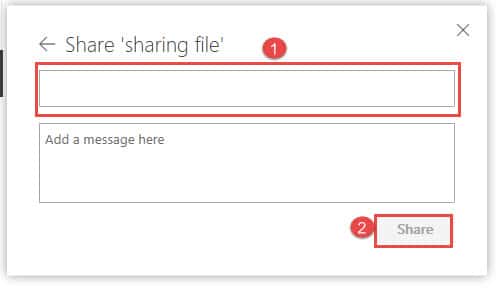
- Entrez maintenant le compte de messagerie dans la zone de texte. Ici, nous devons taper le compte B, c'est-à-dire le compte qui a la permission de modifier ce fichier. Certes, vous pouvez taper plus d'un compte ici.
- Cliquez sur le bouton "Partager".

Étapes pour télécharger le fichier de partage
- Première chose, ouvrez le fichier que vous souhaitez partager.
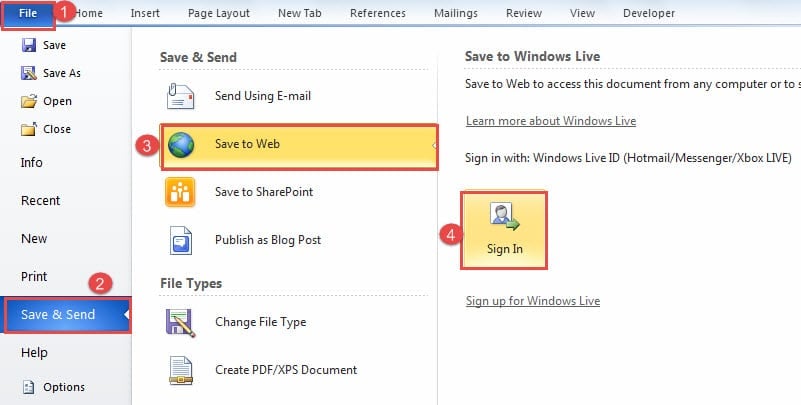
- Cliquez ensuite sur l'onglet "Fichier".
- Cliquez ensuite sur l'option "Enregistrer et envoyer".
- Choisissez "Enregistrer sur le Web".
- Ensuite, sur le côté droit, cliquez sur l'icône "Connexion".

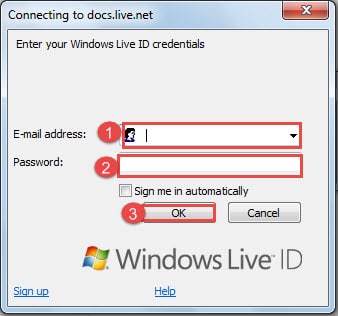
- Maintenant, une boîte de connexion apparaîtra. Saisissez l'adresse e-mail du compte A.
- Entrez ensuite le mot de passe.
- Cliquez ensuite sur "OK".

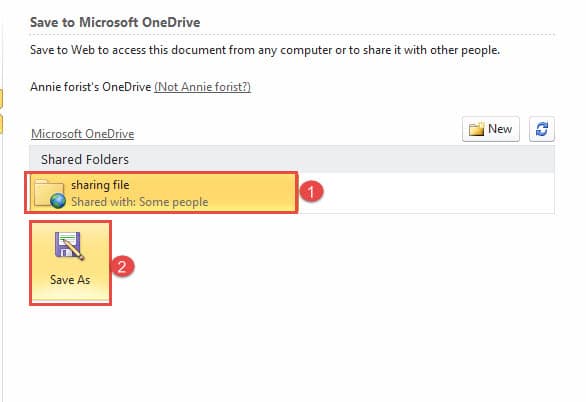
- Vous pouvez maintenant voir le dossier "partage de fichiers". Cliquez dessus.
- Cliquez ensuite sur l'icône "Enregistrer sous" ci-dessous.

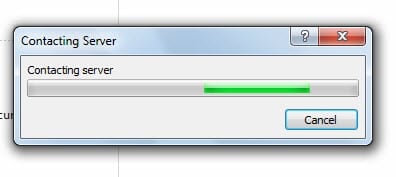
- Maintenant, la boîte de dialogue "Contacter le serveur" apparaîtra. Attendez quelques secondes.

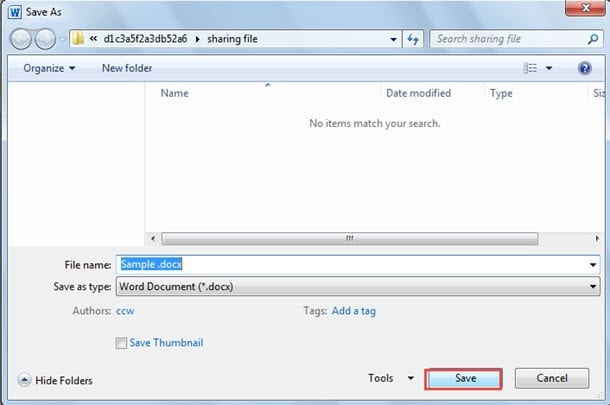
- Et maintenant, il y aura une fenêtre "Enregistrer sous". Cliquez sur "Enregistrer".

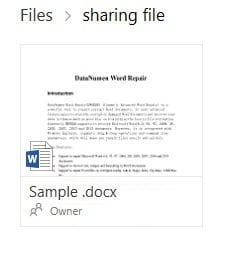
- Vous avez maintenant téléchargé avec succès un fichier dans le dossier "partage de fichiers", comme ci-dessous :

Travailler sur le fichier de partage en même temps
- Si une autre personne se connecte à Microsoft OneDrive avec le compte B, elle peut cliquer pour ouvrir le dossier « partage de fichiers ».
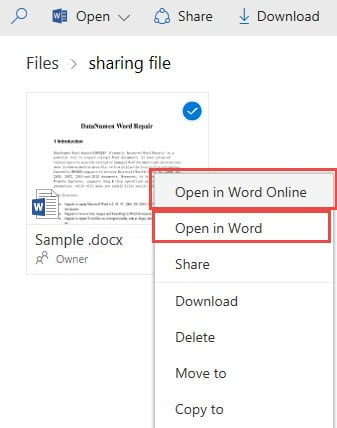
- Puis faites un clic droit sur le fichier.
- Et choisissez "Ouvrir dans Word Online" ou "Ouvrir dans Word".

- Si vous choisissez "Ouvrir dans Word Online", A et B peuvent savoir qui travaille actuellement sur le fichier et où ils sont en train de le modifier, comme ci-dessous :

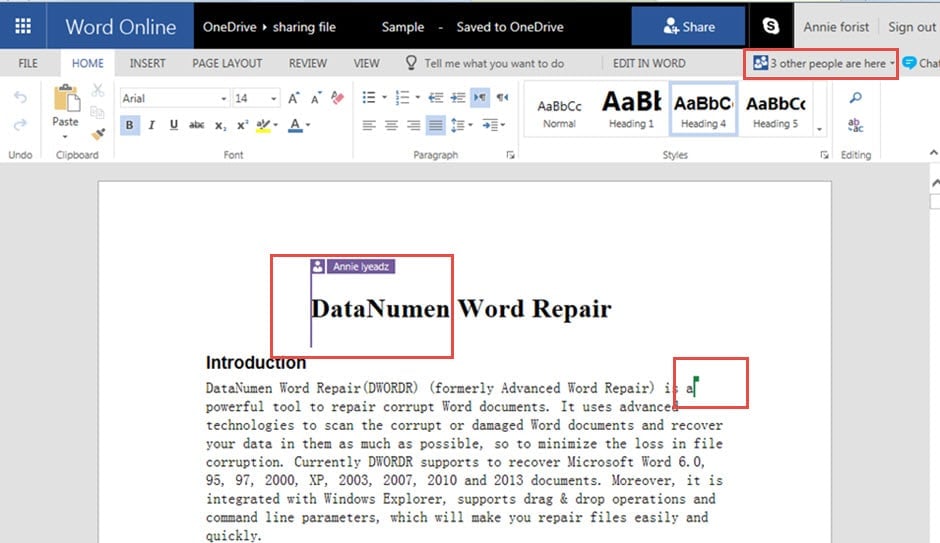
En haut à droite de la page Web, vous pouvez voir le nombre de personnes qui modifient ce fichier. Et des drapeaux colorés apparaissent dans le fichier, indiquant que certains emplacements ne sont pas disponibles pour modification car une autre personne travaille ici.
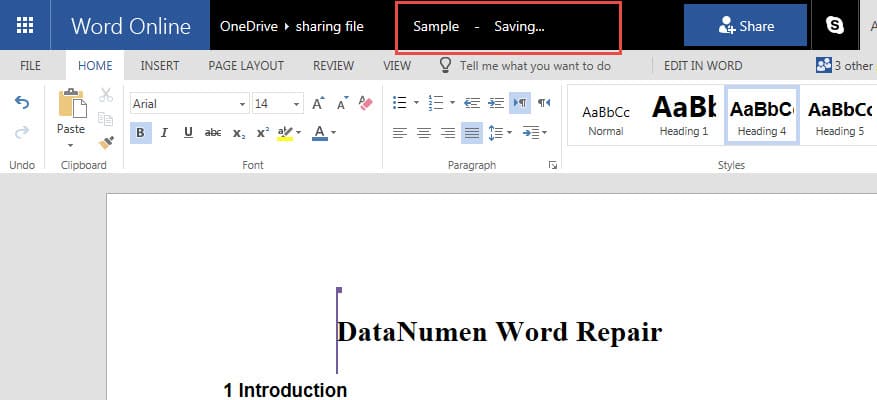
- Une autre chose que vous devez savoir est que le système enregistrera automatiquement toutes les modifications. Pour calmer votre inquiétude. Vous pouvez cliquer sur l'onglet "Fichier".

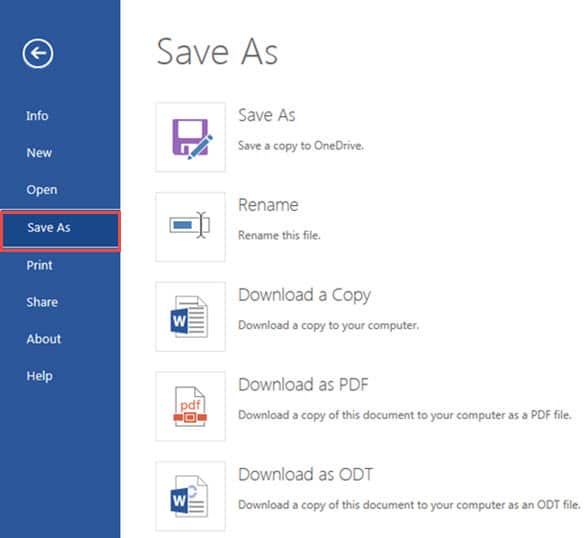
- Cliquez ensuite sur "Enregistrer sous".
- Choisissez une façon d'enregistrer votre fichier.

- Si vous choisissez "Ouvrir dans Word", vous pouvez voir des signes de mise à jour sur le bouton "Enregistrer" ainsi que sur la zone modifiée. Cliquez sur "Enregistrer".

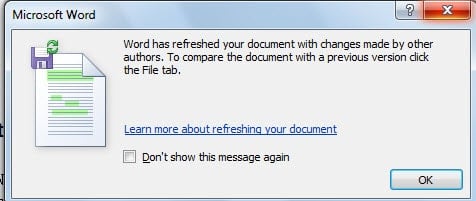
- Quelques secondes plus tard, vous verrez la boîte de dialogue "Microsoft Word". Cliquez sur OK".

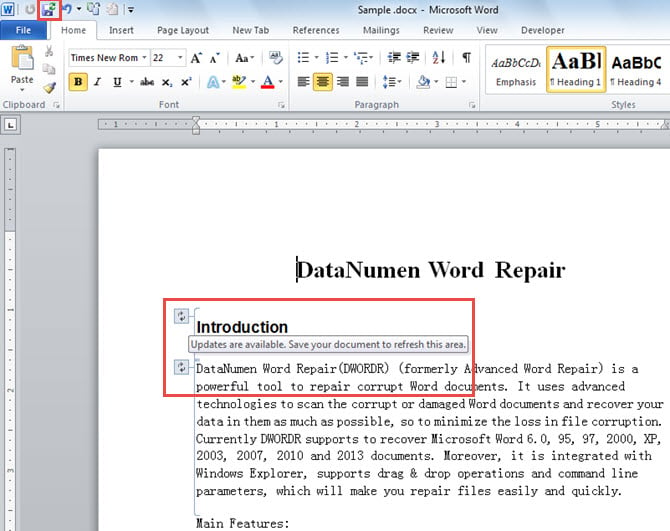
Vous pouvez maintenant voir la partie modifiée en surbrillance.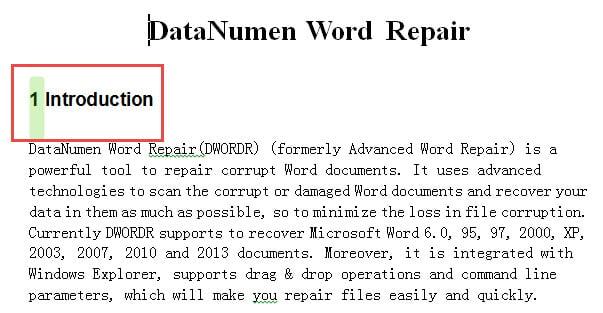
Gardez à l'esprit le danger de corruption de fichiers
La méthode que nous expliquons ici nous offre beaucoup de commodité. Pourtant, vous ne pouvez pas nier le risque potentiel de corruption de fichiers. Dans un tel cas, vous aurez certainement besoin d'une sauvegarde. D'autre part, vous devez savoir comment récupérer le mot quand il s'éteint.
Introduction de l'auteur:
Vera Chen est une experte en récupération de données dans DataNumen, Inc., qui est le leader mondial des technologies de récupération de données, y compris excellente récupération et pdf réparer les produits logiciels. Pour plus d'informations, visitez www.datanumen.com