
Si vous espérez obtenir une liste de tous les fichiers Outlook PST stockés sur un lecteur local de votre PC, vous pouvez utiliser le morceau de code VBA présenté dans cet article. Cela peut vous permettre de l'obtenir rapidement.
Peut-être avez-vous créé et stocké de nombreux fichiers Outlook PST sur une partition de votre ordinateur. Pourtant, avec le temps, vous pouvez oublier l'emplacement concret de ces fichiers PST. Dans ce cas, vous voudrez peut-être les trouver rapidement et obtenir une liste de leurs informations, y compris le nom, la taille et le chemin. En réponse à cette exigence, nous allons présenter ici un moyen efficace.
Obtenez une liste de tous les fichiers Outlook PST sur votre disque local
- Pour commetart, lancez votre programme Outlook.
- Ensuite, accédez à votre éditeur Outlook VBA en vous référant à mon article précédent – «Comment exécuter le code VBA dans votre Outlook ».
- Ensuite, copiez et collez le code VBA suivant dans "ThisOutlookSession" ou un module inutilisé.
Sub FindAllOutlookPSTFiles()
    Dim objWMIService As Object
    Dim objPSTFiles As Object
    Dim objPSTFile As Object
    Dim i As Long
    Dim objFileSystem As Object
    Dim objFolder As Object
    Dim strTextFile As String
    Dim objTextFile As Object

    'Find All PST Files on Drive C
    'You can change "C:" to the other drive letter as per your needs
    Set objWMIService = GetObject("winmgmts:\\.\root\cimv2")
    Set objPSTFiles = objWMIService.ExecQuery ("Select * from CIM_DataFile Where Extension = 'pst' AND Drive = 'C:'")

    If objPSTFiles.count > 0 Then

       'Create a text file
       Set objFileSystem = CreateObject("Scripting.FileSystemObject")
       strTextFile = "E:\PST_Files_on_Drive_C.txt"
       Set objTextFile = objFileSystem.CreateTextFile(strTextFile, True)

       i = 1

       For Each objPSTFile In objPSTFiles
           'Input the PST file name, size and path into the text file
           objTextFile.Write (i & ". " & objPSTFile.filename & "." & objPSTFile.Extension & vbCrLf & " Size: " & objPSTFile.FileSize / 1024 & "KB" & vbCrLf & " Path: " & objPSTFile.Drive & objPSTFile.Path & vbCrLf & vbCrLf)
           i = i + 1
       Next

       objTextFile.Close

       'Open this text file
       Shell "C:\Windows\Notepad.exe " & strTextFile, 1
    Else
       MsgBox "There isn't PST file on this drive!", vbExclamation + vbOKOnly
    End If
End Sub
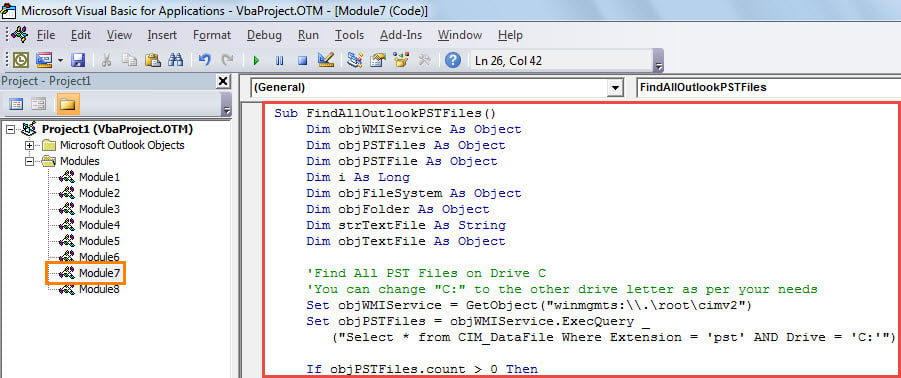
- Après cela, vous pouvez essayer cette macro dès maintenant. Appuyez simplement sur la touche "F5".
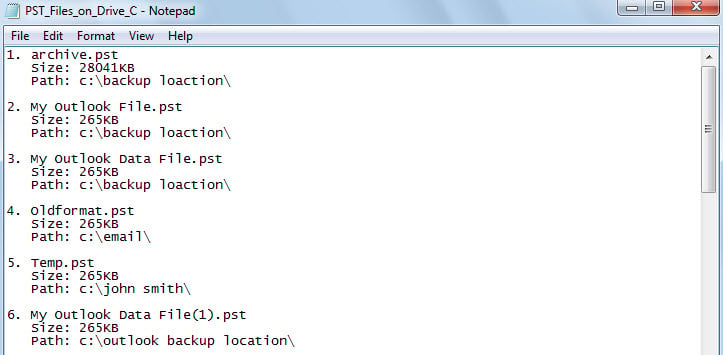
- Une fois la macro terminée, vous verrez un fichier texte s'afficher, qui ressemblera à la capture d'écran suivante :

Utiliser l'outil de réparation en cas de plantage d'Outlook
Des erreurs assorties peuvent survenir de temps en temps dans votre Outlook. Si vous ne les avez pas résolus à temps, vous subirez enfin un grave crash d'Outlook un jour. Par conséquent, il est juste de garder un utilitaire de réparation PST puissant et expérimenté à proximité, comme DataNumen Outlook Repair. Il est spécialement conçu pour réparer la TVP déposer. Ainsi, il est capable de vous éviter la perte de données PST.
Introduction de l'auteur:
Shirley Zhang est une experte en récupération de données dans DataNumen, Inc., qui est le leader mondial des technologies de récupération de données, y compris corruption sql et produits logiciels de réparation Outlook. Pour plus d'informations, visitez www.datanumen.com