
Marre de toutes ces lignes horizontales ? Se détendre! Cet article vous montrera comment insérer différents types de séparateurs dans votre document Word.
Nous utilisons Word pour le traitement de texte. Mais lire toutes ces pages de document sans décoration peut vous rendre fou. En fait, il y a de nombreuses occasions où nous avons besoin de séparateurs pour que nos fichiers soient beaux. Par exemple, vous aurez peut-être besoin de lignes verticales pour votre document Word à plusieurs colonnes. Et lorsque vous créez des brochures, vous voulez certainement qu'elles soient suffisamment spéciales pour attirer l'attention des gens.
Par conséquent, il est tout à fait nécessaire d'acquérir la compétence. Voici les étapes détaillées pour vous rattraper.
Insérer des lignes verticales pour un document Word à plusieurs colonnes
Évidemment, ajouter des lignes verticales au fichier Word peut rendre la lecture plus claire.
Voici les étapes détaillées:
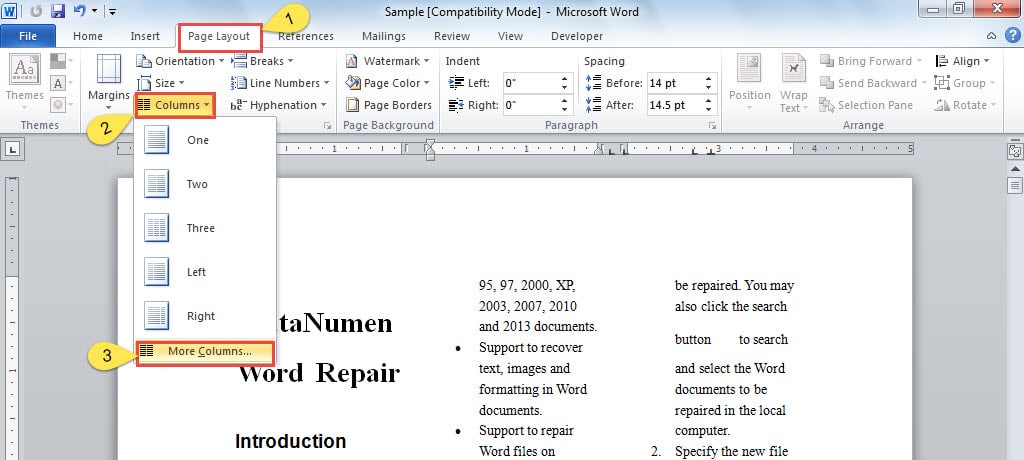
- Tout d'abord, cliquez sur "Mise en page" dans le menu.
- Ensuite, cliquez sur l'icône "Colonnes".
- Choisissez "Plus de colonnes" dans la liste déroulante des "Colonnes".
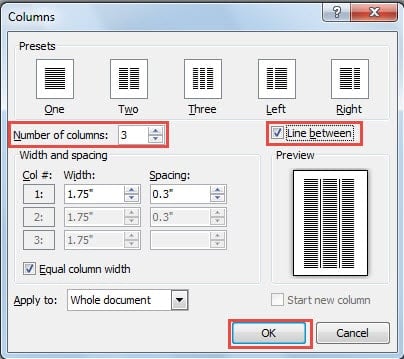
- Dans la fenêtre "Colonne", configurez le "Nombre de colonnes".
- Cochez ensuite la case "Ligne entre". Vous pouvez maintenant voir que des lignes verticales ont été insérées dans votre document Word dans la zone d'aperçu.

- Enfin, cliquez sur le bouton "OK" pour enregistrer votre modification.
Dessiner un séparateur sur un document Word
Fondamentalement, cette méthode peut vous permettre d'obtenir toutes les formes que vous souhaitez pour votre document. Inutile de dire que c'est un excellent moyen de peaufiner votre fichier. Voici les étapes complètes :
- Tout d'abord, placez votre curseur sur la page où vous souhaitez insérer un séparateur.
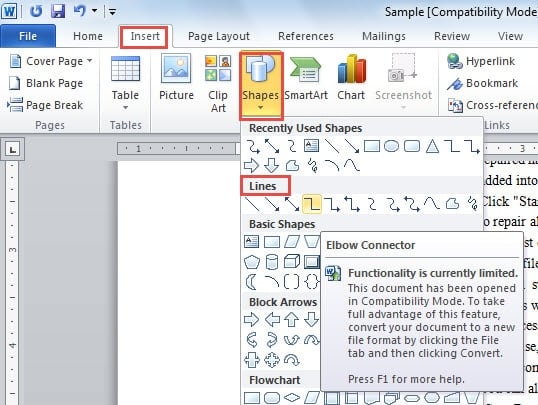
- Cliquez sur "Insérer".
- Ensuite, cliquez sur l'icône "Formes" sur le ruban.
- Dans le menu "Formes", il y a tellement de types de lignes et de formes. Naturellement, choisissez celui que vous aimez. Par exemple, nous pouvons choisir "Connecteur coudé" sous la catégorie "Lignes".

- Maintenant, votre curseur se transforme en signe plus. Cliquez sur la souris.
- Pendant ce temps, faites glisser le signe plus sur votre page pour tracer la ligne.

- Cliquez sur la ligne pour start l'édition.
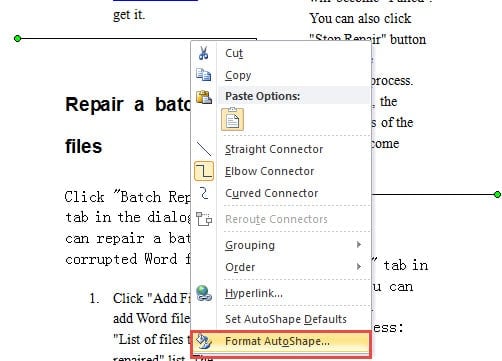
- Clic-droit.
- Sélectionnez "Formater la forme automatique".

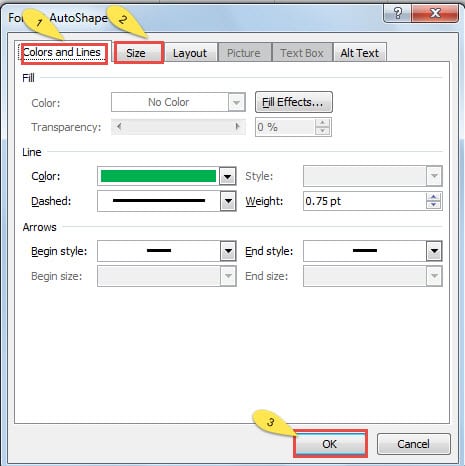
- Dans la fenêtre "Formater la forme automatique", cliquez sur "Couleurs et lignes" pour configurer comme vous le souhaitez.
- Cliquez sur "Taille" pour modifier la largeur et la hauteur, etc.
- Cliquez ensuite sur "OK" lorsque vous avez terminé l'ensemble de la tâche afin d'enregistrer votre modification.

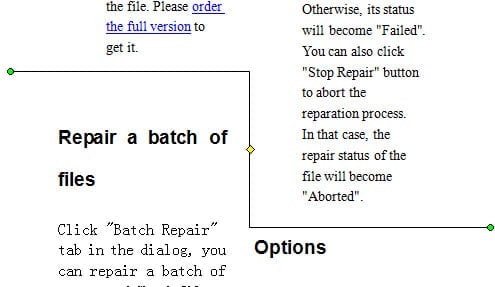
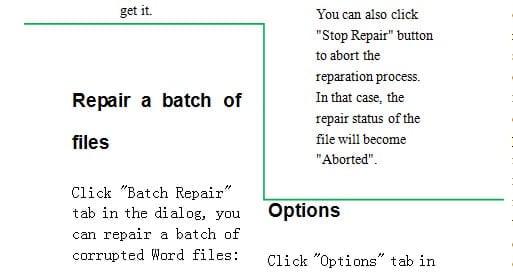
- Vous avez maintenant inséré avec succès un séparateur dans votre document Word.

Réagir à la corruption de documents Word
Cet article explique comment améliorer l'apparence de votre document. Même ainsi, nous pouvons encore éventuellement ruiner notre fichier en raison de certaines opérations erronées. Quand un tel malheur se produit, je suppose que certains d'entre vous peuvent juste obtenir lost sans savoir quelle action vous devez entreprendre.
Nous y voilà. Tout d'abord, utilisez la fonction intégrée dans Word pour effectuer réparation de mot dès que possible. Si cela ne vous aide en rien, il existe toujours des produits tiers disponibles qui peuvent vous être d'une grande aide. Gardez simplement ces deux solutions à l'esprit.
Introduction de l'auteur:
Vera Chen est une experte en récupération de données dans DataNumen, Inc., qui est le leader mondial des technologies de récupération de données, y compris excellente récupération et pdf réparer les produits logiciels. Pour plus d'informations, visitez www.datanumen.com