
Parfois, vous verrez les informations vous demandant si vous souhaitez enregistrer les modifications ou non. Mais en fait, vous n'apportez aucune modification au fichier. Pourquoi cette information apparaît-elle encore ?
Si vous apportez des modifications à un fichier Excel et que vous le fermez sans enregistrer, il vous demandera si vous souhaitez enregistrer les modifications. C'est en effet une très bonne fonctionnalité qui peut éviter la perte de données dans une certaine mesure.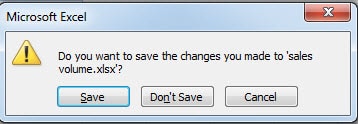
Cependant, lorsque vous ouvrez un autre classeur et vérifiez certaines valeurs au lieu de les modifier, vous verrez toujours les informations. Vous vous demandez peut-être quelle valeur a changé. Vous pouvez cliquer sur le bouton "Annuler" et rechercher dans le fichier. Le plus simple est de vérifier si le bouton "Annuler" est disponible. Mais vous verrez que ce bouton est également invalide.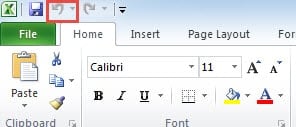
Pour comprendre la raison, vous pouvez continuer à vous référer au reste de l'article.
La raison derrière le phénomène
Dans un Excel avec beaucoup de données, il contiendra certainement des formules. Certaines formules n'ont pas besoin de faire référence à une autre cellule. Par exemple, la fonction RAND. Parfois, vous l'utiliserez dans votre feuille de calcul pour obtenir des nombres aléatoires. D'autres fonctions incluent également MAINTENANT, AUJOURD'HUI et autres.
Et maintenant, vérifiez les options de calcul du classeur en cours.
- Cliquez sur l'onglet "Formules" dans le ruban.
- Et puis cliquez sur le bouton "Options de calculs".
Dans cette image, vous pouvez voir que les options de calcul sont "Automatique".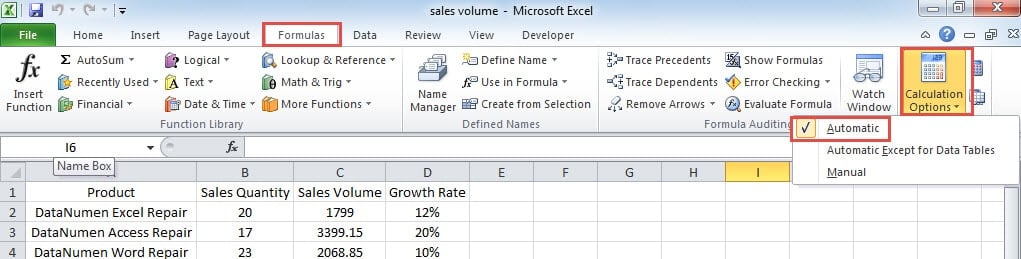
Maintenant, nous pouvons obtenir la conclusion. S'il existe certaines fonctions et que les options de calcul sont "Automatique", chaque fois que vous ouvrez le fichier, ces fonctions recalculeront automatiquement et produiront de nouveaux résultats. D'autre part, s'il s'agit d'un classeur de macros, certains codes auront également le même effet. Ainsi, même si vous n'avez apporté aucune modification au classeur et que le bouton "Annuler" n'est pas valide, il existe toujours des modifications dans le fichier. Par conséquent, la prochaine fois que vous verrez les informations, vous devrez décider si vous souhaitez enregistrer les modifications de ces fonctions en fonction des besoins réels.
Éviter le calcul automatique via les options de calcul
Si vous trouvez cette fonctionnalité ennuyeuse, vous pouvez également la fermer. Pour rendre les données plus précises dans le classeur, vous devez modifier les options Excel.
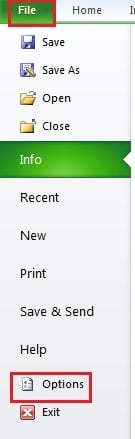
- Cliquez sur "Fichier" dans le ruban.
- Et puis cliquez sur "Options".

- Dans les "Options Excel", choisissez les "Formules".
- Et puis dans les "Options de calcul", cochez l'option "Manuel".
Il existe également deux conditions différentes concernant l'option sous le « Manuel ».
- Si vous cochez l'option "Recalculer le classeur avant d'enregistrer", la prochaine fois que vous ouvrirez le classeur, les formules ne seront pas recalculées. Si vous n'apportez aucune modification au classeur et que vous le fermez, la formule ne sera pas recalculée et vous ne verrez pas les informations. Mais si vous enregistrez le classeur manuellement, même si vous n'apportez toujours aucune modification au fichier, la formule sera recalculée puis enregistrée.
- En revanche, si vous décochez l'option, il ne recalculera pas à l'ouverture du classeur. Lorsque vous enregistrez le classeur, la formule correspondante ne sera toujours pas recalculée. C'est exactement la différence de l'option. Et vous ne verrez pas les informations lorsque vous fermerez le fichier.
Maintenant, vous cochez le "Manuel", uniquement lorsque vous recalculez manuellement la feuille de calcul (appuyez sur F9) ou le classeur (appuyez sur Maj + F9), la formule sera recalculée. Par conséquent, vous devez décider de cocher ou non l'option en fonction de vos besoins réels.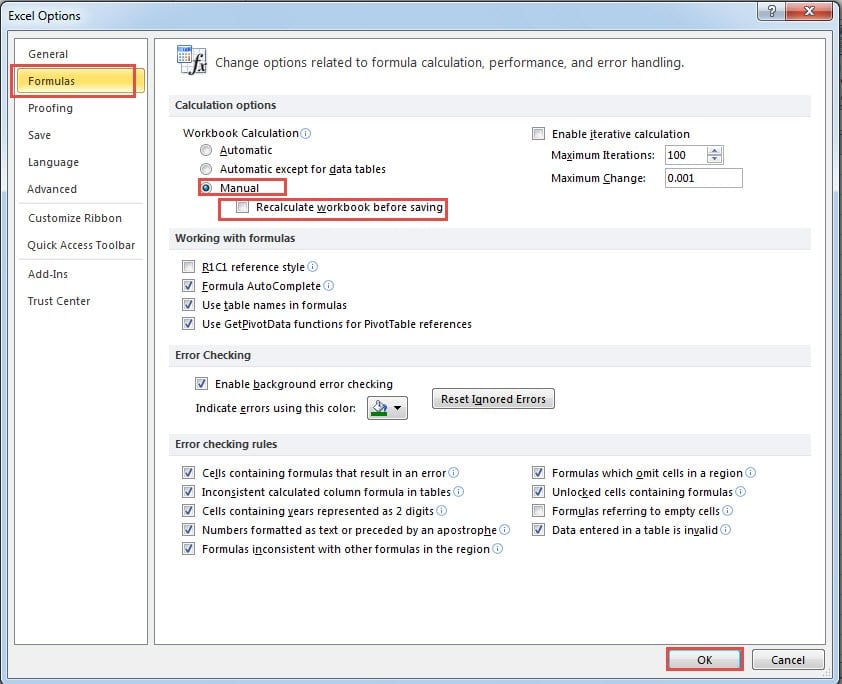
- Et puis cliquez sur "OK" dans la fenêtre.
- Enregistrez ensuite le classeur.
De plus, ce paramètre ne prend effet que dans le classeur en cours, il n'affectera donc pas les autres fichiers Excel. Et maintenant, vous ne serez plus jamais dérangé par le même problème.
Vous pouvez également faire attention à ce que toutes les formules du classeur ne soient pas recalculées automatiquement. Supposons qu'il existe une formule qui fait référence à une certaine cellule. Lorsque vous modifiez la valeur dans la cellule, la formule ne sera pas recalculée. Si vous décochez l'option "Recalculer le classeur avant d'enregistrer" et que vous oubliez de recalculer manuellement, le résultat de la formule deviendra en fait une erreur même si vous enregistrez le fichier. C'est un point très important auquel il faut faire attention.
Vos données sont uniques
Vos données stockées dans Excel sont certainement la most élément unique car personne d'autre n'a les mêmes données que les vôtres. Ainsi, le résultat peut être désastreux si vous lost votre dossier. Ainsi, vous pouvez préparer le logiciel au préalable. Une fois votre Excel corrompu, vous pouvez utiliser cet outil immédiatement pour corriger Excel. Par conséquent, votre perte peut être réduite au minimum.
Introduction de l'auteur:
Anna Ma est une experte en récupération de données dans DataNumen, Inc., qui est le leader mondial des technologies de récupération de données, y compris récupération de mots et produits logiciels de réparation Outlook. Pour plus d'informations, visitez www.datanumen.com