
Parfois, vous pouvez constater que seule une partie d'un message électronique vous est utile. Vous ne souhaitez donc imprimer qu'une sélection au lieu du message entier. Cet article vous expliquera comment imprimer uniquement la sélection.
Lorsque vous recevez un e-mail dont le corps du message est trop long, mais dont seule une partie du contenu a de la valeur, l'impression de l'intégralité du message n'a aucun sens. En fait, vous pouvez imprimer une sélection de l'e-mail à l'aide d'Internet Bowser. Voici les étapes élaborées.
Imprimer la sélection d'un e-mail Outlook
- Pour commencer, lancez le programme Outlook et recherchez l'e-mail dont vous souhaitez imprimer la sélection. Double-cliquez sur l'e-mail pour l'ouvrir dans sa propre fenêtre.
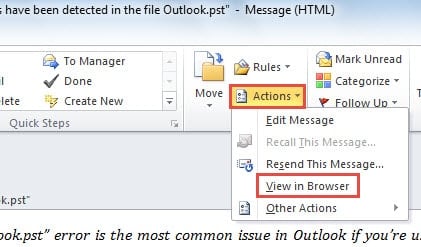
- Après être entré dans la fenêtre de message, vous devez trouver et cliquer sur le bouton "Actions" dans le groupe "Déplacer". Ensuite, dans la liste déroulante, choisissez "Afficher dans le navigateur".
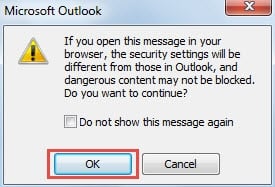
- Vous recevrez immédiatement une alerte qui vous avertit que l'affichage du message dans le navigateur peut présenter certains dangers. Vous devez avoir confirmé la sécurité du message actuel. Ainsi, vous pouvez appuyer directement sur le bouton "OK".

- Le message s'ouvrira dans votre navigateur Internet par défaut. Ensuite, vous devrez sélectionner le tarobtenir les caractères que vous souhaitez imprimer.
- Et puis vous devez cliquer sur l'icône "Outils" dans le coin supérieur droit du navigateur. Dans la liste déroulante, vous devez opter pour l'option "Imprimer", puis choisir "Aperçu avant impression" dans la nouvelle liste contextuelle.

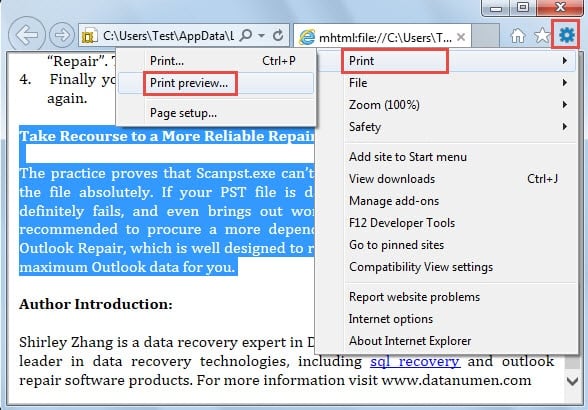
À noter: Ici, nous prenons "Internet Explorer" comme exemple. Si vous utilisez un autre navigateur Internet, tel que Firefox, vous devez découvrir vous-même la fonction "Aperçu avant impression". Mais les dernières étapes sont totalement identiques.
- Plus tard, une nouvelle fenêtre de "Aperçu avant impression" apparaîtra. Vous devez changer "Comme indiqué à l'écran" par "Comme sélectionné à l'écran".
 Immédiatement, vous découvrirez que seule la sélection reste dans la page en cours.
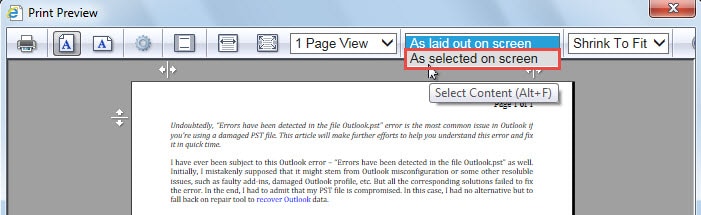 Immédiatement, vous découvrirez que seule la sélection reste dans la page en cours.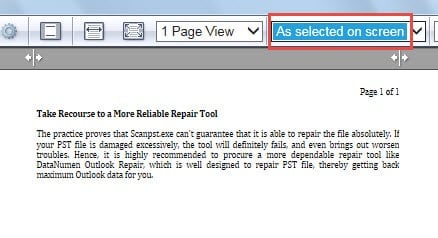
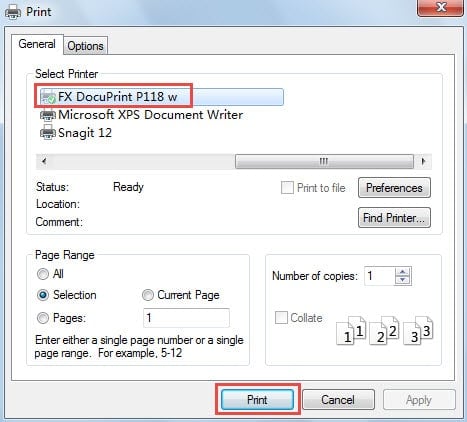
- Après cela, vous pouvez imprimer la sélection immédiatement. Cliquez sur l'icône "Imprimer" dans le coin supérieur gauche de l'interface "Aperçu avant impression". Une nouvelle boîte de dialogue "Imprimer" s'affichera.
- Dans cette boîte de dialogue, vous devez d'abord sélectionner une imprimante, puis spécifier toutes sortes de paramètres d'impression. Et enfin cliquez sur le bouton "Imprimer" en bas.

Restez vigilant contre toutes les menaces dans Outlook
Pratiquement, il est important de garder un œil sur tous les dangers potentiels. Ainsi, si vous ne pouvez pas identifier la sécurité d'un e-mail Outlook, il est dangereux d'ouvrir le message dans le navigateur. Sinon, Outlook risque de subir des attaques de logiciels malveillants ou de virus. Dans ce cas, vos données Outlook peuvent être corrompues et même lost. Si c'est le cas, vous n'avez pas d'autre choix que de recourir à un outil de réparation tiers comme DataNumen Outlook Repair. Il est spécialement conçu pour réparer Outlook fichier et minimiser la corruption PST.
Introduction de l'auteur:
Shirley Zhang est une experte en récupération de données dans DataNumen, Inc., qui est le leader mondial des technologies de récupération de données, y compris récupération SQL et produits logiciels de réparation Outlook. Pour plus d'informations, visitez www.datanumen.com