
Parfois, lorsque vous envoyez ou recevez un e-mail avec de nombreux destinataires, vous souhaiterez peut-être créer un groupe de contacts pour ces destinataires. Cet article présentera un moyen rapide de l'accomplir avec Outlook VBA.
Dans notre précédent article «Comment créer un groupe de contacts à partir de la liste des destinataires”, nous avons appris une méthode courante pour créer le groupe de contact pour les destinataires des e-mails. Cela consiste à sélectionner et copier d'abord les destinataires des e-mails, puis à créer manuellement un groupe de contacts et à coller les destinataires dans le champ "Membres ->". Evidemment, ce moyen est extrêmement lourd. Par conséquent, nous allons introduire ici une autre approche, qui utilisera Outlook VBA pour créer rapidement un nouveau groupe de contacts. Vous pouvez simplement appuyer sur un bouton sans avoir besoin de copier et coller de manière répétitive. Lisez la suite pour obtenir les étapes élaborées et les codes VBA.
Créer un groupe de contacts à partir de la liste des destinataires d'un e-mail
- Pour commetart, vous devez vous tourner vers l'onglet "Développeur" dans Outlook.
- Ensuite, sous cet onglet, vous pouvez localiser et cliquer sur le bouton "Visual Basic".
- Après cela, une nouvelle fenêtre "Microsoft Visual Basic pour Applications" s'ouvrira. Vous devez maintenant ouvrir un nouveau module en cliquant sur "Insérer" > "Module".
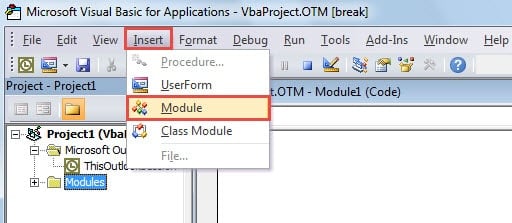
- Ensuite, dans la nouvelle fenêtre de module, vous pouvez y copier et coller les codes suivants.
Sub createcontactgroupforrecipients()
    Dim obApp As Application
    Dim olSel As Selection
    Dim obj As Object
    Dim oMail As MailItem
    Dim tempMail As MailItem
    Dim Recips As Recipients
    Dim ConGroup As DistListItem
    Dim strName As String

    Set obApp = Outlook.Application
    Set olSel = obApp.ActiveExplorer.Selection

    For Each obj In olSel
        If obj.Class = olMail Then
           Set oMail = obj
           Set tempMail = oMail.ReplyAll
           Set Recips = tempMail.Recipients
           Set ConGroup = obApp.CreateItem(olDistributionListItem)
           strName = InputBox("Specify a name for the new contact group:")
           With ConGroup
                .AddMembers Recips
                .DLName = strName
                'Use ".Save" to directly save the new contact group
                .Display
           End With
           tempMail.Close olDiscard
        End If
     Next
End Sub
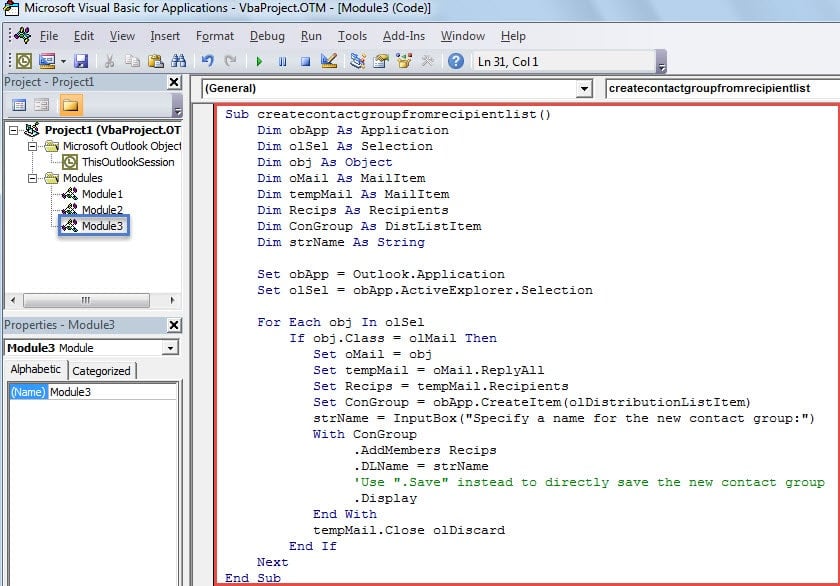
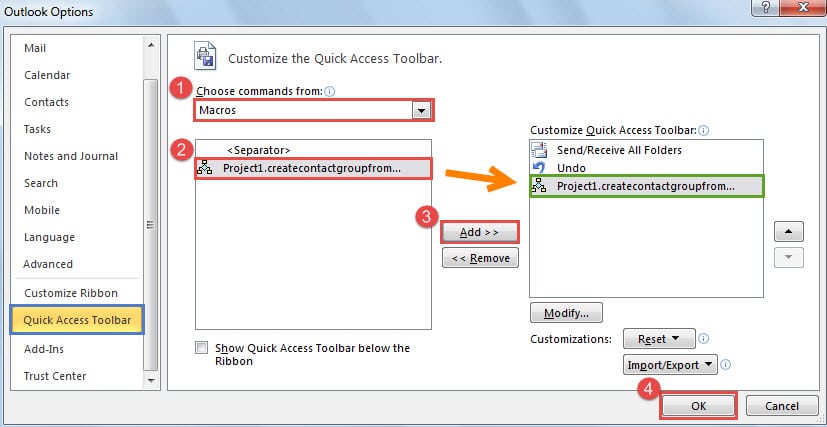
- Plus tard, vous pouvez quitter la fenêtre "Visual Basic" actuelle et continuer à ajouter la nouvelle macro à la barre d'outils d'accès rapide. Cliquez sur la flèche vers le bas dans la barre d'outils d'accès rapide et choisissez "Plus de commandes" dans sa liste déroulante.
- Par la suite, vous entrerez dans la fenêtre "Options Outlook". À ce stade, vous devez suivre les étapes suivantes :
- Tout d'abord, définissez "Choisir les commandes de" sur "Macros".
- Ensuite, recherchez et lancez la macro précédemment ajoutée.
- Cliquez ensuite sur le bouton "Ajouter" au centre.
- Appuyez enfin sur le bouton "OK".

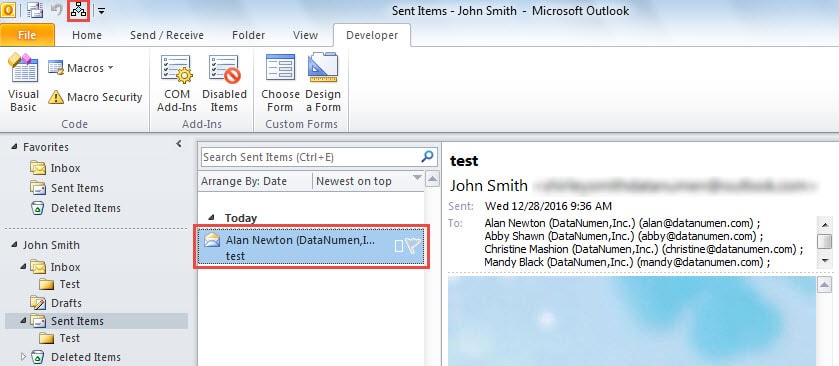
- Après cela, vous pouvez revenir à votre volet de messagerie Outlook et faire un essai.
- Au début, vous pouvez présenter un courrier dans n'importe quel dossier de courrier.
- Cliquez ensuite sur le bouton dans la barre d'outils d'accès rapide, comme dans l'image ci-dessous :

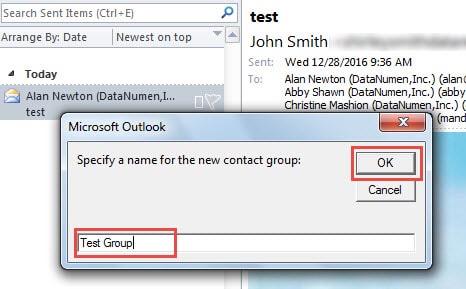
- Et ensuite, vous recevrez une boîte de message vous demandant de spécifier un nom pour le nouveau groupe de contacts.

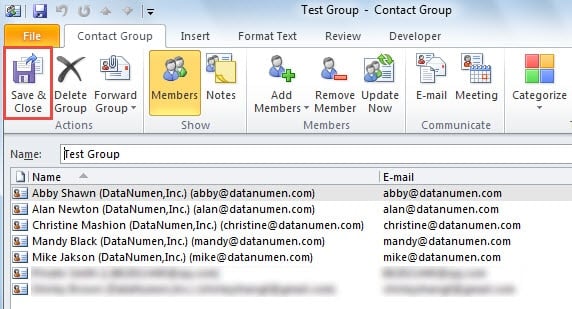
- Cliquez ensuite sur le bouton "OK". Immédiatement, le nouveau groupe de contacts, qui contient tous les destinataires de courrier électronique sélectionnés, s'ouvrira. Vous pouvez cliquer sur "Enregistrer et fermer" pour l'enregistrer.

Indispensables dans la protection des données Outlook
En raison du fait qu'Outlook est vulnérable, vous devez prendre des précautions suffisantes pour protéger leurs données Outlook. Tout d'abord, vous devez effectuer une sauvegarde régulière des données Outlook. De plus, vous devez savoir comment trouver et exécuter l'outil de réparation intégré, Scanpst.exe. La dernière nécessité, mais non la moindre, est un externe stellaire outil de réparation de données Outlook corrompu tels que DataNumen Outlook Repair, qui viendra à votre secours si la sauvegarde et Scanpst.exe échouent tous les deux.
Introduction de l'auteur:
Shirley Zhang est une experte en récupération de données dans DataNumen, Inc., qui est le leader mondial des technologies de récupération de données, y compris réparation SQL Server erreur de base de données mdf et produits logiciels de réparation Outlook. Pour plus d'informations, visitez www.datanumen.com