
Excel peut être très puissant s'il est manipulé intelligemment. Non seulement il peut être utilisé pour stocker et analyser des données, mais Excel a également de nombreuses autres utilisations. Par conséquent, nous lançons aujourd'hui la méthode de création de questions à choix multiples dans les cellules.
Vous avez peut-être reçu le questionnaire sous forme d'Excel. Et ceci est une autre application d'Excel. Le format d'Excel permet à l'interface d'être beaucoup plus claire. De plus, il est facile pour les gens de collecter les résultats. Dans certaines cellules, vous pouvez choisir certaines options courantes. Avec ce paramètre, vous n'avez pas besoin de saisir les informations manuellement. Par conséquent, aujourd'hui, nous allons explorer la fonction de création de questions à choix multiples dans des cellules Excel.
Un exemple de choix de tâches
Ici, nous utilisons un exemple de tâches données aux élèves : arroser les plantes, tondre le gazon et nettoyer le sol. Vous devez demander à vos élèves quels projets ils veulent faire. Et vous leur envoyez les fichiers Excel à remplir. Dans la colonne des tâches, cliquez sur la petite flèche à droite et ils peuvent choisir n'importe lequel dans la liste.
Étapes de configuration des choix multiples
- Sélectionné le tarobtenir la cellule où vous souhaitez créer une liste.
- Dans le ruban de données, cliquez sur "Validation des données". Et puis une nouvelle fenêtre apparaîtra.

- Et puis dans la nouvelle fenêtre, cliquez sur la petite flèche à droite de la zone de texte "Autoriser".
- Dans la liste déroulante, choisissez l'option "Liste".

- Après cela, dans la zone de texte de "source", saisissez les trois tâches. Et n'oubliez pas d'utiliser une virgule pour les séparer.

- Cliquez sur OK". Et puis vous pouvez voir que les trois tâches sont dans le menu déroulant.

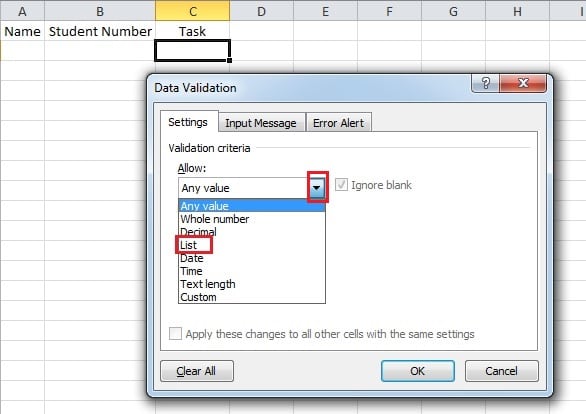
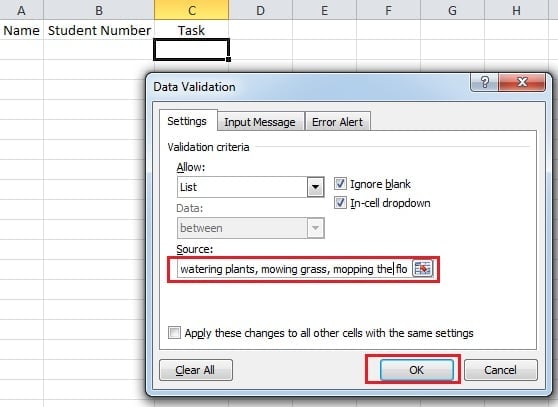

Ce qui précède sont les étapes de création de questions à choix multiples dans une cellule Excel. Et les étapes sont très simples, donc cet objectif est très facile à atteindre. Après tous les réglages, vous pouvez l'envoyer à vos élèves.
Méthode à suivre en cas de corruption d'Excel
Il n'est jamais facile de prédire quand un fichier Excel sera corrompu. Par conséquent, une fois qu'un tel accident se produit, cela causera de gros problèmes à votre travail. Pire encore, la catastrophe des données vous apportera une grande perte si elle est mal gérée. Vous voudrez donc certainement réparer vos fichiers de la bonne manière et dans les meilleurs délais. Par conséquent, nous vous suggérons d'utiliser le logiciel tiers pour corriger Excel. Cet outil est très efficace et permet de récupérer le lost données au maximum.
Introduction de l'auteur:
Anna Ma est une experte en récupération de données dans DataNumen, Inc., qui est le leader mondial des technologies de récupération de données, y compris récupération de mots et produits logiciels de réparation Outlook. Pour plus d'informations, visitez www.datanumen.com