
La collecte de tous les noms de fichiers dans une feuille de calcul est très importante pour votre travail. Dans cet article, nous présenterons une méthode pour saisir tous les noms de fichiers dans une feuille de calcul à l'aide de la macro VBA.
Dans notre article précédent 2 méthodes pour copier la liste de tous les noms de fichiers dans un dossier dans votre feuille de calcul Excel, nous avons introduit deux méthodes pour répertorier tous les noms de fichiers d'un dossier dans une feuille de calcul. Et maintenant, nous avons trouvé une autre méthode. Vous pouvez également utiliser la macro VBA pour terminer cette tâche. Suivez les étapes ci-dessous et voyez comment l'utiliser.
Copier la liste de tous les noms de fichiers dans un dossier
- Ouvrez le classeur dont vous avez besoin pour saisir les noms de fichiers.
- Et puis appuyez sur les touches de raccourci "Alt + F11" sur le clavier pour ouvrir l'éditeur Visual Basic.
- Après cela, cliquez sur l'onglet "Insérer" dans la barre d'outils.
- Choisissez ensuite l'option "Module" dans la liste déroulante. Vous avez donc inséré un nouveau module dans l'éditeur.
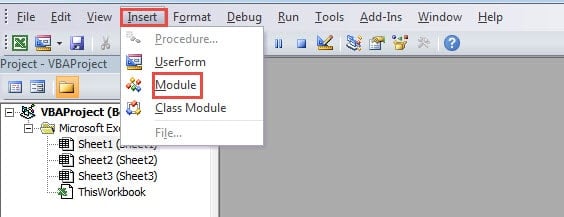
- Dans cette étape, copiez les codes suivants dans le nouveau module :
Sub ListAllFileNames()
  Dim strTargetFolder As String, strFileName As String, nCountItem As Integer

  '  Initialization
  nCountItem = 1
  strTargetFolder = "C:\Users\Sample\Desktop\Sales Volume" & "\"
  strFileName = Dir(strTargetFolder, vbDirectory)

  '  Get the file name
  Do While strFileName <> ""
    If strFileName <> "." And strFileName <> ".." Then
      Cells(nCountItem, 1) = strFileName
      nCountItem = nCountItem + 1
    End If
    strFileName = Dir
  Loop
End Sub
Dans cette macro, vous devez modifier le tarobtenir le dossier en fonction de votre besoin réel. Et nous entrerons les noms de fichiers dans la colonne A d'une feuille de calcul. Si vous devez saisir les noms de fichiers dans une autre plage, vous pouvez également modifier les codes.
- Après cela, exécutez cette macro. Vous pouvez cliquer sur le bouton « Run Sub » dans la barre d'outils ou appuyer sur le bouton « F5 » du clavier pour exécuter cette macro.
- Revenez ensuite à la feuille de travail. Vous constaterez que tous les noms de fichiers du dossier sont déjà apparus dans la colonne A.

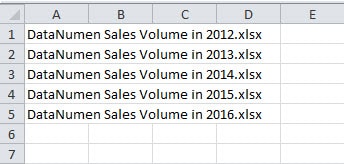
Par rapport aux deux autres méthodes de l'article 2 méthodes pour copier la liste de tous les noms de fichiers dans un dossier dans votre feuille de calcul Excel, vous verrez que l'utilisation de la macro VBA est très pratique. Cependant, en revanche, si vous n'êtes pas familier avec Excel VBA, vous rencontrerez des erreurs lors de la modification des codes. Par conséquent, vous pouvez utiliser l'une des trois méthodes en fonction de votre besoin réel.
Faites attention aux logiciels dangereux
Vous allez certainement installer de nombreux logiciels sur votre ordinateur. Et ces applications peuvent vous aider beaucoup dans votre travail. Cependant, certaines d'entre elles sont des applications dangereuses. Une fois que vous les aurez installés sur votre ordinateur, ils recueilleront vos informations personnelles. Pire encore, vos fichiers Excel en seront également endommagés. À ce moment, désinstallez immédiatement le logiciel dangereux. En outre, vous devez également utiliser un outil de récupération pour réparer le fichier xlsx endommagé. Ainsi, vous pouvez vous assurer que vos fichiers Excel sont en sécurité.
Introduction de l'auteur:
Anna Ma est une experte en récupération de données dans DataNumen, Inc., qui est le leader mondial des technologies de récupération de données, y compris réparer le problème de fichier Word docx et produits logiciels de réparation Outlook. Pour plus d'informations, visitez www.datanumen.com