
Dans cet article, nous parlerons de 6 moyens rapides pour vous aider à afficher et à obtenir le chemin complet de votre fichier de document Word.
De temps en temps, il est nécessaire de visualiser et d'obtenir le chemin complet d'un document Word. Par exemple, vous travaillez en équipe et vous devrez peut-être partager des fichiers avec vos collègues. Ensuite, rendre le chemin du fichier clair pour voir peut grandement améliorer l'efficacité du travail. Ou il y a des moments où vous avez besoin d'accéder à d'autres fichiers stockés au même emplacement où se trouve le document actuellement ouvert.
Honnêtement, ce n'est pas une tâche compliquée, et il existe des moyens de s'en sortir.
Méthode 1 : Ajouter la commande "Emplacement du document" à la "Barre d'outils d'accès rapide"
Normalement, les commandes du ruban sont celles que nous utilisons most. Cependant, il existe de nombreuses commandes hors du ruban et peuvent parfois être très utiles. "L'emplacement du document" est l'un d'entre eux.
- Dans un premier temps, cliquez sur l'onglet "Fichier" dans Word, puis sur "Options".
- Dans la boîte de dialogue "Options Word" ouverte, cliquez d'abord sur "Barre d'outils d'accès rapide".
- Choisissez ensuite "Commandes ne figurant pas dans le ruban" dans la liste déroulante.
- Ensuite, recherchez et cliquez sur la commande "Emplacement du document".
- Cliquez ensuite sur "Ajouter".
- Enfin, cliquez sur «OK».

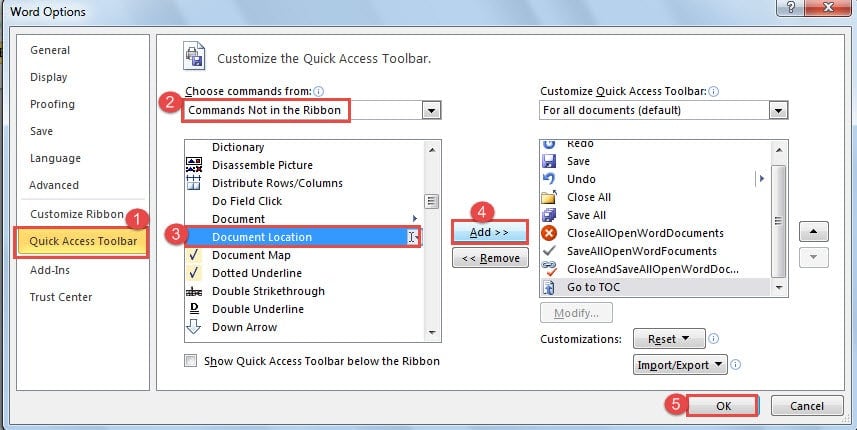
Vous pouvez maintenant voir le chemin complet du fichier affiché dans la case "Emplacement du document".
Méthode 2 : Insérer le nom du fichier dans l'en-tête ou le pied de page
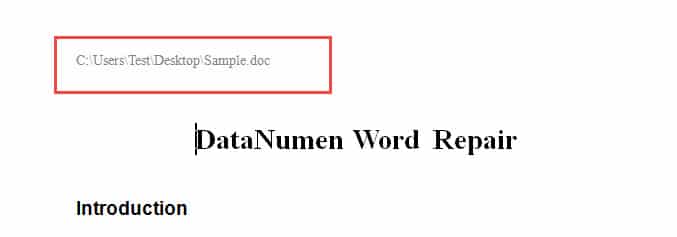
Vous pouvez également choisir d'insérer un champ affichant le chemin du fichier vers l'en-tête ou le pied de page afin qu'ils puissent apparaître sur chaque page du document.
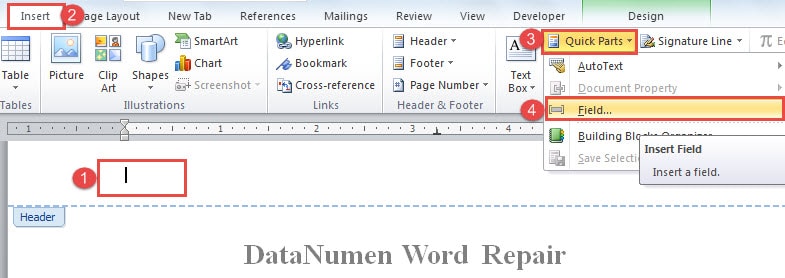
- Premier et premierost, double-cliquez sur la zone d'en-tête pour y accéder.
- Ensuite, cliquez sur l'onglet "Insérer".
- Cliquez ensuite sur "Parties rapides" dans le groupe "Texte".
- Et choisissez "Champ" dans la liste.

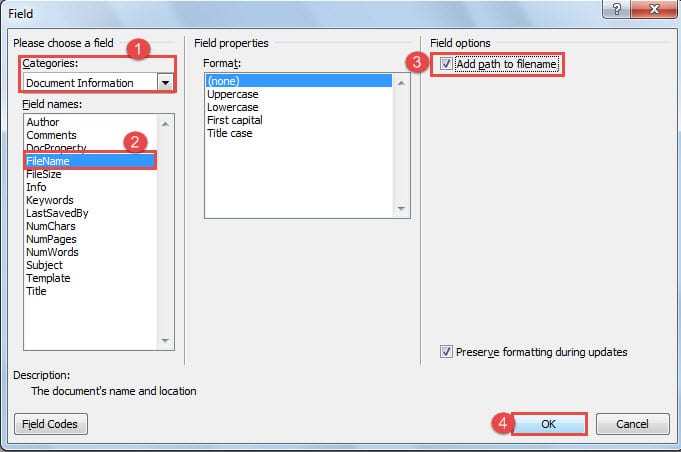
- Maintenant, dans la boîte de dialogue "Champ", choisissez "Informations sur le document" pour la catégorie.
- Sélectionnez ensuite "FileName" pour "Field names".
- Ensuite dans la partie "Options du champ", vous devez cocher la case "Ajouter le chemin au nom du fichier".
- Ensuite, cliquez sur "OK" et double-cliquez sur la zone sans en-tête pour quitter.


Méthode 3 : Vérifier les informations en mode Backstage
Si vous avez ouvert un fichier Word, il y a les informations relatives à celui-ci dans la vue backstage. Vous pouvez les voir en cliquant sur l'onglet "Fichier". Par défaut, l'identifiant "Info" s'affiche. Vous pouvez voir le chemin d'accès au fichier du document sur le côté droit.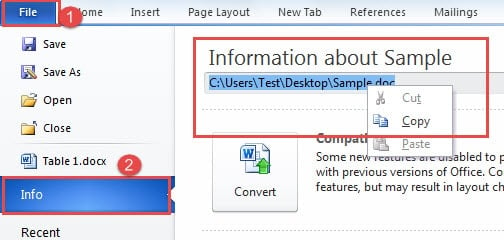
Méthode 4 : afficher les fichiers récents
- Cliquez sur l'onglet «Fichier».
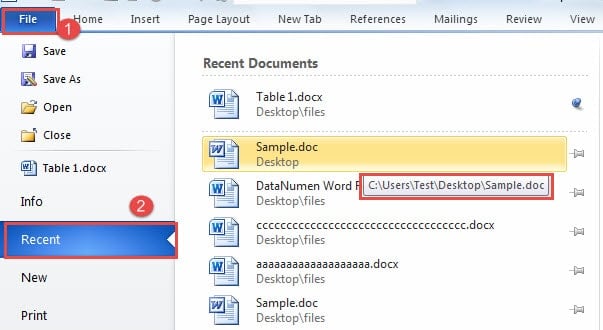
- Cliquez ensuite sur "Récent". Vous pouvez voir une liste des noms de documents récents sur le côté droit.
- Passez simplement votre curseur sur le nom du fichier et vous verrez le chemin complet de l'endroit où il est stocké. Normalement, le document que vous ouvrez actuellement est en haut de la liste, vous pouvez donc le trouver facilement. Si jamais vous y épinglez un document, le fichier suivant ci-dessous est le document que vous visualisez. Et il y a aussi la liste "Lieux récents", où vous pouvez directement ouvrir le dossier de fichiers via la fenêtre "Ouvrir".

Méthode 5 : Utilisez la fenêtre "Enregistrer sous"
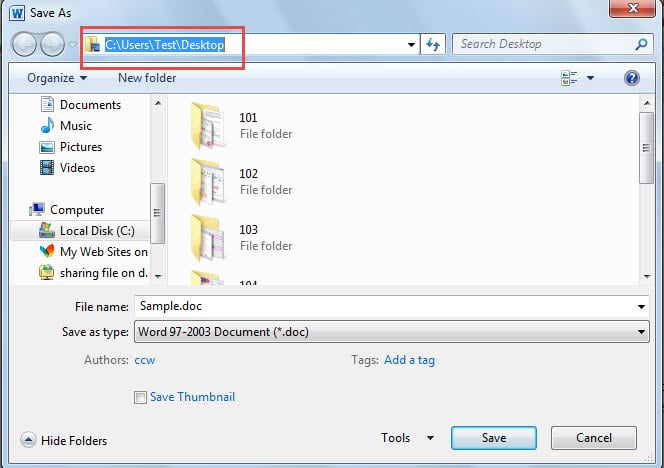
Généralement, le fichier que vous ouvrez a déjà été enregistré. Cliquez donc sur "Fichier" puis cliquez sur "Enregistrer sous". Dans la fenêtre "Enregistrer sous", vous pouvez clairement voir le chemin complet.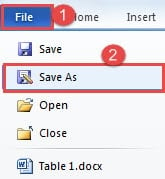
Méthode 6 : Utiliser les codes VBA
- Dans un premier temps, appuyez sur "Alt + F11" pour ouvrir l'éditeur VBA.
- Ensuite, collez simplement les codes suivants et cliquez sur "Exécuter":
Sub DisplayFileFullPath()
  MsgBox ActiveDocument.FullName
End Sub
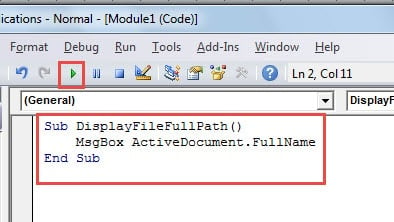
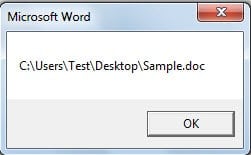
Vous serez accueilli par une boîte de message, dans laquelle se trouve le chemin complet du fichier.
Comparaison de 6 méthodes
| Méthodologie | Avantages | Désavantages |
| Méthode 1 : Ajouter la commande "Emplacement du document" à la "Barre d'outils d'accès rapide" | 1. Vous pouvez voir l'emplacement du fichier directement sur la "Barre d'outils d'accès rapide".
2. Vous pouvez copier le chemin. |
La taille de la boîte de commande est fixe, vous ne pouvez donc pas voir le chemin complet en un coup d'œil parfois. |
| Méthode 2 : Insérer le nom du fichier dans l'en-tête ou le pied de page | 1. Le chemin du fichier apparaîtra sur chaque page du document.
2. Vous pouvez copier le chemin. |
Vous devez entrer l'en-tête ou le pied de page avant de pouvoir copier le chemin. |
| Méthode 3 : Vérifier les informations en mode Backstage | Vous pouvez copier le chemin. | À chaque fois, vous devez revenir en arrière-plan pour voir le chemin. |
| Méthode 4 : afficher les fichiers récents | 1. Vous pouvez copier le chemin.
2. Vous pouvez ouvrir d'autres fichiers stockés au même emplacement. |
Vous devez revenir en mode backstage. |
| Méthode 5 : Utilisez la fenêtre "Enregistrer sous" | Vous pouvez copier le chemin. | Vous devez répéter les étapes chaque fois que vous avez besoin d'afficher un chemin de fichier. |
| Méthode 6 : Utiliser les codes VBA | Vous pouvez ajouter la macro à la "Barre d'outils d'accès rapide" pour afficher rapidement le chemin la prochaine fois. | Vous ne pouvez pas copier le chemin à partir de la boîte de message. |
Empêcher Word de planter
Tout logiciel peut tomber en panne. Word aussi. Mais la vérité est que Word s'effondre le plus souvent en raison d'erreurs de l'utilisateur. Ainsi, prendre l'habitude d'utiliser Word est un moyen essentiel d'éviter les plantages. Et si jamais ça tombe en panne, choisissez un expert Outil de correction des dégâts de mots peut être utile.
Introduction de l'auteur:
Vera Chen est une experte en récupération de données dans DataNumen, Inc., qui est le leader mondial des technologies de récupération de données, y compris Utilitaire de récupération de problème Excel et pdf réparer les produits logiciels. Pour plus d'informations, visitez www.datanumen.com