
Dans cet article, nous vous fournirons 6 façons de convertir toutes les notes de bas de page en notes de fin et vice versa dans votre document Word.
Tout le monde sait que, par défaut, les textes des notes de bas de page sont disposés au bas des pages individuelles tandis que les notes de fin se trouvent à la fin d'un document. Cependant, de tels paramètres par défaut ne peuvent pas satisfaire les gens tout le temps. Même Word a une commande intégrée permettant aux utilisateurs de convertir les notes de bas de page en notes de fin et vice versa. Par conséquent, nous générons 6 méthodes que vous pouvez choisir.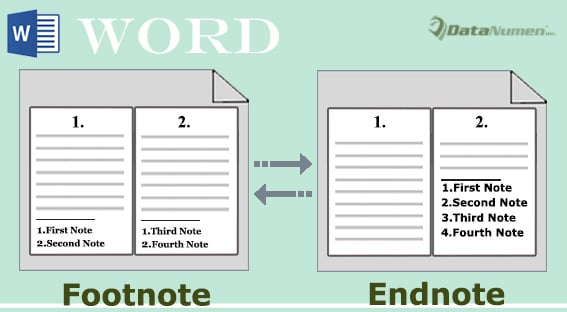
Méthode 1 : convertir manuellement toutes les notes de bas de page en notes de fin dans un seul document
Voici où les notes de bas de page et les notes de fin restent généralement :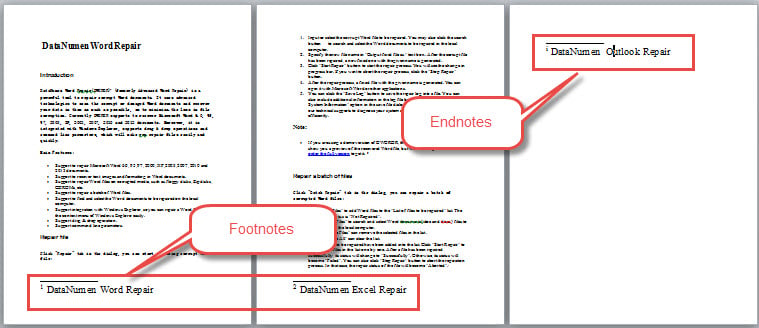
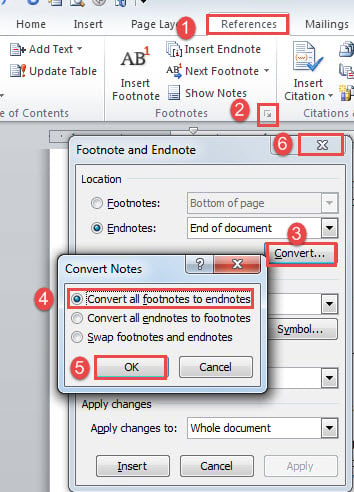
- Pour commencer, cliquez sur l'onglet "Références" puis cliquez sur le bouton fléché dans le groupe "Notes de bas de page" pour ouvrir la boîte de dialogue "Note de bas de page et note de fin".
- Cliquez ensuite sur le bouton "Convertir".
- Sélectionnez ensuite l'option "Convertir toutes les notes de bas de page en notes de fin".
- Et cliquez sur "OK".
- Enfin, fermez la case "Note de bas de page et note de fin".

Voici l'effet: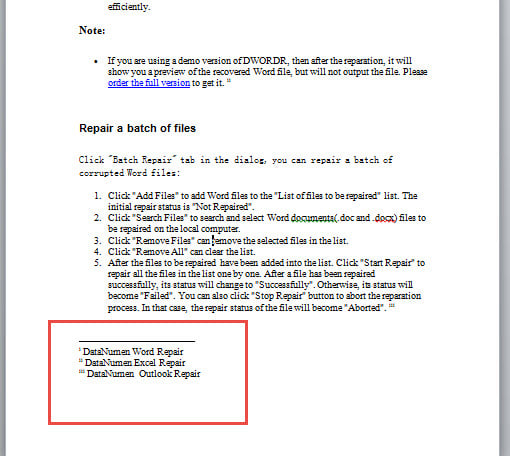
Méthode 2 : convertir manuellement toutes les notes de fin en notes de bas de page dans un seul document
Convertir des notes de fin en notes de bas de page est très similaire.
- Répétez les étapes 1 et 2 de la méthode 1.
- Cette fois, sélectionnez plutôt l'option "Convertir toutes les notes de fin en notes de bas de page".
- Néanmoins, répétez les étapes 4 et 5 de la méthode 1.
Vérifiez le résultat suivant :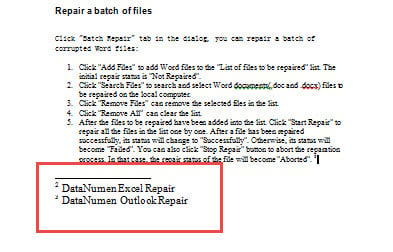
Méthode 3 : convertir toutes les notes de bas de page en notes de fin dans un seul document via VBA
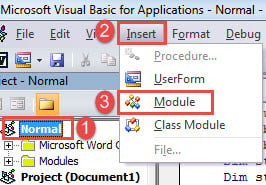
- Tout d'abord, appuyez sur "Alt + F11" pour ouvrir l'éditeur VBA dans Word.
- Cliquez ensuite sur "Normal".
- Cliquez sur l'onglet "Insérer".
- Et choisissez "Module" dans le menu déroulant.

- Double-cliquez ensuite sur le module pour l'ouvrir.
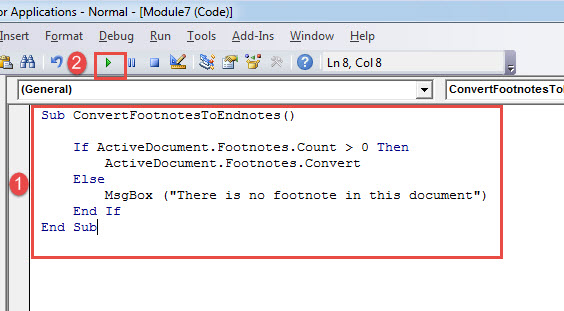
- Collez-y les codes suivants :
Sub ConvertFootnotesToEndnotes()

  If ActiveDocument.Footnotes.Count > 0 Then
    ActiveDocument.Footnotes.Convert
  Else
    MsgBox ("There is no footnote in this document")
  End If
End Sub
- Enfin, cliquez sur «Exécuter».

Méthode 4 : convertir toutes les notes de fin en notes de bas de page dans un seul document via VBA
De même, suivez les mêmes étapes dans la méthode 3 pour installer et exécuter la macro. Mais, remplacez la macro par celle ci-dessous :
Sub ConvertEndnotesToFootnotes()

 If ActiveDocument.Endnotes.Count > 0 Then
 ActiveDocument.Endnotes.Convert
 Else
 MsgBox ("There is no endnote in this document")
 End If
End Sub
 Méthode 5 : conversion par lots de toutes les notes de bas de page en notes de fin dans plusieurs documents via VBA
 Méthode 5 : conversion par lots de toutes les notes de bas de page en notes de fin dans plusieurs documents via VBA
Au cas où vous auriez à traiter un grand nombre de fichiers, vous devez d'abord les organiser tous dans un dossier. Ensuite, installez et exécutez cette macro :
Sub BatchConvertFootnotesToEndnotes()
  Dim objWordApplication As New Word.Application
  Dim strFile As String
  Dim strFolder As String

  strFolder = InputBox("Enter the folder address", "Folder Address", "For example:E:\test word\test\")
  strFile = Dir(strFolder & "*.doc*", vbNormal)

  While strFile <> ""
    With objWordApplication
      .Documents.Open (strFolder & strFile)
      .ActiveDocument.Footnotes.Convert
      .ActiveDocument.Close
    End With
    strFile = Dir()
  Wend

  Set objWordApplication = Nothing

End Sub
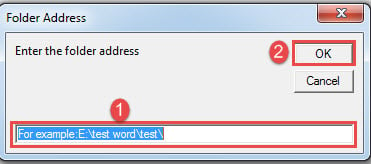
L'exécution de cette macro fera apparaître une zone de saisie dans laquelle vous devez entrer le chemin du dossier. Et n'oubliez pas qu'il devrait y avoir un "\" à la fin de l'adresse du dossier.
Méthode 6 : conversion par lots de toutes les notes de fin en notes de bas de page dans plusieurs documents via VBA
Enfin, voici la macro pour convertir automatiquement par lots les notes de fin de plusieurs documents en notes de bas de page :
Sub BatchConvertEndnotesToFootnotes()
  Dim objWordApplication As New Word.Application
  Dim strFile As String
  Dim strFolder As String

  strFolder = InputBox("Enter the folder address", "Folder Address", "For example:E:\test word\test\")
  strFile = Dir(strFolder & "*.doc*", vbNormal)

  While strFile <> ""
    With objWordApplication
      .Documents.Open (strFolder & strFile)
      .ActiveDocument.Endnotes.Convert
      .ActiveDocument.Close
    End With
    strFile = Dir()
  Wend

  Set objWordApplication = Nothing

End Sub
Comment résoudre les problèmes de mots
Word peut échouer sans aucun signe. Bien que vous puissiez penser qu'il est incroyable qu'une telle malchance vous tombe dessus, vous n'avez pas d'autre choix que de vous tourner vers un outil de réparation qualifié pour réparer document corrompu.
Introduction de l'auteur:
Vera Chen est une experte en récupération de données dans DataNumen, Inc., qui est le leader mondial des technologies de récupération de données, y compris Excel endommagé et pdf réparer les produits logiciels. Pour plus d'informations, visitez www.datanumen.com