
Dans l'article d'aujourd'hui, nous voulons vous montrer 5 façons d'afficher et d'avoir une idée du temps que vous avez passé sur votre document Word.
De temps en temps, vous devrez peut-être travailler sur un document assez long. Et quand il se termine, vous voudrez peut-être connaître le temps exact que vous avez consacré à son traitement. Compte tenu d'une telle demande, nous énumérons ici 5 façons simples de vérifier le temps d'édition total d'un document.
Méthode 1 : Basculer vers le mode Backstage
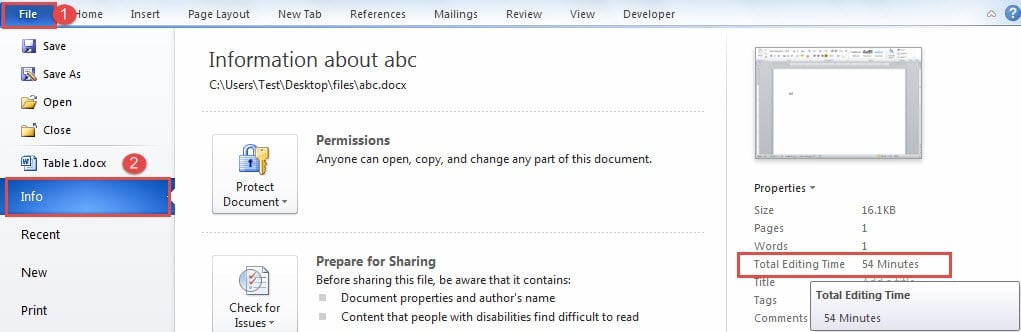
- Tout d'abord, cliquez sur l'onglet "Fichier".
- Ensuite, allez dans les coulisses de Word et assurez-vous que l'onglet "Info" est affiché.
- Et sur la colonne la plus à droite où se trouvent les propriétés du document, vous pouvez cocher l'option "Temps total d'édition".
Méthode 2 : Insérer un champ dans l'en-tête ou le pied de page
Au cas où vous trouveriez gênant de revenir à la vue backstage, vous pouvez insérer un champ indiquant le temps d'édition total dans l'en-tête ou le pied de page du document.
- Pour commencer, double-cliquez sur l'en-tête ou le pied de page pour y entrer.
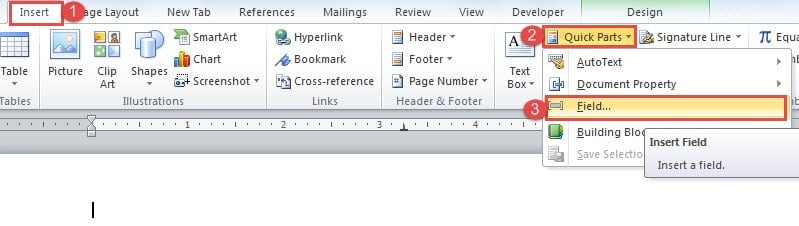
- Cliquez ensuite sur l'onglet "Insérer".
- Cliquez ensuite sur "Parties rapides" dans le groupe "Texte".
- Et choisissez "Champ" dans le menu déroulant.

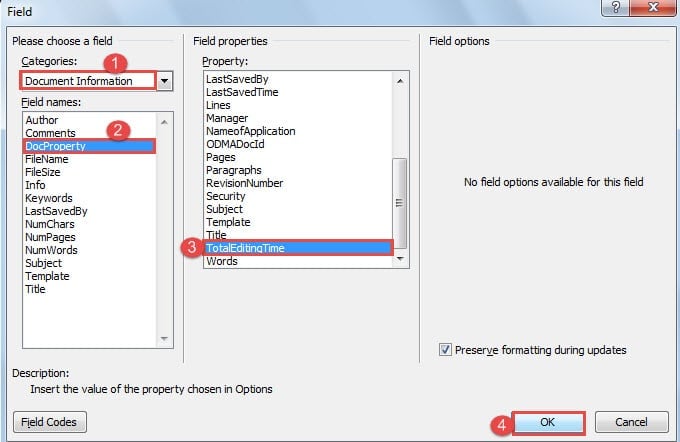
- Maintenant, dans la boîte de dialogue "Champ" ouverte, choisissez d'abord "Informations sur le document" pour la catégorie.
- Choisissez ensuite "DocProperty" pour le nom du champ.
- Et choisissez "TotalEditingTime" pour la propriété.
- Enfin, cliquez sur "OK".

Pour mettre à jour le champ, vous devez faire un clic droit dessus et choisir "Mettre à jour le champ".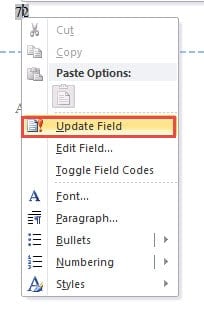
Méthode 3 : Afficher le « Temps total d'édition » sur les détails du document
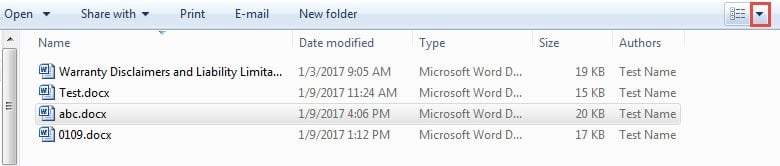
- Premier et premierost, accédez à l'emplacement où vous stockez votre document.
- Cliquez ensuite sur le bouton pour choisir "Détails" pour changer la vue.

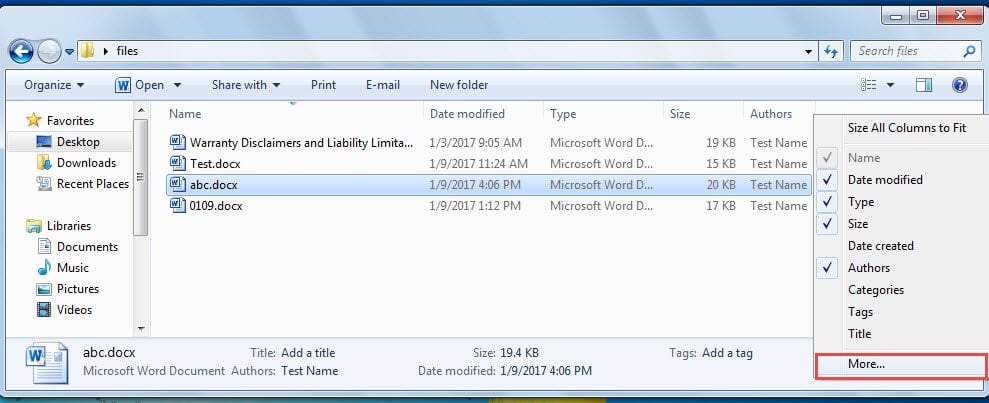
- Cliquez ensuite avec le bouton droit de la souris sur la ligne d'en-tête.
- Dans le menu liste, choisissez "Plus".

- Maintenant, dans la boîte de dialogue "Choisir les détails", cochez la case "Temps total d'édition".
- Cliquez ensuite sur «OK».

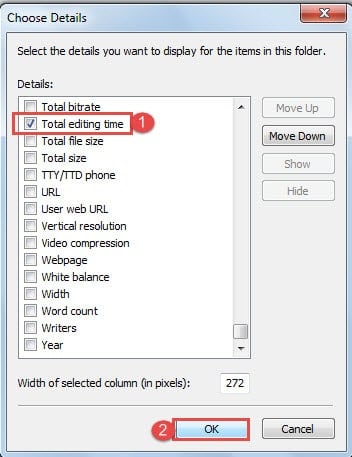
Et vous verrez qu'une colonne supplémentaire a été insérée où vous pouvez avoir une vue claire du temps de montage.
Méthode 4 : Ajouter « Propriétés avancées du document » à la « Barre d'outils d'accès rapide »
- Dans un premier temps, cliquez sur l'onglet "Fichier" puis sur "Options" pour ouvrir la boîte de dialogue "Options Word".
- Maintenant, cliquez d'abord sur "Barre d'outils d'accès rapide" dans le volet de gauche.
- Et choisissez "Commandes pas dans le ruban" pour la catégorie.
- Ensuite, recherchez et sélectionnez la commande "Propriétés avancées du document".
- Cliquez ensuite sur "Ajouter".
- Enfin, cliquez sur «OK».

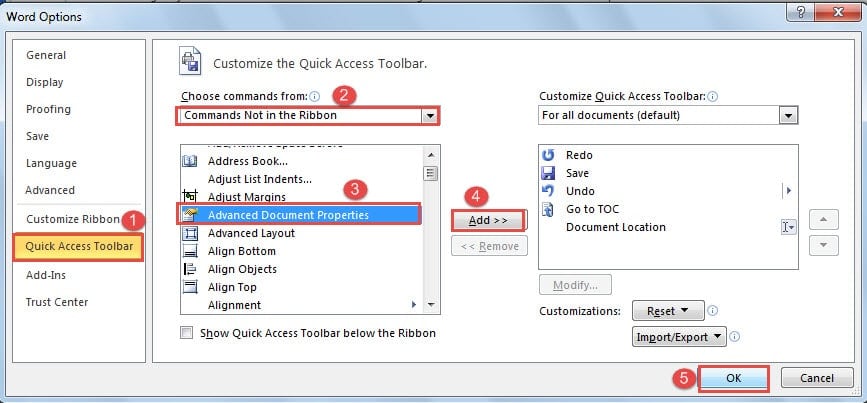
Vous pouvez voir que la commande a été ajoutée maintenant. Cliquez dessus et vous ouvrirez la boîte de dialogue des propriétés. Cliquez ensuite sur l'onglet "Statistiques" et vous verrez le temps d'édition total.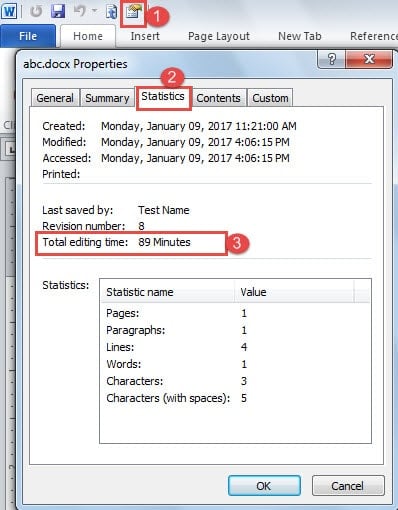
Méthode 5 : Utiliser les codes VBA
- Appuyez sur les raccourcis "Alt + F11" pour ouvrir l'éditeur VBA.
- Cliquez ensuite sur "Insérer" pour insérer un nouveau module.
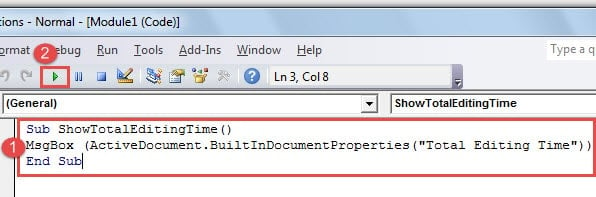
- Ouvrez-le ensuite et collez-y les codes suivants :
Sub ShowTotalEditingTime()
MsgBox (ActiveDocument.BuiltInDocumentProperties("Total Editing Time"))
End Sub
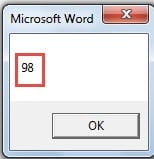
- Appuyez sur le bouton "Exécuter".


Pour une utilisation future, vous pouvez attribuer un bouton ou des raccourcis pour la macro. Vous pouvez lire cet article pour les étapes détaillées : Comment supprimer le formatage des textes collés avec macro et VBA dans votre mot
Armez votre fichier avec des sauvegardes
Word n'est pas infaillible, nous devons donc accorder une attention particulière à la sécurité des fichiers Word tout le temps, juste au cas où quelque chose de grave se produirait. Comme toujours, la sauvegarde reste notre premier choix pour protéger les données de la corruption. Cependant, même les sauvegardes peuvent parfois vous échouer. Par conséquent, obtenez un Outil de récupération d'erreur de fichier Word est nécessaire.
Introduction de l'auteur:
Vera Chen est une experte en récupération de données dans DataNumen, Inc., qui est le leader mondial des technologies de récupération de données, y compris Outil de correction des dommages Excel et pdf réparer les produits logiciels. Pour plus d'informations, visitez www.datanumen.com