
Dans ce post, nous aimerions partager avec vous 4 méthodes pour supprimer le séparateur de note de bas de page ou de note de fin dans votre document Word.
Si jamais vous insérez une note de bas de page ou une note de fin dans le document, vous constaterez qu'il y a toujours une ligne horizontale sur les textes. Ce séparateur délimite clairement la zone de la note de bas de page ou de la note de fin. Pourtant, certaines personnes peuvent trouver cela ennuyeux et souhaiteraient s'en débarrasser. Cet article vous fournira 4 méthodes pour le faire.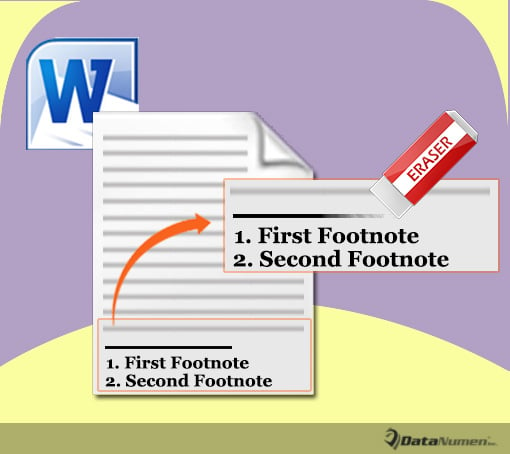
Méthode 1 : supprimer manuellement le séparateur de notes de bas de page
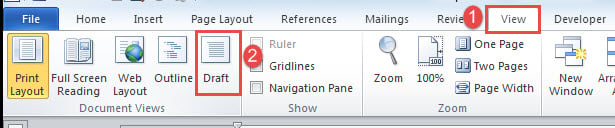
- Tout d'abord, cliquez sur l'onglet "Affichage", puis sur la vue "Brouillon".

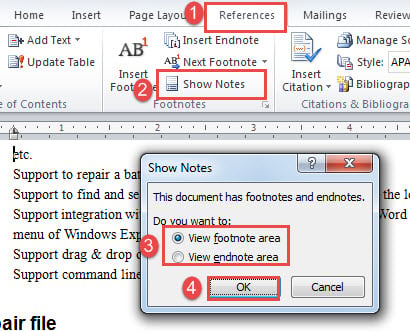
- Cliquez ensuite sur « Références », puis sur « Afficher les notes » dans la zone « Notes de bas de page ».
- Maintenant, si votre document contient à la fois des notes de bas de page et des notes de fin, une boîte apparaîtra. Choisissez d'afficher la zone des notes de bas de page ou des notes de fin, puis cliquez sur "OK". Maintenant, choisissons d'abord "Afficher la zone de note de bas de page".

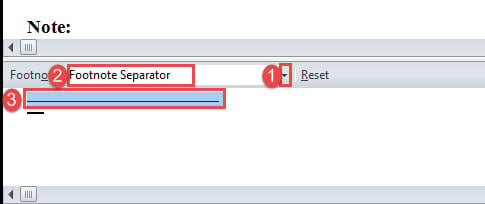
- Un volet de notes s'ouvrira en bas de l'écran. Cliquez sur le bouton déroulant pour sélectionner "Séparateur de note de bas de page".
- Cliquez ensuite pour avoir le séparateur dans la sélection. Appuyez sur "Retour arrière" ou "Supprimer" pour supprimer le séparateur.

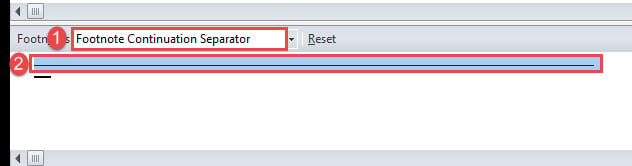
- Et choisissez "Footnote Continuation Separator" puis supprimez-le également.

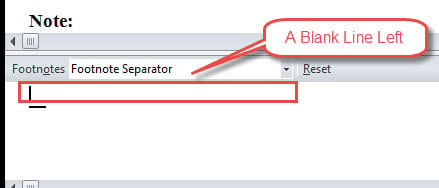
- Lorsque vous vous débarrasserez du séparateur, il restera une ligne vide que vous ne pourrez pas supprimer directement. Ici, nous proposons une solution de contournement. Endure le "Séparateur de note de bas de page" est choisi.

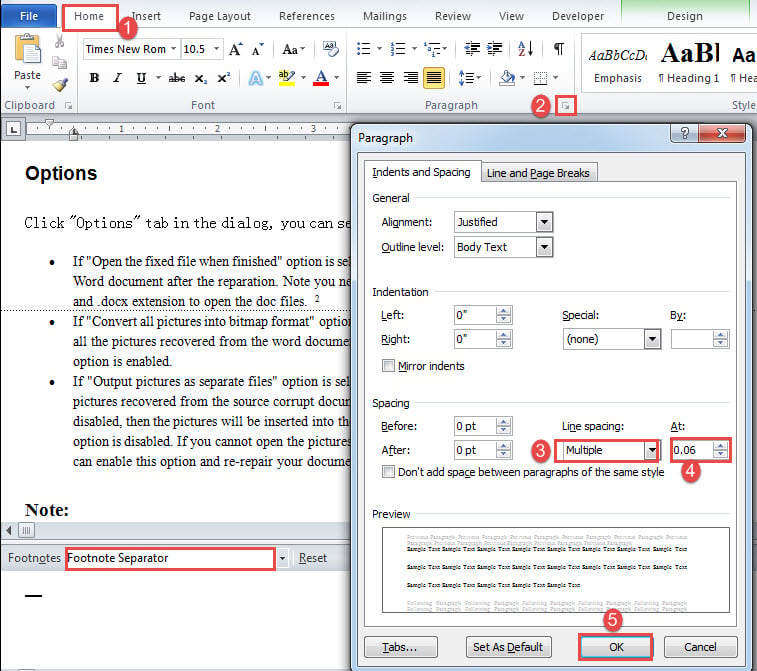
- Cliquez ensuite sur l'onglet "Accueil" et cliquez sur le bouton fléché dans le groupe "Paragraphe" pour ouvrir la boîte de dialogue du même nom.
- Choisissez « Multiple » pour « Interligne », définissez la valeur sur « 0.06 » et cliquez sur « OK ».

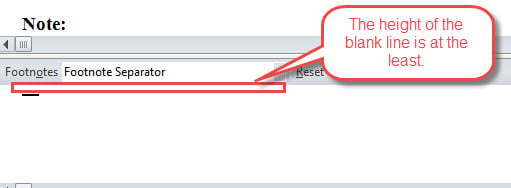
- Maintenant, la hauteur de la ligne vierge est réduite au minimum. Vous pouvez revenir à la vue "Mise en page d'impression".

Vérifiez le résultat ci-dessous :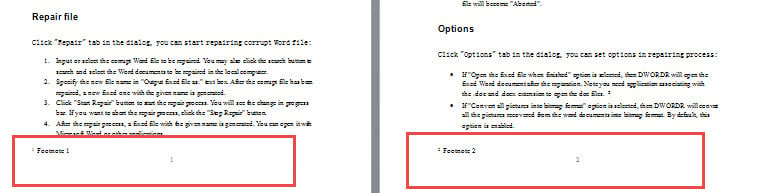
Méthode 2 : supprimer manuellement le séparateur de note de fin
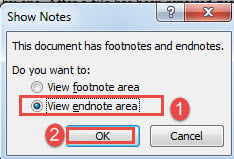
- Répétez les 3 premières étapes de la méthode 1, mais choisissez "Afficher la zone de note de fin" cette fois dans la case "Afficher les notes".

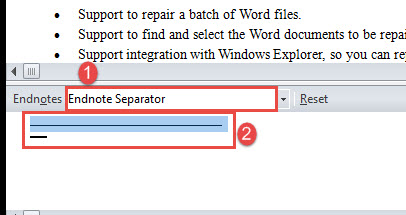
- Dans le volet des notes ouvert en bas, choisissez "Endnote Separator" et sélectionnez le séparateur. Puis supprimez-le.

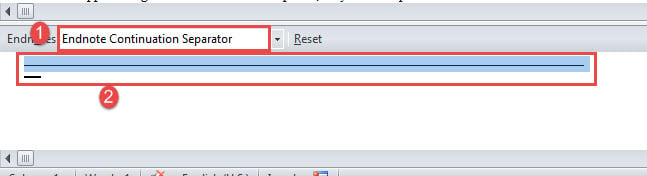
- Ensuite, choisissez "Séparateur de continuation de note de fin", sélectionnez le séparateur et supprimez-le.

- Ensuite, choisissez à nouveau "Endnote Separator" en cliquant sur le bouton déroulant.
- Et répétez les étapes 8 à 10 de la méthode 1.
Voici le résultat: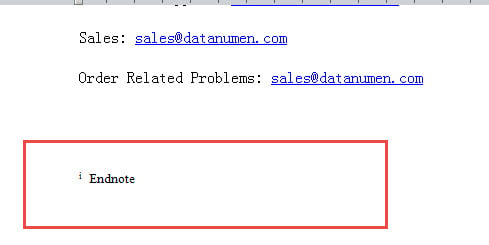
Méthode 3 : supprimer le séparateur de notes de bas de page en exécutant une macro
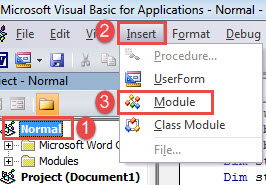
- Pour commencer, appuyez sur "Alt + F11" pour déclencher l'éditeur VBA dans Word.
- Cliquez ensuite sur l'onglet "Normal" puis "Insérer".
- Et choisissez "Module" ensuite.

- Double-cliquez ensuite pour l'ouvrir et collez-y la macro :
Sub DeleteTheFootnoteSeparator()

  If ActiveWindow.View.SplitSpecial = wdPaneNone Then
    ActiveWindow.ActivePane.View.Type = wdNormalView
  Else
    ActiveWindow.View.Type = wdNormalView
  End If

  If ActiveWindow.ActivePane.View.Type = wdPrintView Or ActiveWindow.ActivePane.View.Type = wdWebView Or _
    ActiveWindow.ActivePane.View.Type = wdPrintPreview Then
    ActiveWindow.View.SeekView = wdSeekFootnotes
  Else
    ActiveWindow.View.SplitSpecial = wdPaneFootnotes
  End If

  '  Delete the footnote separator.
  ActiveWindow.View.SplitSpecial = wdPaneFootnoteSeparator
  Selection.MoveRight Unit:=wdCharacter, Count:=1
  Selection.TypeBackspace
  Selection.TypeBackspace

  '  Eliminate the blank line after deleting the footnote separator.
  With Selection.ParagraphFormat
    .LineSpacingRule = wdLineSpaceMultiple
    .LineSpacing = LinesToPoints(0.06)
  End With

  '  Delete the footnote continuation separator.
  ActiveWindow.View.SplitSpecial = wdPaneFootnoteContinuationSeparator
  Selection.MoveRight Unit:=wdCharacter, Count:=1
  Selection.TypeBackspace
  Selection.TypeBackspace

  '  Eliminate the blank line after deleting the footnote continuation separator.
  With Selection.ParagraphFormat
    .LineSpacingRule = wdLineSpaceMultiple
    .LineSpacing = LinesToPoints(0.06)
  End With

  If ActiveWindow.View.SplitSpecial = wdPaneNone Then
    ActiveWindow.ActivePane.View.Type = wdPrintView
  Else
    ActiveWindow.View.Type = wdPrintView
  End If
End Sub
- Cliquez sur «Exécuter».

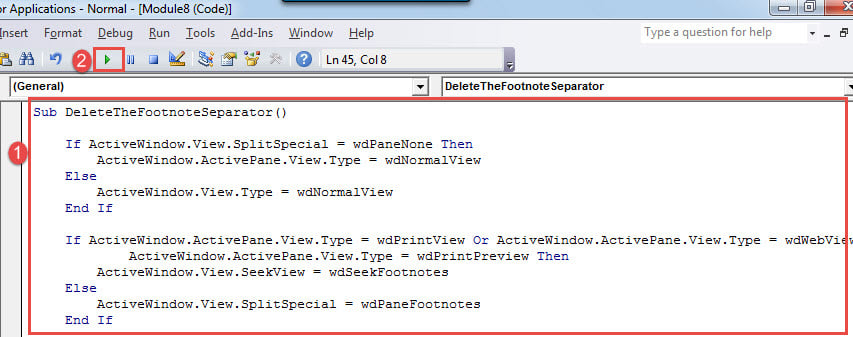
La macro supprimera automatiquement tous les séparateurs de note de bas de page et minimisera également la ligne vide laissée.
Méthode 4 : supprimer le séparateur de note de fin en exécutant une macro
Suivez les étapes exactes de la méthode 3 pour installer et exécuter une macro. Seulement, remplacez les codes par ceux-ci :
Sub DeleteTheEndnoteSeparator()

  If ActiveWindow.View.SplitSpecial = wdPaneNone Then
    ActiveWindow.ActivePane.View.Type = wdNormalView
  Else
    ActiveWindow.View.Type = wdNormalView
  End If

  If ActiveWindow.ActivePane.View.Type = wdPrintView Or ActiveWindow.ActivePane.View.Type = wdWebView Or _
    ActiveWindow.ActivePane.View.Type = wdPrintPreview Then
    ActiveWindow.View.SeekView = wdSeekEndnotes
  Else
    ActiveWindow.View.SplitSpecial = wdPaneEndnotes
  End If

  '  Delete the endnote separator.
  ActiveWindow.View.SplitSpecial = wdPaneEndnoteSeparator
  Selection.MoveRight Unit:=wdCharacter, Count:=1
  Selection.TypeBackspace
  Selection.TypeBackspace

  '  Eliminate the blank line after deleting the endnote separator.
  With Selection.ParagraphFormat
    .LineSpacingRule = wdLineSpaceMultiple
    .LineSpacing = LinesToPoints(0.06)
  End With

  '  Delete the endnote continuation separator.
  ActiveWindow.View.SplitSpecial = wdPaneEndnoteContinuationSeparator
  Selection.MoveRight Unit:=wdCharacter, Count:=1
  Selection.TypeBackspace
  Selection.TypeBackspace

  '  Eliminate the blank line after deleting the endnote continuation separator.
  With Selection.ParagraphFormat
    .LineSpacingRule = wdLineSpaceMultiple
    .LineSpacing = LinesToPoints(0.06)
  End With
  If ActiveWindow.View.SplitSpecial = wdPaneNone Then
    ActiveWindow.ActivePane.View.Type = wdPrintView
  Else
    ActiveWindow.View.Type = wdPrintView
  End If
End Sub
Enregistrez vos documents
Aucun logiciel n'est infaillible et c'est très vrai de Word. En général, il a été un outil si utile pour le traitement de texte. Pourtant, il y a des temps d'arrêt pendant que Word s'effondre, laissant votre document endommagé. Pire encore, ce document est la seule copie que vous ayez. C'est tellement triste. Mais, si vous choisissez un utilitaire qualifié pour doc de réparation à la fois, vous pouvez vous retrouver avec un résultat totalement différent.
Introduction de l'auteur:
Vera Chen est une experte en récupération de données dans DataNumen, Inc., qui est le leader mondial des technologies de récupération de données, y compris réparation xls et pdf réparer les produits logiciels. Pour plus d'informations, visitez www.datanumen.com