
Dans cet article, nous voulons vous proposer 4 façons efficaces de répartir uniformément les lignes et les colonnes dans votre tableau Word.
Par défaut, lorsque vous insérez un tableau, la hauteur des lignes et la largeur des colonnes sont réparties uniformément. Mais lorsque vous saisissez des textes et des données numériques dans les cellules du tableau, chaque ligne et colonne prend une hauteur et une largeur différentes. Cela diminue plus ou moins l'effet visuel. Par conséquent, nous sommes ravis de vous montrer comment répartir uniformément les câbles et les colonnes.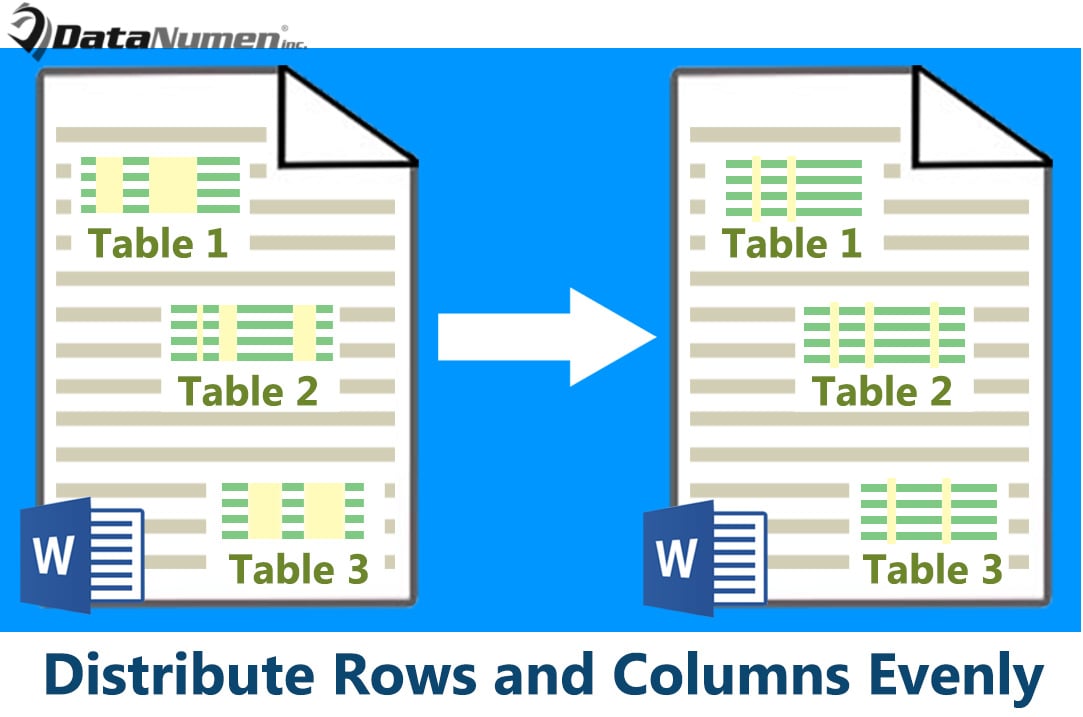
Méthode 1 : distribuer des lignes et des colonnes avec la commande dans le ruban
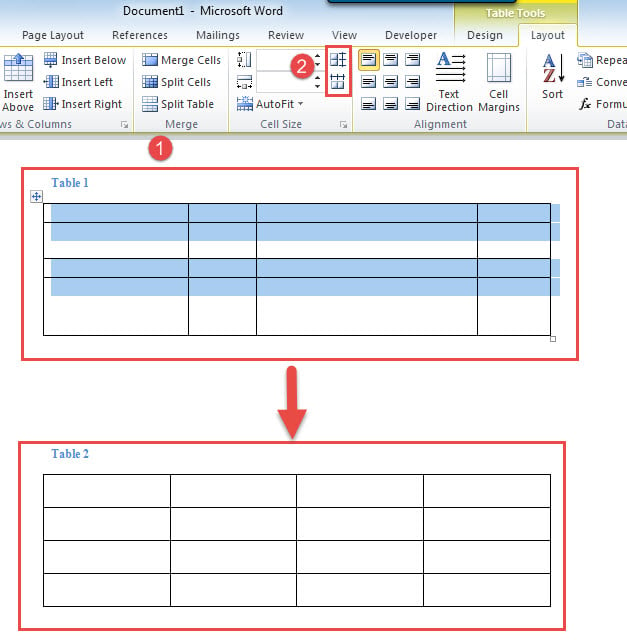
- Tout d'abord, placez le curseur à l'intérieur du tarobtenir un tableau.
- Cliquez ensuite sur le signe plus dans le coin supérieur gauche du tableau pour le sélectionner.
- Cliquez ensuite sur "Mise en page" sous "Outils de tableau".
- Dans le groupe "Taille de cellule", cliquez sur "Distribuer les lignes" pour définir la hauteur de ligne de manière égale. Et puis cliquez sur "Distribuer les colonnes" pour définir la largeur de colonne uniformément.

Méthode 2 : distribuer des lignes et des colonnes avec un menu contextuel
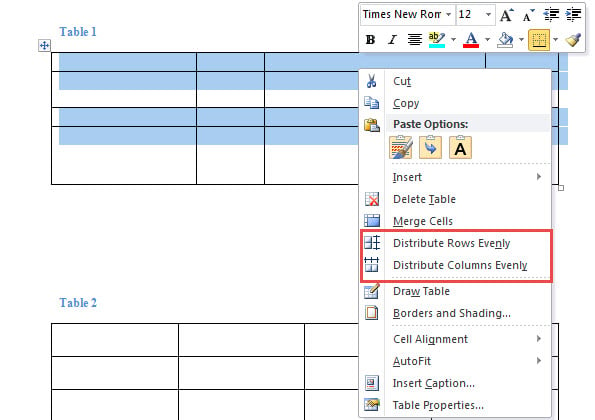
- Répétez les 2 premières étapes de la méthode 1 pour sélectionner la table.
- Ensuite, faites un clic droit et cliquez sur "Distribuer les lignes uniformément" et "Distribuer les colonnes uniformément".

Méthode 3 : Répartir les lignes et les colonnes en spécifiant la hauteur et la largeur
- De même, répétez les 2 premières étapes de la méthode 1 pour sélectionner la table.
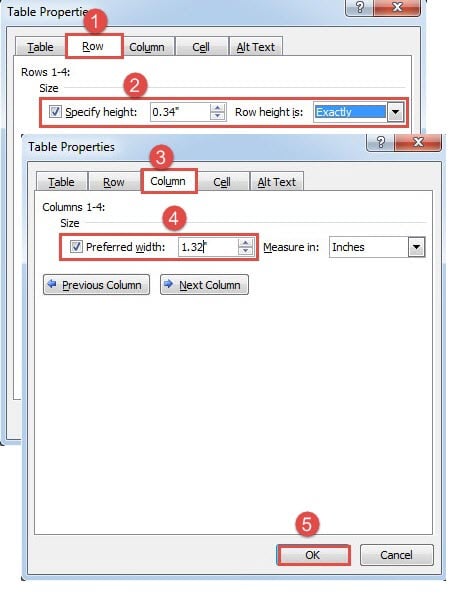
- Ensuite, faites un clic droit sur le tableau pour choisir "Propriétés du tableau" dans le menu contextuel.
- Dans la boîte ouverte, cliquez d'abord sur l'onglet "Ligne".
- Cochez ensuite la case "Spécifier la hauteur" et entrez une valeur.
- N'oubliez pas de choisir "Exactement" pour la hauteur de ligne.
- Cliquez ensuite sur l'onglet "Colonne".
- De même, cochez la case "Largeur préférée", puis entrez une valeur de largeur.
- Enfin, cliquez sur "OK".

Méthode 4 : distribuer des lignes et des colonnes dans tous les tableaux du document via VBA
Les 3 méthodes ci-dessus se concentrent toutes sur la distribution des lignes et des colonnes dans un seul tableau. Cette méthode ci-dessous vous permettra de traiter par lots tous les tableaux d'un document en une seule fois.
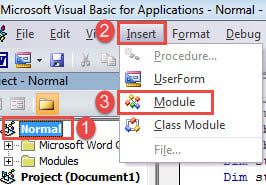
- À starPour éteindre, appuyez sur "Alt + F11" pour lancer l'éditeur VBA.
- Cliquez ensuite sur le projet "Normal" dans la colonne de gauche.
- Cliquez ensuite sur "Insérer".
- Et choisissez "Module" dans son menu déroulant.

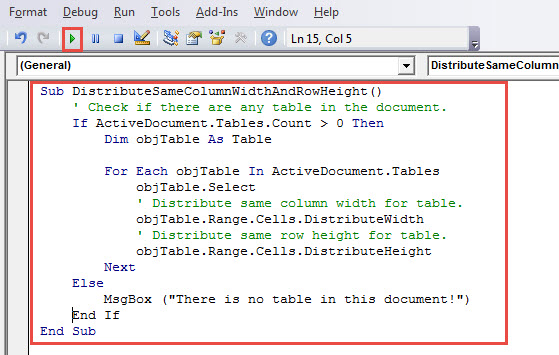
- Double-cliquez sur le nouveau module pour l'ouvrir et collez-y la macro suivante :
Sub DistributeSameColumnWidthAndRowHeight()
  ' Check if there are any table in the document.
  If ActiveDocument.Tables.Count > 0 Then
    Dim objTable As Table

    For Each objTable In ActiveDocument.Tables
      objTable.Select
      ' Distribute same column width for table.
      objTable.Range.Cells.DistributeWidth
      ' Distribute same row height for table.
      objTable.Range.Cells.DistributeHeight
    Next
  Else
    MsgBox ("There is no table in this document!")
  End If
End Sub
- Dernier point mais non le moindre, cliquez sur "Exécuter".

Ensuite, vous pouvez trouver des lignes et des colonnes dans tous les tableaux de ce document sont répartis uniformément.
Erreurs de mot d'adresse
De temps en temps, nous rencontrons des problèmes Word, tels que mot corrompu et documents cassés. Dans de telles circonstances, nous devons prendre des mesures immédiates pour résoudre les problèmes afin de minimiser les temps d'arrêt et économique cost. Et notre meilleur choix est d'acheter un excellent outil de réparation.
Introduction de l'auteur:
Vera Chen est une experte en récupération de données dans DataNumen, Inc., qui est le leader mondial des technologies de récupération de données, y compris récupérer xlsx et pdf réparer les produits logiciels. Pour plus d'informations, visitez www.datanumen.com