
Dans l'article ci-dessous, nous vous montrerons 4 façons de créer une liste à puces ou numérotée multi-colonnes dans votre document Word.
Quand nous sommestarDans une liste à puces ou numérotée, chaque entrée de la liste est considérée comme un paragraphe. Et il n'existe aucun moyen direct de créer 2 paragraphes côte à côte dans un document Word. Cela semble que la création d'une liste multi-colonnes n'est pas possible non plus.
Vrai. Il n'y a pas de moyen direct. Mais, vous pouvez toujours trouver des solutions de contournement efficaces dans notre article.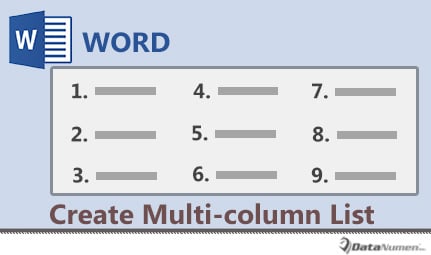
Méthode 1 : formater les listes en tant que textes multi-colonnes
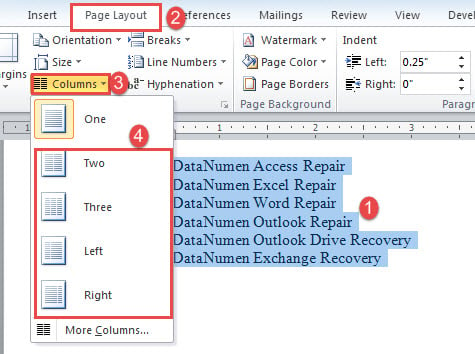
- Premier et premierost, terminez la saisie des éléments de la liste et sélectionnez la liste.
- Cliquez ensuite sur l'onglet "Mise en page".
- Cliquez ensuite sur la commande "Colonnes" dans le groupe "Mise en page".
- Dans son menu déroulant, choisissez un numéro de colonne.

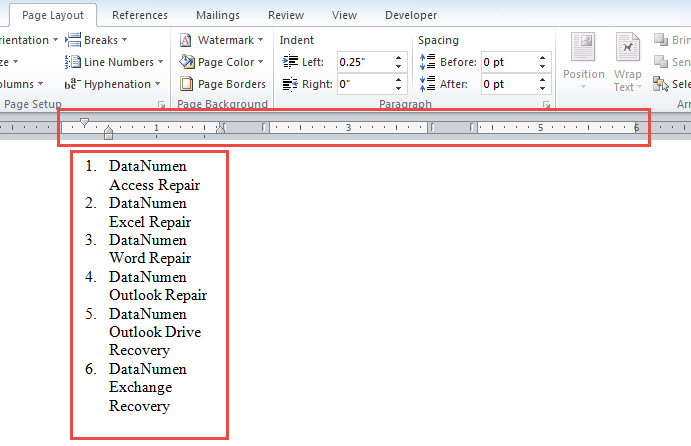
- Vous voyez maintenant que toutes les entrées de la liste sont dans la première colonne.

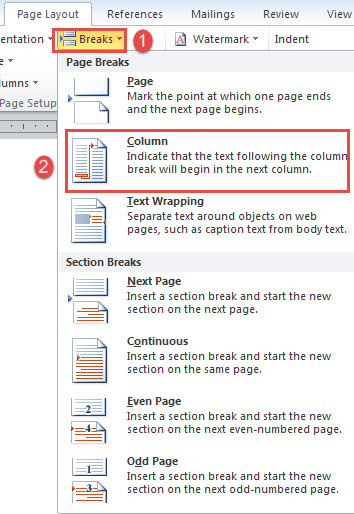
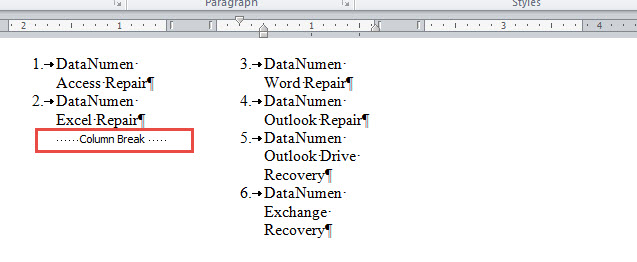
- Placer le curseur sur le start d'une entrée de liste que vous souhaitez placer dans une autre colonne. Par exemple, dans ce cas, nous positionnons le pointeur d'insertion avant les textes de la troisième entrée de la liste. Cliquez ensuite sur "Pauses" sous l'onglet "Mise en page".
- Et cliquez sur "Colonne" dans le menu déroulant de "Pauses".

- Cela insère un saut de colonne et distribue les entrées de la liste dans la deuxième colonne.

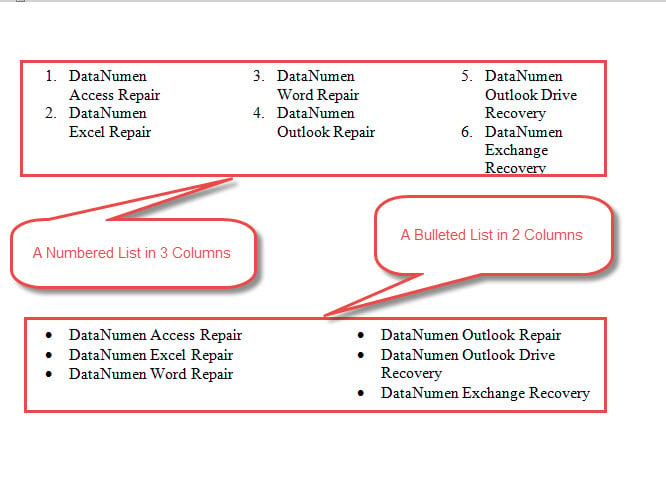
- Répétez les étapes 6 et 7 au cas où vous auriez plus de 2 colonnes et que vous deviez répartir uniformément les entrées de la liste. Vous pouvez obtenir un résultat possible comme suit :

Méthode 2 : organiser une liste dans un tableau à plusieurs colonnes
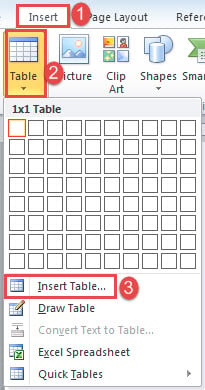
- Tout d'abord, placez le curseur à l'endroit où la liste multi-colonnes doit aller.
- Deuxièmement, cliquez sur l'onglet "Insérer" et cliquez sur "Tableau".
- Troisièmement, cliquez sur "Insérer un tableau".

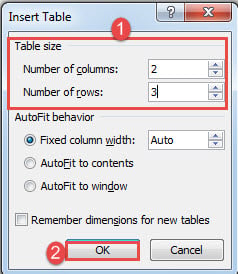
- Dans la case ouverte, entrez le nombre de lignes et de colonnes.
- Cliquez sur OK".

- Sélectionnez ensuite le tableau et cliquez sur "Puces" ou "Numérotation" sous l'onglet "Accueil". Chaque cellule contiendra une puce ou sera numérotée en séquence.

- Vous pouvez ensuite entrer une entrée dans une cellule.
- Enfin, supprimez les bordures du tableau en cliquant sur l'onglet "Design". Cliquez pour ouvrir le menu déroulant de "Bordures" et choisissez "Aucune bordure".

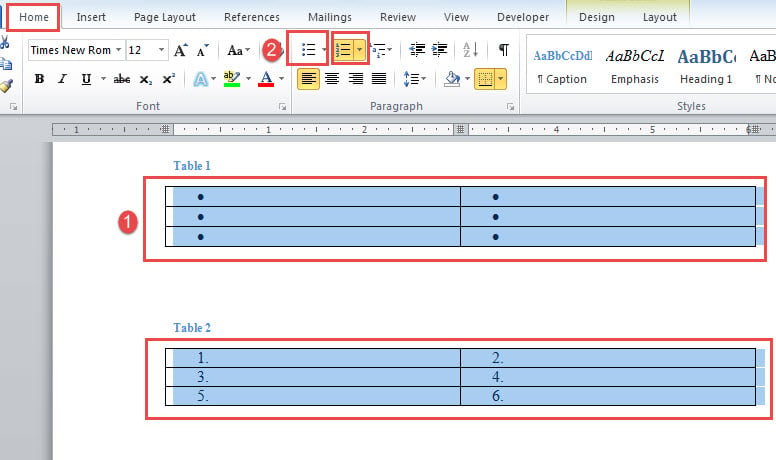
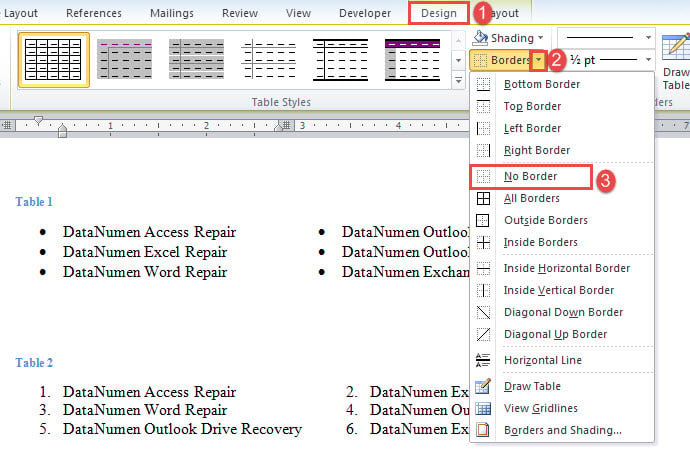
Méthode 3 : Insérer des zones de texte
- Pour commencer, cliquez sur l'onglet "Insérer" et "Zone de texte".

- Cliquez ensuite sur "Dessiner une zone de texte".
- Entrez ensuite les entrées de la liste dans les zones de texte.
- Insérez une autre zone de texte sur la même ligne que la précédente, en suivant les 3 premières étapes.

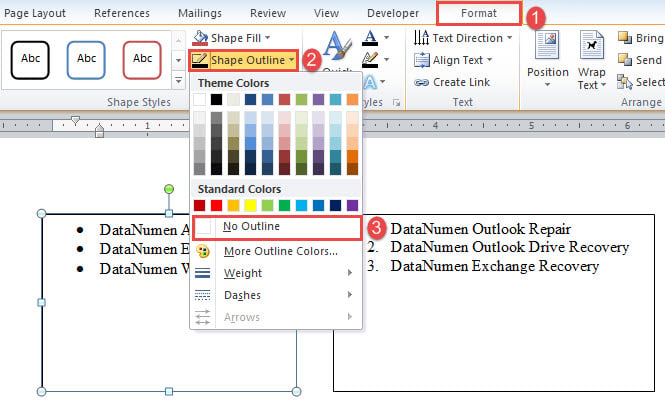
- Enfin, supprimez le contour de toutes les zones de texte en cliquant sur la zone de texte. Cliquez ensuite sur "Format" et "Contour de la forme". Choisissez "Pas de contour".

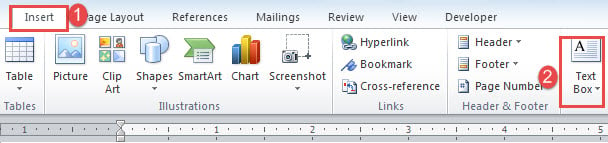
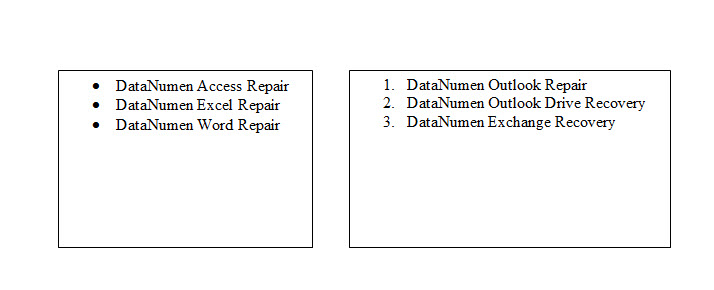
Méthode 4 : Insérer des puces
Si vous n'avez pas besoin d'une liste à puces en direct, vous pouvez simplement utiliser des symboles de puces pour en créer une apparemment similaire.
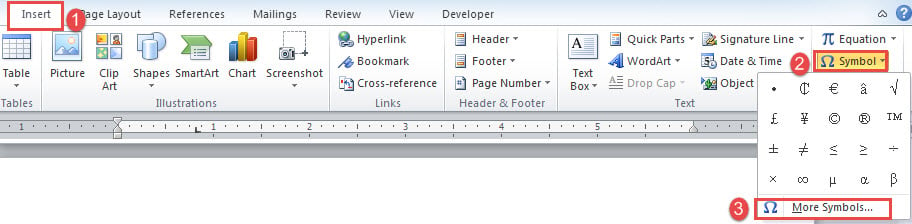
- Cliquez sur l'onglet "Insérer" puis sur "Symbole".
- Choisissez ensuite "Plus de symboles".

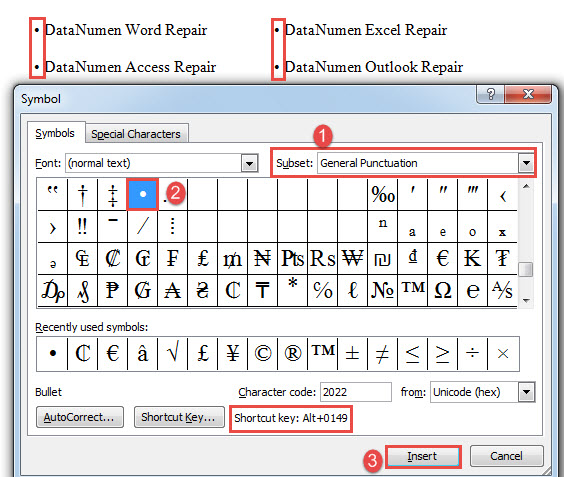
- Dans la boîte de dialogue "Symbole", choisissez "Ponctuation générale" dans la liste déroulante de "Sous-ensemble".
- Ensuite, recherchez et cliquez sur le symbole de puce.
- Enfin, cliquez sur "Insérer" et fermez la boîte.
- Ou vous pouvez également choisir d'appuyer sur "Alt + 0149" pour insérer rapidement un symbole de puce.

Des erreurs de mot existent
Si vous êtes un utilisateur expérimenté de Word, vous devez avoir rencontré des erreurs un certain temps. Différentes erreurs ont différents niveaux d'impact sur vos documents. Dans un jour de chance, une simple action de réouverture suffira à résoudre un problème. Mais le reste des jours, vous avez désespérément besoin d'un outil pour récupérer doc. Dans un tel scénario, vous devez prendre le temps d'évaluer divers produits sur le marché avant de les tester sur votre document.
Introduction de l'auteur:
Vera Chen est une experte en récupération de données dans DataNumen, Inc., qui est le leader mondial des technologies de récupération de données, y compris exceller la corruption et pdf réparer les produits logiciels. Pour plus d'informations, visitez https://www.datanumen.com/