
Lorsqu'un classeur Excel contient de nombreuses feuilles de calcul, afin d'y accéder rapidement, vous pouvez créer une liste de liens hypertexte vers toutes les feuilles de calcul. Dans cet article, nous allons partager avec vous 3 méthodes.
Si vous avez un classeur Excel qui contient une grande quantité de feuilles de calcul, il peut être difficile de localiser et d'accéder à la feuille de calcul souhaitée. Dans ce cas, vous pouvez créer une liste d'hyperliens vers toutes les feuilles de calcul, ce qui peut vous permettre d'accéder à une feuille de calcul spécifique simplement en cliquant sur un hyperlien. C'est assez pratique. Ainsi, nous allons présenter ici 3 façons de créer une telle liste.
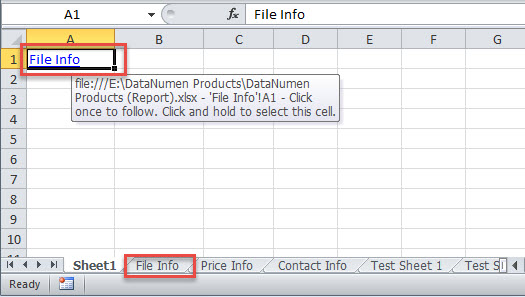
Méthode 1 : créer manuellement
- Pour commetart, ouvrez le classeur Excel spécifique.
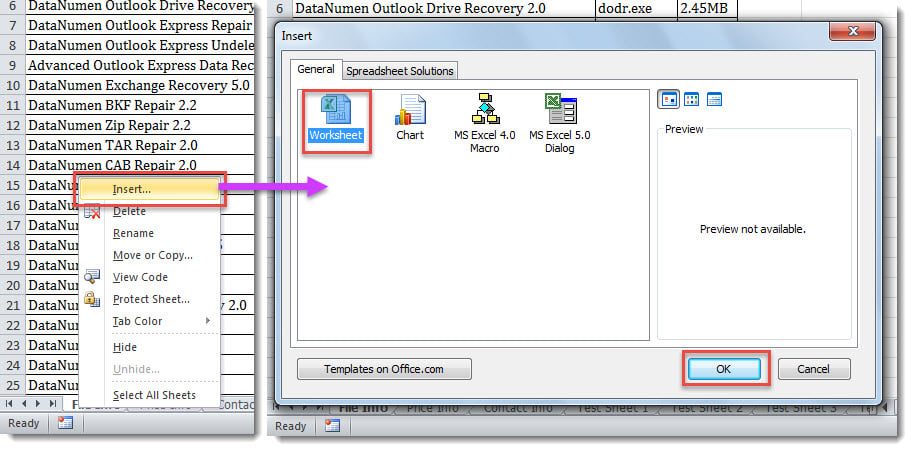
- Ensuite, insérez une nouvelle feuille avant la première feuille de calcul.
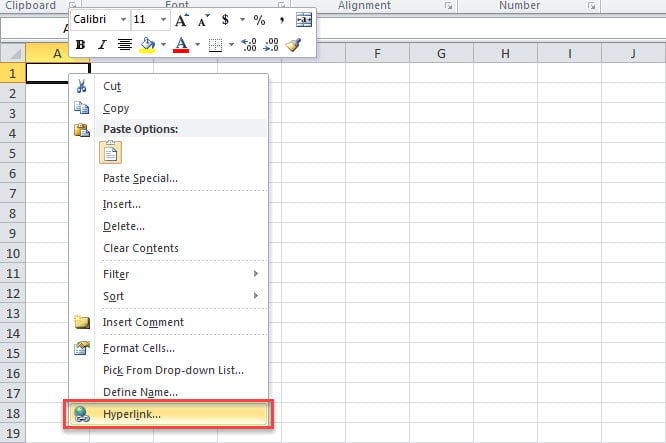
- Ensuite, faites un clic droit sur la cellule A1 et sélectionnez "Hyperlien" dans le menu contextuel.

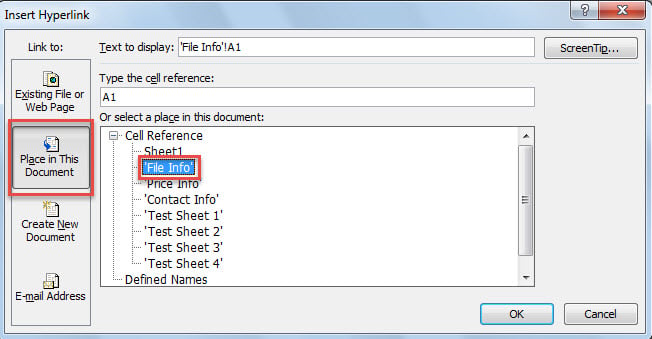
- Plus tard, dans la fenêtre "Insérer un lien hypertexte", sélectionnez "Placer dans ce document" sur le côté gauche.
- Après cela, dans la liste de "Ou sélectionnez un endroit dans ce document", choisissez la première feuille à l'exception de la nouvelle feuille actuelle.

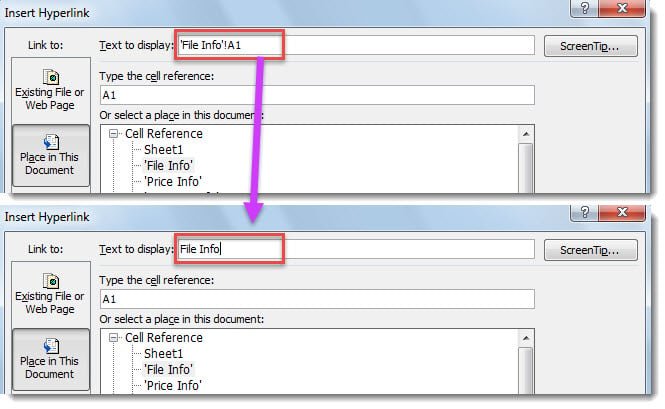
- Ensuite, remplacez "Texte à afficher" par le nom de la feuille.

- Enfin, cliquez sur "OK" pour insérer le lien hypertexte.

- Maintenant, vous pouvez insérer les liens hypertexte vers les feuilles restantes un par un.
Méthode 2 : créer via une formule
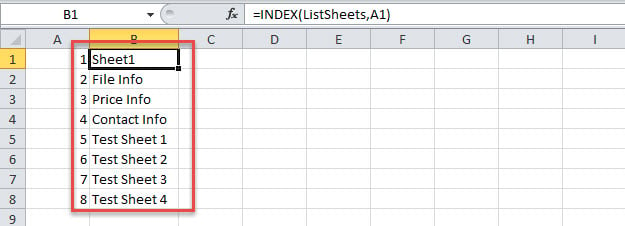
- Tout d'abord, créez une nouvelle feuille.
- Ensuite, répertoriez tous les noms de feuilles de calcul selon la méthode 2 dans le post "3 façons rapides d'obtenir une liste de tous les noms de feuille de calcul dans un classeur Excel" .

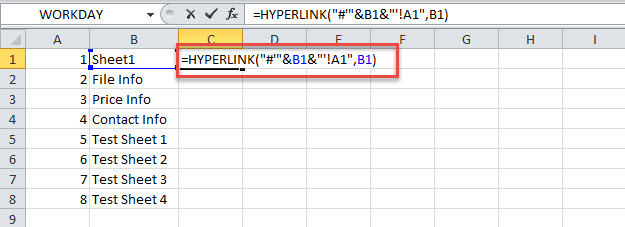
- Plus tard, mettez la formule ci-dessous dans la cellule C1.
=HYPERLINK("#'"&B1&"'!A1",B1)
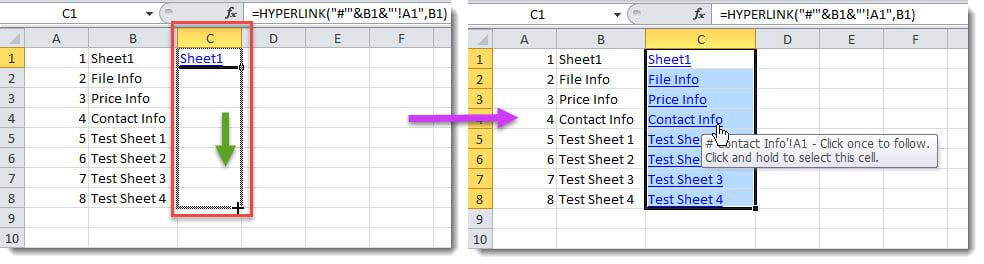
- En fin de compte, faites glisser la fonction vers le bas pour obtenir les liens hypertexte vers les autres feuilles.

Méthode 3 : Créer avec VBA
- Au départ, lancez l'éditeur Excel VBA en vous référant à "Comment exécuter le code VBA dans votre Excel" .
- Ensuite, placez le code ci-dessous dans un projet ou un module.
Sub CreateMenuOfHyperlinksToAllWorksheets()
    Dim objSheet As Worksheet

    ActiveWorkbook.Sheets.Add(Before:=Worksheets(1)).Name = "Sheet Menu"
    Range("A1").Select

    For Each objSheet In ActiveWorkbook.Worksheets
        If ActiveSheet.Name <> objSheet.Name Then
           ActiveCell.Hyperlinks.Add Anchor:=Selection, Address:="", SubAddress:= "'" & objSheet.Name & "'" & "!A1", TextToDisplay:=objSheet.Name
           ActiveCell.Offset(1, 0).Select
           ActiveCell.EntireColumn.AutoFit
        End If
    Next objSheet

    With ActiveSheet
         .Rows(1).Insert
         .Cells(1, 1) = "MENU"
         .Cells(1, 1).Font.Bold = True
         .Cells(1, 1).Font.Size = 14
         .Cells(1, 1).Columns.AutoFit
    End With
End Sub
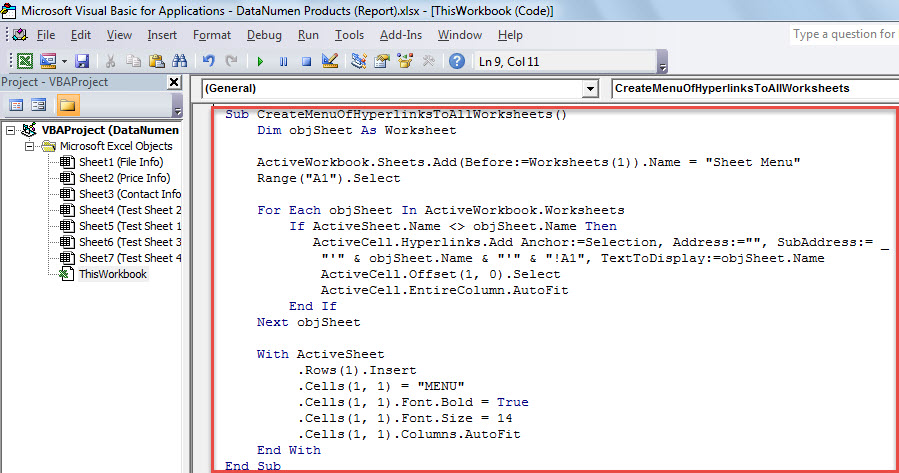
- Ensuite, appuyez sur "F5" pour exécuter cette macro.
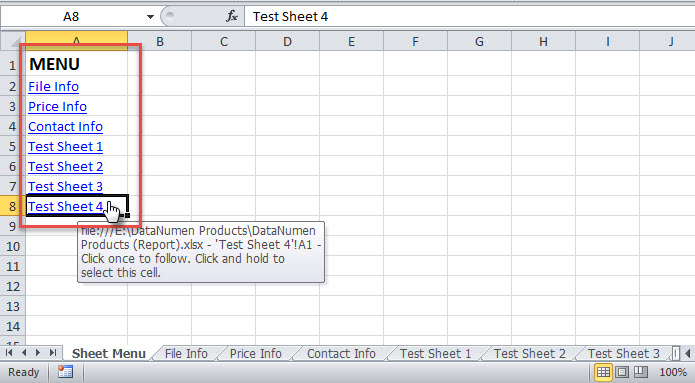
- À la fois, vous verrez une nouvelle feuille de calcul, qui contient tous les hyperliens vers toutes les feuilles de calcul, comme la capture d'écran suivante.

Comparaison
| Avantages | Désavantages | |
| Méthode 1 | Facile à utiliser | Trop fastidieux s'il y a trop de feuilles de calcul |
| Méthode 2 | Plus rapide que la méthode 1 en cas de plusieurs feuilles de calcul | Vous demande de lister les numéros et les noms des feuilles à l'avance |
| Méthode 3 | Beaucoup plus rapide et plus efficace que les 2 méthodes ci-dessus | Méfiez-vous des macros externes qui peuvent être malveillantes |
Récupérer des fichiers Excel corrompus
Excel peut planter de temps en temps, ce qui peut entraîner la corruption de fichiers Excel. Par conséquent, vous devez être habitué à enregistrer le fichier à chaque fois que vous modifiez un fichier Excel. Sinon, si Excel plante mais que vous n'avez pas enregistré le fichier ouvert, vous devez recourir à correction xls logiciels, tels que DataNumen Excel Repair, pour récupérer les données Excel endommagées.
Introduction de l'auteur:
Shirley Zhang est une experte en récupération de données dans DataNumen, Inc., qui est le leader mondial des technologies de récupération de données, y compris récupération mdf et produits logiciels de réparation Outlook. Pour plus d'informations, visitez www.datanumen.com