
Dans cet article, nous nous concentrerons sur vous montrer 3 façons de définir différents filigranes pour différentes pages de votre document Word.
Par défaut, lorsque nous inertons un filigrane dans un document Word, toutes les pages adoptent le même style. Cependant, il peut arriver que vous essayiez d'utiliser différents filigranes, tels que différents sur les pages paires et impaires. Disons que vous décidez d'insérer un type de filigrane sur les pages impaires et un autre sur les pages paires.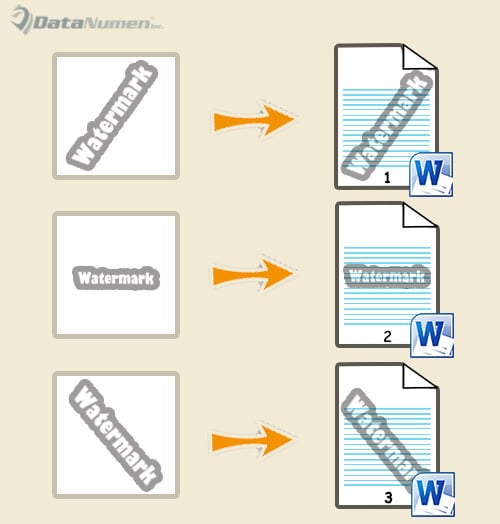
Alors seulement, vous rencontrerez la situation suivante. Vous remarquez que les 2 types de filigranes ne peuvent pas coexister, comme ci-dessous :
Nos 3 méthodes visent aujourd'hui à vous aider à résoudre ce problème, en prenant l'exemple de l'insertion de filigranes alternatifs dans les pages paires et impaires.
Méthode 1 : Insérer différents filigranes dans différents documents
- Dans un premier temps, double-cliquez sur la zone d'en-tête pour passer en mode d'édition.
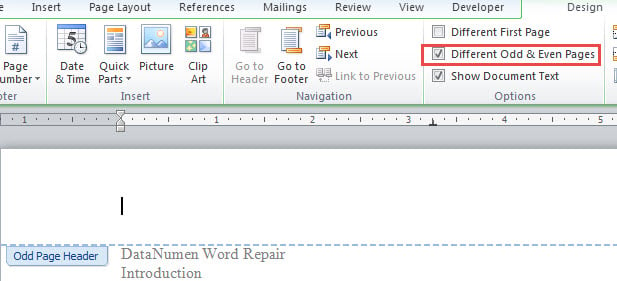
- Cochez la case "Différentes pages paires et impaires" sous l'onglet "Conception".

- Placez ensuite le curseur sur la page impaire et insérez un filigrane. Si vous utilisez un filigrane personnalisé, vous constaterez que les pages paires et impaires utilisent les mêmes filigranes. Ne t'inquiète pas. Activez l'en-tête sur une page paire et sélectionnez le filigrane, puis appuyez sur "Supprimer".
- Créez maintenant un nouveau document Word. Insérez le filigrane que vous souhaitez afficher sur les pages paires du nouveau document.
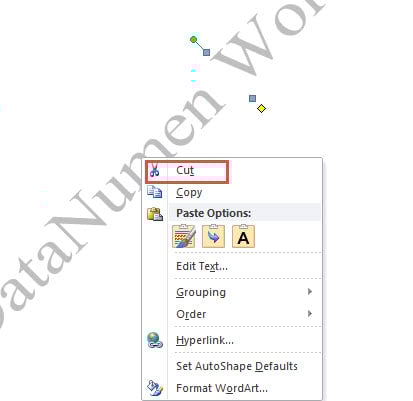
- Assurez-vous que l'en-tête est activé et sélectionnez le filigrane. Faites un clic droit dessus et choisissez "Couper".

- Revenez ensuite au document d'origine et activez l'en-tête. Collez le filigrane et ajustez sa taille et sa position. Vous verrez apparaître le filigrane sur la page paire. Double-cliquez sur la zone en dehors de l'en-tête pour quitter l'édition.
Méthode 2 : Utiliser une image comme filigrane
- Répétez d'abord les 3 premières étapes de la méthode 1.
- Enregistrez l'image que vous souhaitez utiliser comme filigrane.
- Ensuite, activez l'en-tête sur la page paire. Cliquez sur la commande "Image" sous l'onglet "Design" pour insérer une image dans l'en-tête.

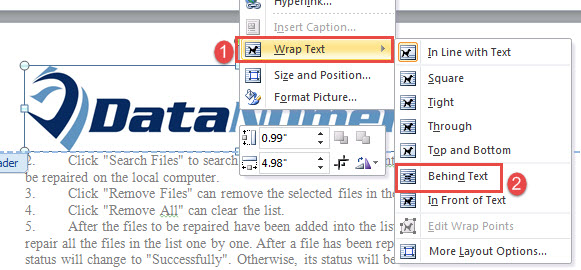
- Ensuite, faites un clic droit sur l'image et déplacez le curseur sur "Wrap Text". Choisissez "Derrière le texte".

- Ajustez ensuite la taille et la position de l'image.
- En-tête de sortie.



Si vous souhaitez définir un filigrane différent sur la première page, cochez simplement la case "Première page différente" au tout début. Suivez ensuite les mêmes étapes dans la méthode 1 ou 2.
Méthode 3 : Insérer différents filigranes sur des pages spécifiques
Parfois, vous souhaiterez peut-être insérer des filigranes personnalisés sur plusieurs pages spécifiques. Ici, nous prendrons l'exemple de l'insertion de filigranes différents sur les pages 2 et 3.
- Tout d'abord, insérez des filigranes dans toutes les pages du document.
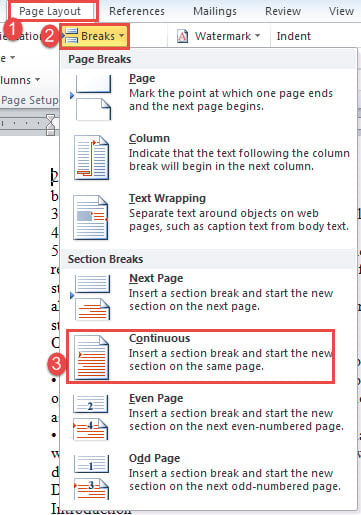
- Placez ensuite le curseur sur le start de la page 2 et cliquez sur « Mise en page ».
- Cliquez ensuite sur "Pauses" et choisissez "Continu".

- De même, utilisez la même étape pour insérer une pause continue au start de la page 4.
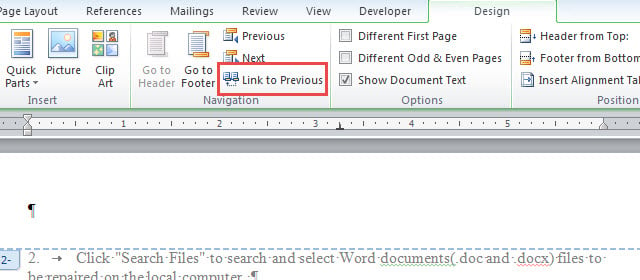
- Saisissez ensuite l'en-tête de la page 2, le pied de page de la page 3 et l'en-tête de la page 4, puis désélectionnez « Lien vers le précédent » respectivement.

- Allez maintenant à la page 2 ou 3 pour supprimer le filigrane.

- Enfin, déployez les étapes 4 à 6 de la méthode 1 ou les étapes 2 à 6 de la méthode 2 pour insérer de nouveaux filigranes dans les pages 2 et 3.

Outil pour réparer les documents problématiques
Word est une question de formatage. Il peut être très puissant parfois. Pourtant, toute erreur accidentelle peut vous faire vous retrouver avec un docx corrompu. Dans de telles circonstances, votre priorité absolue devrait être d'obtenir un outil de réparation sophistiqué pour récupérer les données.
Introduction de l'auteur:
Vera Chen est une experte en récupération de données dans DataNumen, Inc., qui est le leader mondial des technologies de récupération de données, y compris correction xlsx et pdf réparer les produits logiciels. Pour plus d'informations, visitez www.datanumen.com