
Dans cet article, nous voulons vous montrer comment cocher un chiffre ou une lettre dans votre document Word.
De temps en temps, vous devrez peut-être cocher un numéro sur un document Word. Cependant, la simple insertion d'une coche ne peut pas répondre à votre besoin. Most du temps, c'est l'effet ci-dessous que vous souhaitez obtenir : 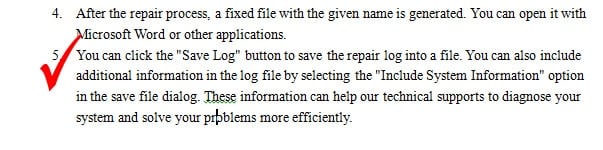
Par conséquent, dans l'article suivant, nous vous proposerons trois façons de procéder.
Méthode 1 : Insérer une coche
- Tout d'abord, placez votre curseur sur une zone vide de votre document.
- Cliquez sur "Insérer".
- Ensuite, cliquez sur "Symboles".
- Choisissez "Plus de symboles".
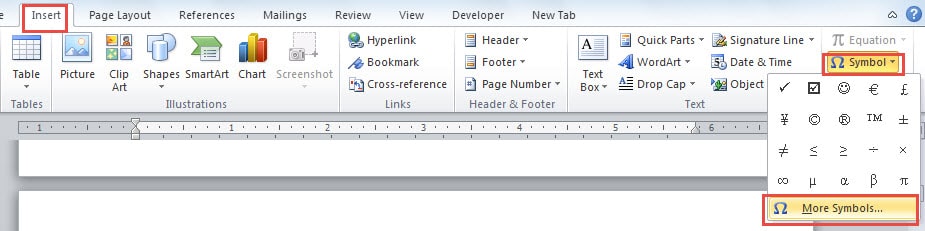
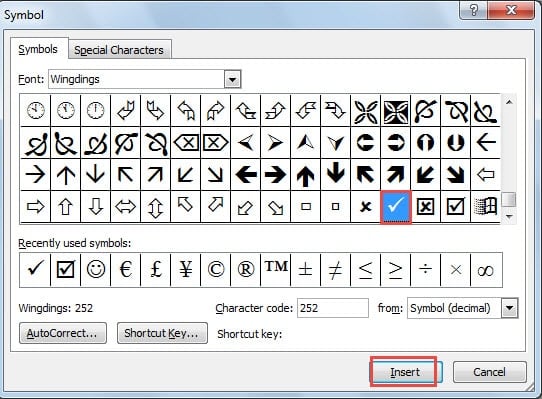
- Dans la boîte de dialogue "Symbole", recherchez et cliquez sur la coche.
- Cliquez sur "Insérer".


- Sélectionnez maintenant la marque.
- Cliquez sur "WordArt".
- Ensuite, choisissez "Style WordArt 1".
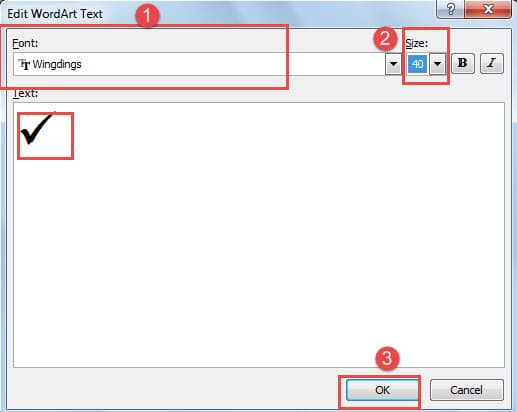
- Une boîte de dialogue "Modifier le texte WordArt" apparaîtra. Choisissez "Wingdings" pour "Police".
- Et choisissez la taille.
- Cliquez sur OK". Vous remarquerez que les coches changent.

- Continuez à sélectionner la coche.
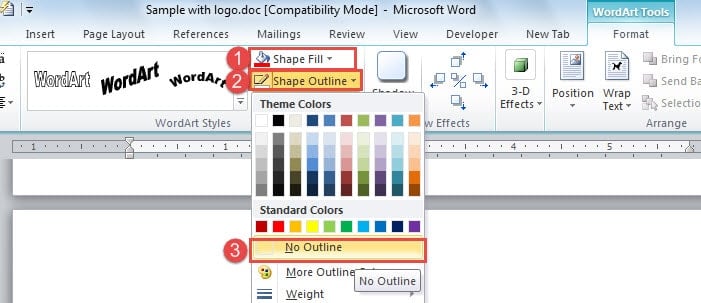
- Cliquez sur "Remplir la forme".
- Choisis une couleur. Ici, nous allons passer au rouge.
- Cliquez ensuite sur "Contour de la forme".
- Choisissez "Pas de contour" dans le menu déroulant.

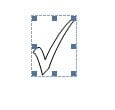
Maintenant, la marque change à nouveau comme ci-dessous :
- Sélectionnez la coche.
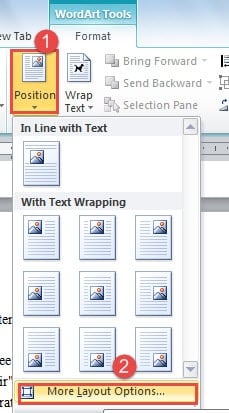
- Cliquez sur "Positionner" cette fois.
- Choisissez "Plus d'options de mise en page" pour ouvrir une fenêtre "Mise en page".

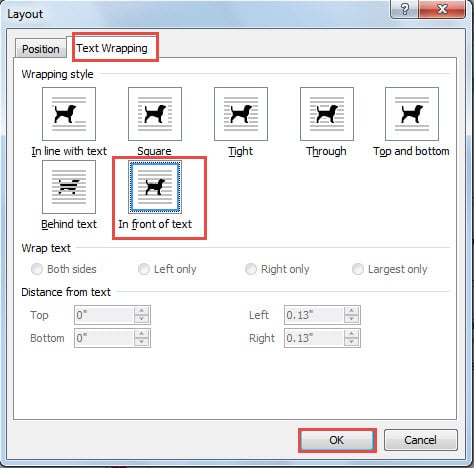
- Cliquez sur « Habillage du texte »
- Choisissez ensuite « Devant le texte » comme style d'habillage.
- Cliquez sur OK".

- Enfin, vous pouvez faire glisser la marque où vous en avez besoin.
Méthode 2 : Insérer une zone de texte
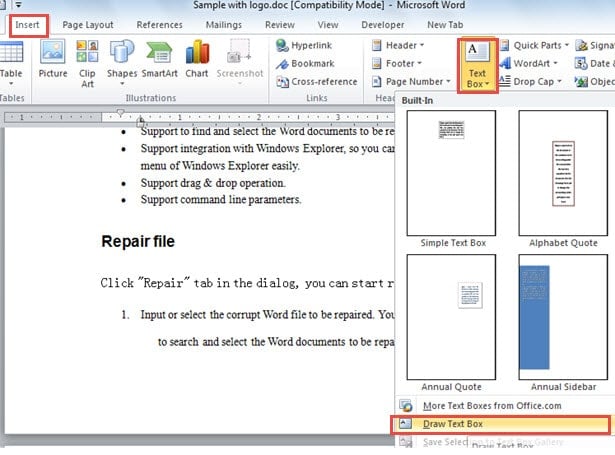
- Cliquez sur "Insérer".
- Cliquez ensuite sur "Zone de texte".
- Choisissez "Dessiner une zone de texte".

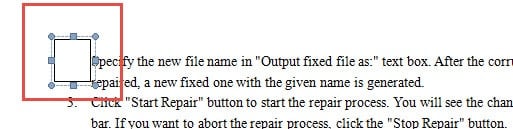
- Maintenant, votre curseur se transformera en un signe plus. Faites-le glisser pour dessiner une zone de texte sur un nombre, comme ci-dessous :

- Faites ensuite pour insérer une coche dans la zone de texte. Étapes détaillées, veuillez vous référer aux étapes 2 à 6 ci-dessus.
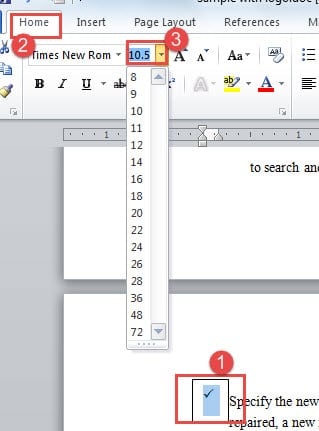
- Sélectionnez la coche.
- Cliquez sur "Accueil".
- Choisissez ensuite une taille.

- Maintenant, faites un clic droit sur la zone de texte.
- Choisissez l'option "Formater la zone de texte".
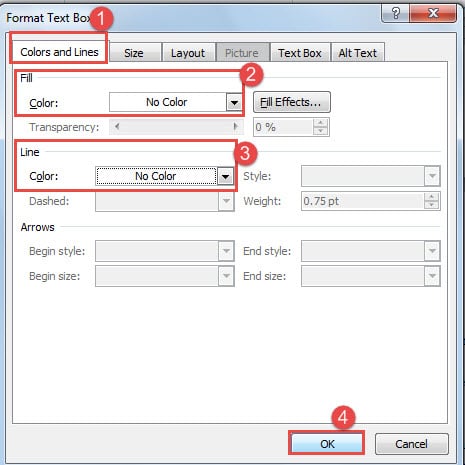
- Dans la fenêtre "Formater la zone de texte", choisissez d'abord "Couleurs et lignes".
- Choisissez "Aucune couleur" pour "Remplir".
- Et choisissez "Pas de couleur" pour "Ligne" aussi.
- Cliquez sur OK".

- Faites glisser la zone de texte pour placer que vous aimez.

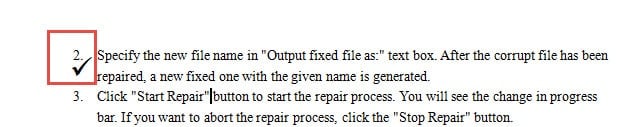
Méthode 3 : Insérer un champ
Pour vous informer au début, la méthode 3 ne peut cocher que la lettre A ou B en insérant un champ.
- Appuyez sur "Ctrl + F9" pour insérer un champ dans votre document Word.

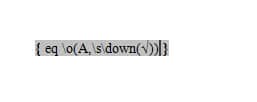
- Entrez "eq \o(A,\s\down(√))" dans le champ.

- Puis faites un clic droit sur les codes.
- Choisissez "Basculer les codes de champ". Ensuite, cela se transformera en quelque chose comme ci-dessous:

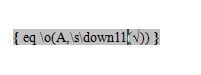
- Dans le cas où vous souhaitez supprimer la coche un peu en dessous, faites un clic droit.
- Choisissez "Basculer les codes de champ".
- Tapez un nombre après "vers le bas" dans les codes.

- Puis faites un nouveau clic droit.
- Choisissez toujours "Toggle Field Codes".

- Changez la lettre A dans les codes en B, et vous pouvez obtenir une coche sur la lettre B.



Faites attention à la corruption de fichiers
Bien que nous puissions effectuer de nombreuses opérations avec Word, il est de toute façon susceptible d'être corrompu. Ainsi, il constitue une menace pour la sécurité de votre fichier à tout moment. Par conséquent, nous suggérons ici aux utilisateurs de Word de se familiariser avec la fonction de récupération intégrée de Word en cas de besoin. doc réparation.
Introduction de l'auteur:
Vera Chen est une experte en récupération de données dans DataNumen, Inc., qui est le leader mondial des technologies de récupération de données, y compris excellente récupération et pdf réparer les produits logiciels. Pour plus d'informations, visitez www.datanumen.com