
Dans cet article, nous sommes heureux de vous proposer 3 façons pratiques d'imprimer votre document Word sans notes de bas de page ni notes de fin.
Les notes de bas de page et les notes de fin sont utiles pour illustrer des points obscurs dans un document Word. Cela étant dit, lorsqu'il s'agit d'imprimer, vous n'aurez peut-être besoin de ce groupe de notes de bas de page et de notes de fin nulle part sur votre papier. Malheureusement, il n'existe aucun moyen direct de les exclure de l'impression comme ce que vous pouvez faire avec les annotations. Au lieu de cela, vous pouvez choisir les solutions de contournement suivantes ici pour accomplir ce que vous voulez.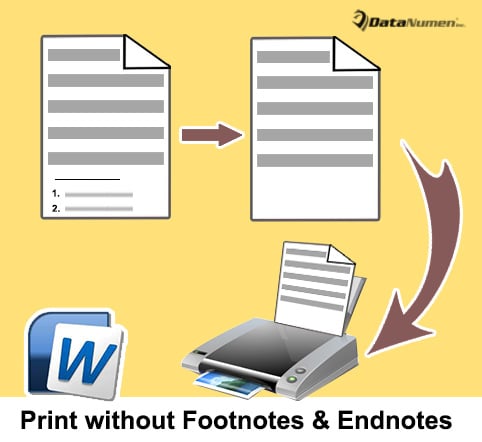
Méthode 1 : opérer sous la vue "Brouillon"
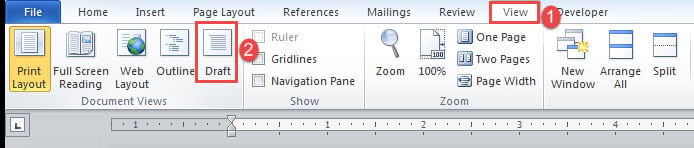
- Tout d'abord, prenons l'exemple des notes de bas de page. Cliquez sur l'onglet "Affichage" dans le ruban.
- Cliquez ensuite sur "Brouillon".

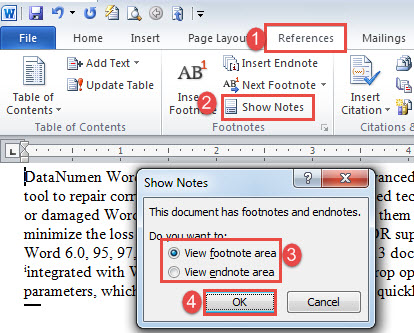
- Cliquez ensuite sur "Références" et cliquez sur "Afficher les notes".
- Dans la boîte ouverte, cochez la case "Afficher la zone des notes de bas de page" ou "Afficher la zone des notes de fin".
- Cliquez sur OK".

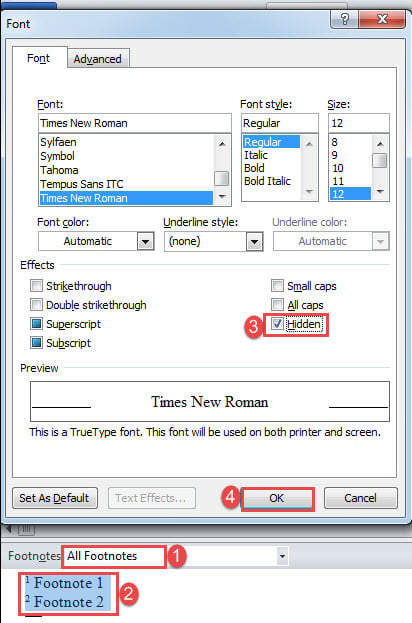
- En bas de l'écran, cliquez sur le bouton déroulant pour choisir "Toutes les notes de bas de page".
- Appuyez ensuite sur "Ctrl + A" pour sélectionner toutes les notes de bas de page.
- Appuyez ensuite sur "Ctrl + D" pour ouvrir la boîte "Police".
- Cochez la case "Masqué" et cliquez sur "OK".

- Choisissez ensuite "Séparateur de note de bas de page" dans le menu déroulant.
- Sélectionnez le séparateur de note de bas de page.

- Répétez les étapes 8 et 9.
- Ensuite, choisissez "Séparateur de continuation de note de bas de page".
- Sélectionnez le séparateur de continuation de la note de bas de page.

- Répétez les étapes 8 et 9.
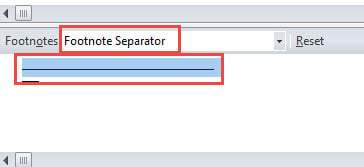
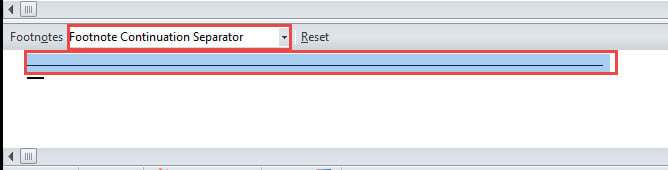
Désormais, les numéros de référence des notes de bas de page seront toujours visibles dans les textes principaux. Si vous devez également les masquer, procédez comme suit :
- Cliquez sur l'onglet "Accueil" et cliquez sur le bouton déroulant sur "Rechercher".
- Choisissez "Recherche avancée".

- Entrez ensuite "^f" dans la zone de texte "Rechercher quoi". Entrez « ^e » si vous traitez des références de notes de fin.
- Cliquez sur "Rechercher dans" et choisissez "Document principal".
- Maintenant, tous les numéros de référence des notes de bas de page sont en sélection. Formatez-les en tant que textes masqués.


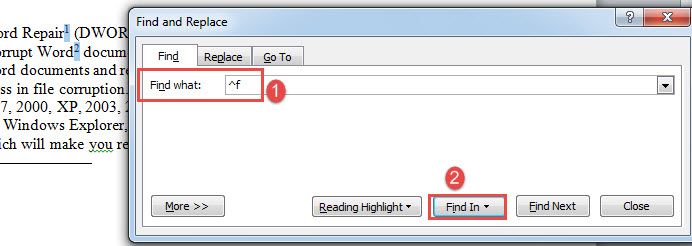
Maintenant, il y a un dernier mouvement. Ouvrez la boîte "Options Word" en cliquant sur "Fichier" puis "Options". Dans la boîte ouverte, cliquez sur "Afficher" et assurez-vous que la case "Imprimer le texte caché" n'est pas cochée et cliquez sur "OK".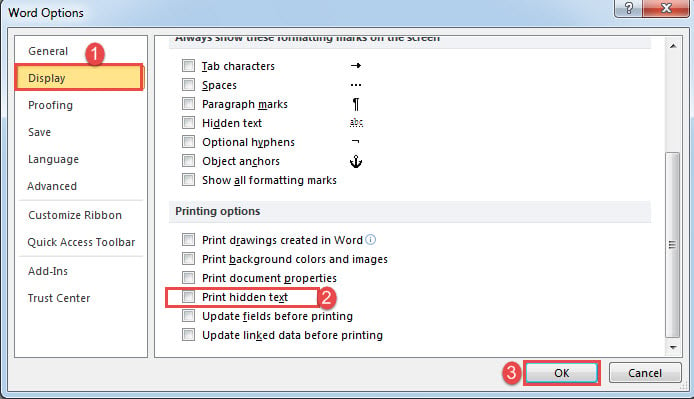
Pour les notes de fin, la procédure est sensiblement la même.
Méthode 2 : Masquer les styles
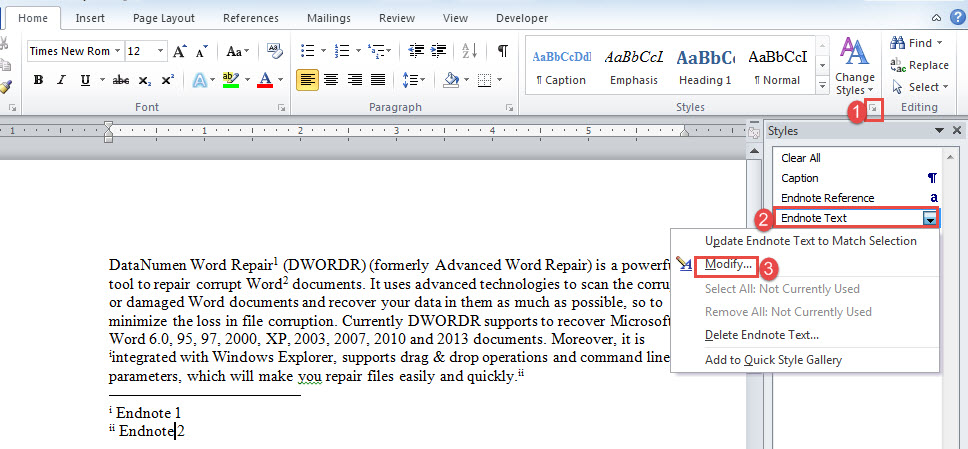
- Tout d'abord, ouvrez la fenêtre "Styles" en cliquant sur le bouton fléché dans le groupe "Styles".
- Par exemple, si nous choisissons de masquer les notes de fin cette fois, faites un clic droit sur le style "Texte de la note de fin".
- Choisissez "Modifier".

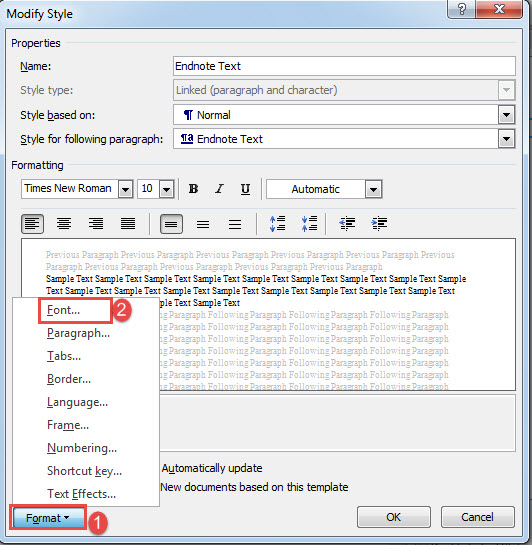
- Dans la case "Modifier le style", cliquez sur "Format" et choisissez "Police".
- Dans la case "Police", cochez la case "Masqué" et cliquez sur "OK".

- Cliquez ensuite sur "OK" dans la case "Modifier le style".
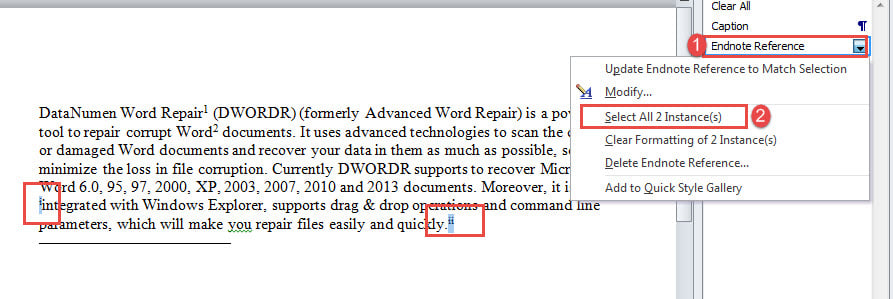
- Ensuite, dans la fenêtre "Styles", cliquez avec le bouton droit sur "Référence de la note de fin".
- Choisissez "Sélectionner toutes les instances XX".
- Maintenant, toutes les références de note de fin sont en sélection. Formatez-les en tant que textes masqués.

- Comme vous le voyez, le séparateur de note de fin est toujours là, vous devez donc également le masquer. Suivez les étapes de la méthode 1.
Méthode 3 : Utiliser Word VBA
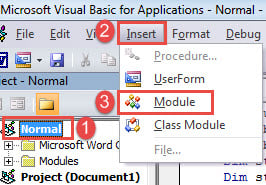
- Dans un premier temps, appuyez sur "Alt + F11" pour ouvrir l'éditeur VBA.
- Cliquez ensuite sur "Normal" dans la colonne de gauche.
- Cliquez ensuite sur "Insérer" et "Module".

- Double-cliquez pour ouvrir le nouveau module et collez les codes suivants :
Sub PrintWithoutFootnotesAndEndnotes()
  Dim objDoc As Document
  Dim nFootnoteRefFontColorIndex As Integer
  Dim nFootnoteTxtFontColorIndex As Integer
  Dim nFootnoteSeparatorFontColorIndex As Integer
  Dim nFootnoteContinuationSeparatorColorIndex As Integer
  Dim nEndnoteRefFontColorIndex As Integer
  Dim nEndnoteTxtFontColorIndex As Integer
  Dim nEndnoteSeparatorFontColorIndex As Integer
  Dim nEndnoteContinuationSeparatorColorIndex As Integer

  Set objDoc = ActiveDocument

  With objDoc
    '  Save the current color index.
    nFootnoteRefFontColorIndex = .Styles("Footnote Reference").Font.ColorIndex
    nFootnoteTxtFontColorIndex = .Styles("Footnote Text").Font.ColorIndex
    nFootnoteSeparatorFontColorIndex = .Footnotes.Separator.Font.ColorIndex
    nFootnoteContinuationSeparatorColorIndex = .Footnotes.ContinuationSeparator.Font.ColorIndex

    nEndnoteRefFontColorIndex = .Styles("Endnote Reference").Font.ColorIndex
    nEndnoteTxtFontColorIndex = .Styles("Endnote Text").Font.ColorIndex
    nEndnoteSeparatorFontColorIndex = .Endnotes.Separator.Font.ColorIndex
    nEndnoteContinuationSeparatorColorIndex = .Endnotes.ContinuationSeparator.Font.ColorIndex

    .Styles("Footnote Reference").Font.ColorIndex = wdWhite
    .Styles("Footnote Text").Font.ColorIndex = wdWhite
    .Footnotes.Separator.Font.ColorIndex = wdWhite
    .Footnotes.ContinuationSeparator.Font.ColorIndex = wdWhite

    .Styles("Endnote Reference").Font.ColorIndex = wdWhite
    .Styles("Endnote Text").Font.ColorIndex = wdWhite
    .Endnotes.Separator.Font.ColorIndex = wdWhite
    .Endnotes.ContinuationSeparator.Font.ColorIndex = wdWhite
  End With

  Dialogs(wdDialogFilePrint).Show

  With objDoc
    '  Restore the color index
    .Styles("Footnote Reference").Font.ColorIndex = nFootnoteRefFontColorIndex
    .Styles("Footnote Text").Font.ColorIndex = nFootnoteTxtFontColorIndex
    .Footnotes.Separator.Font.ColorIndex = nFootnoteSeparatorFontColorIndex
    .Footnotes.ContinuationSeparator.Font.ColorIndex = nFootnoteContinuationSeparatorColorIndex

    .Styles("Endnote Reference").Font.ColorIndex = nEndnoteRefFontColorIndex
    .Styles("Endnote Text").Font.ColorIndex = nEndnoteTxtFontColorIndex
    .Endnotes.Separator.Font.ColorIndex = nEndnoteSeparatorFontColorIndex
    .Endnotes.ContinuationSeparator.Font.ColorIndex = nEndnoteContinuationSeparatorColorIndex
  End With
End Sub
- Enfin, cliquez sur "Exécuter".

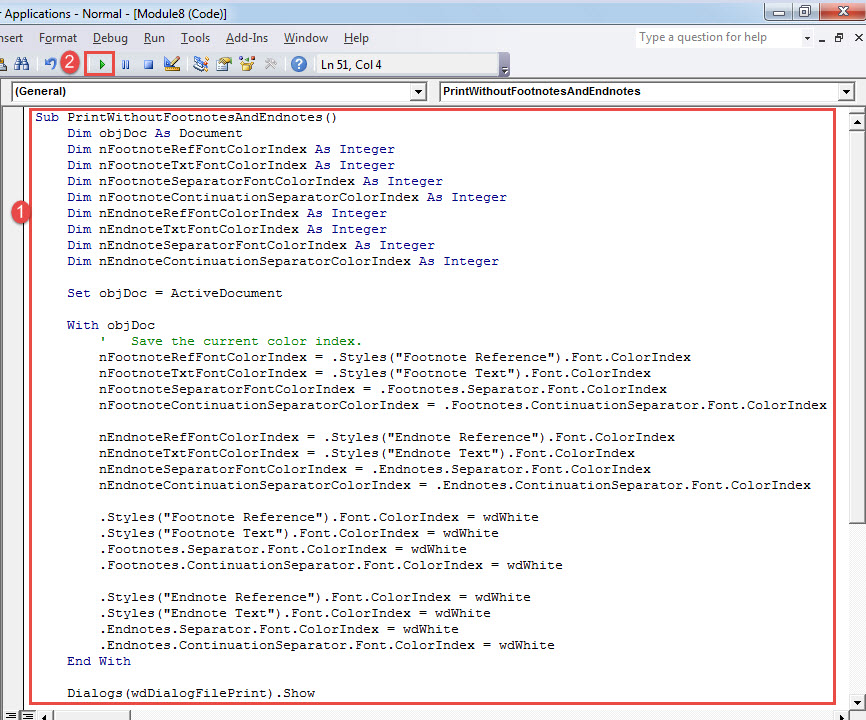
L'exécution de la macro imprimera un document sans notes de bas de page ni notes de fin tout en les gardant intactes sur le fichier d'origine.
Traiter les problèmes de mots
Word peut échouer à un moment donné. Cela menace absolument la sécurité de nos précieux documents. Cependant, si vous rencontrez des problèmes avec Word, il existe toujours un outil pour Récupération de mots.
Introduction de l'auteur:
Vera Chen est une experte en récupération de données dans DataNumen, Inc., qui est le leader mondial des technologies de récupération de données, y compris récupérer Excel et pdf réparer les produits logiciels. Pour plus d'informations, visitez www.datanumen.com