
Vous devez avoir déjà reçu les e-mails contenant de nombreuses images dans le corps du message. Cet article présentera 2 approches rapides pour extraire et enregistrer les images d'un e-mail.
Comme nous le savons tous, Outlook permet aux utilisateurs d'insérer des images dans le corps du message ou en tant que pièces jointes. Comme le montre la capture d'écran suivante, pour ajouter une image dans le corps, nous pouvons appuyer directement sur le bouton "Image". Et pour ajouter en pièces jointes, nous devons sélectionner "Joindre un fichier".
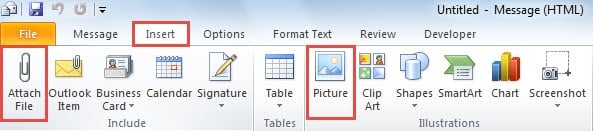
On pense que les utilisateurs réguliers doivent savoir comment enregistrer les pièces jointes. Qu'en est-il des images en ligne ? Concentrez-vous sur ce problème, nous vous proposerons deux alternatives en fonction de la quantité d'images que vous souhaitez extraire et enregistrer. Lisez la suite pour les obtenir en détail.
Enregistrer une image intégrée dans un e-mail
À condition que vous souhaitiez simplement enregistrer une seule image intégrée dans l'e-mail, cette méthode sera un meilleur choix.
- Au tout début, ouvrez l'e-mail dans sa propre fenêtre de message ou prévisualisez-le dans le volet de lecture.
- Lancez ensuite sur l'image source et faites un clic droit dessus.
- Ensuite, dans son menu contextuel, sélectionnez l'option "Enregistrer en tant qu'image".
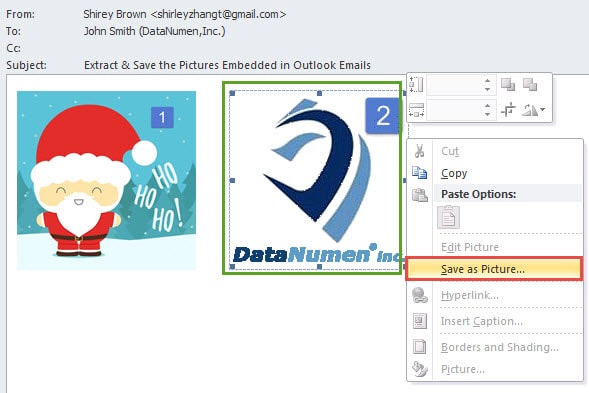
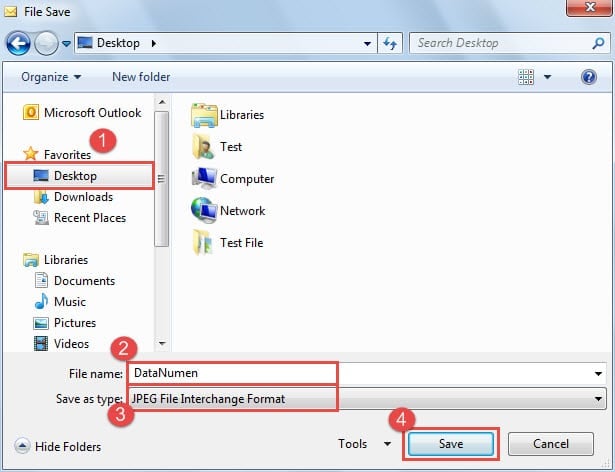
- Enfin, dans la nouvelle fenêtre "Fichier Enregistrer", sélectionnez un dossier de destination d'enregistrement et spécifiez un nom pour l'image, changez "Enregistrer en tant que type" en "JPEG" et appuyez sur le bouton "Enregistrer".

Enregistrer rapidement toutes les images intégrées dans un e-mail
En supposant que vous souhaitiez enregistrer plusieurs images ou même toutes à partir de l'e-mail, la première méthode sera lourde. L'astuce suivante est donc une meilleure solution pour ce cas.
- À start avec, sélectionnez l'email source.
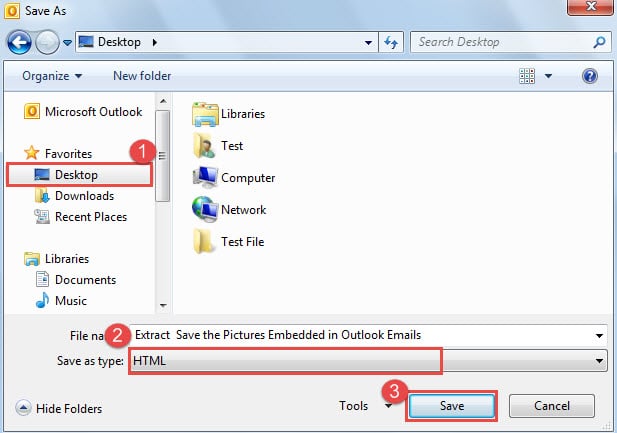
- Ensuite, dirigez-vous vers le menu "Fichier" et sélectionnez l'option "Enregistrer sous".
- Ensuite, dans la boîte de dialogue contextuelle "Enregistrer sous", vous devez sélectionner une destination pour enregistrer le fichier, puis choisir "HTML" dans la liste déroulante "Enregistrer sous le type", puis cliquer sur le bouton "Enregistrer".

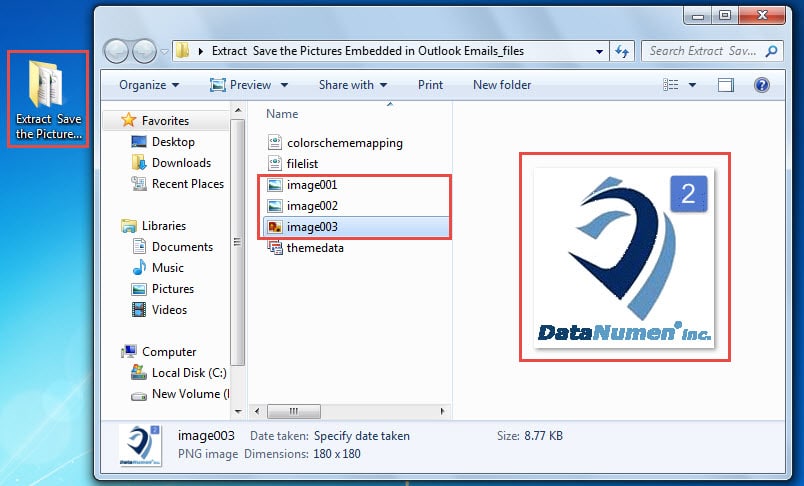
- Finalement, vous pouvez quitter Outlook et accéder au dossier de destination. Vous verrez un nouveau dossier dont le nom est totalement le même que le sujet de l'e-mail. Ce dossier contient toutes les images de l'e-mail.

Faire face aux vulnérabilités d'Outlook
Bien qu'Outlook soit riche en fonctionnalités, il est également sujet aux erreurs. Par conséquent, divers problèmes, comme des imprévus Corruption des e-mails Outlook, les plantages brusques et les messages d'erreur Outlook fréquents, etc., ont tourmenté les utilisateurs pendant longtemps. Heureusement, il existe de nombreuses astuces universelles pour les éliminer, telles que la création d'un nouveau profil de messagerie, la désactivation des compléments tiers, la recherche d'erreurs dans le fichier PST via Scanpst.exe, etc.
Introduction de l'auteur:
Shirley Zhang est une experte en récupération de données dans DataNumen, Inc., qui est le leader mondial des technologies de récupération de données, y compris réparer un mdf corrompu et produits logiciels de réparation Outlook. Pour plus d'informations, visitez www.datanumen.com