
Si vous souhaitez envoyer une copie d'un brouillon d'e-mail spécifique uniquement, au lieu du brouillon lui-même, de sorte que vous puissiez réutiliser ce brouillon, vous pouvez utiliser les 2 méthodes présentées dans cet article.
Peut-être pensez-vous que la création et l'utilisation d'un modèle de message sont assez gênantes car chaque fois que vous devez l'utiliser, vous devez d'abord le trouver dans "Choisir le formulaire". Ainsi, vous préférerez peut-être enregistrer un brouillon d'e-mail en tant que modèle d'e-mail. Cependant, en général, lorsque vous devez envoyer un e-mail à l'aide du brouillon, si vous ouvrez directement le brouillon spécifique et cliquez sur le bouton "Envoyer", le brouillon sera envoyé et disparaîtra immédiatement du dossier Brouillons. Par conséquent, vous ne pourrez pas réutiliser ce brouillon. Dans ce cas, vous espérerez pouvoir simplement envoyer une copie du brouillon spécifique, au lieu du brouillon lui-même. En réponse à cette problématique, nous allons ici vous apprendre 2 approches.
Méthode 1 : transférer un brouillon d'e-mail spécifique
- Au tout début, start votre application Outlook.
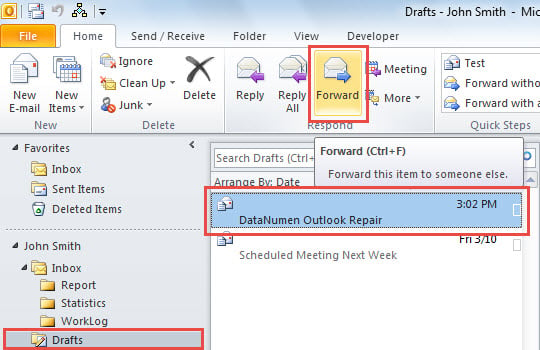
- Passez ensuite au dossier "Brouillons".
- Ensuite, localisez et présentez le brouillon d'e-mail spécifique.
- Ensuite, cliquez sur le bouton "Transférer" dans le groupe "Répondre" sous l'onglet "Accueil".

- Immédiatement, un nouvel e-mail avec le même contenu que le brouillon spécifique apparaîtra.
- Vous pouvez maintenant le composer à volonté et enfin appuyer sur le bouton "Envoyer" pour l'envoyer.
Cette méthode est très pratique si vous n'avez que quelques brouillons dans le dossier Brouillons. Mais si vous avez une grande quantité de brouillons, vous aurez du mal à localiser celui qui est fréquemment utilisé. À ce stade, vous préférerez peut-être le conseil suivant.
Méthode 2 : envoyer une copie d'un brouillon d'e-mail spécifique
- En premier lieu, appuyez sur les touches "Alt + F11".
- Ensuite, dans la fenêtre contextuelle de l'éditeur VBA, ouvrez un nouveau module.
- Ensuite, copiez et collez-y les codes VBA suivants.
Sub SendCopyofSpecificDraft()
    Dim objDrafts As Outlook.Items
    Dim objSpecificDraft As MailItem
    Dim strDraftSubject As String
    Dim strFilter As String
    Dim nPrompt As Integer
    Dim objMailCopy As MailItem

    Set objDrafts = Application.Session.GetDefaultFolder(olFolderDrafts).Items

    'Replace the following line with the subject of the specific frequently-used draft
    strDraftSubject = "DataNumen Outlook Repair"
    strFilter = "[Subject] = " & Chr(34) & strDraftSubject & Chr(34)
    'Find the specific draft item
    Set objSpecificDraft = objDrafts.Find(strFilter)

    If objSpecificDraft Is Nothing Then
       'Prompt you if no such a draft
       nPrompt = MsgBox("No such a draft exists!", vbExclamation)
    Else
       'If there is such a draft, locate and copy it
       Set objMailCopy = objSpecificDraft.Copy
       If Not objMailCopy Is Nothing Then
          objMailCopy.Display
       End If
    End If
End Sub
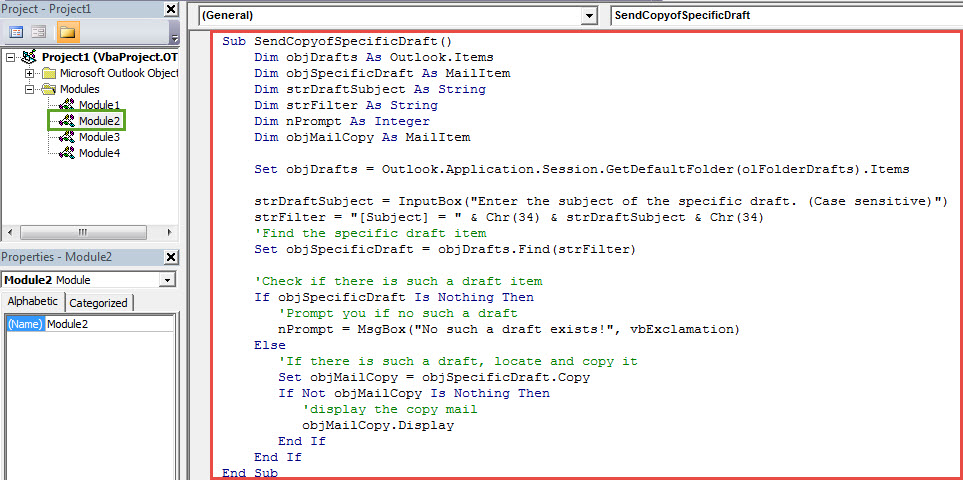
- Après cela, vous devez ajouter la nouvelle macro à la barre d'outils d'accès rapide.
- Enfin, vous pouvez essayer.
- Tout d'abord, cliquez sur le bouton macro dans la barre d'outils d'accès rapide.
- Ensuite, une copie du brouillon d'e-mail spécifique s'affichera immédiatement.
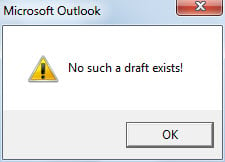
- Mais s'il n'y a pas un tel brouillon dans le dossier Brouillons, vous recevrez un message comme la capture d'écran suivante :

Éliminer les problèmes Outlook fréquents
Peut-être avez-vous rencontré un certain nombre de problèmes Outlook. Comment les gérez-vous comme d'habitude ? En général, si les problèmes sont mineurs, l'outil de réparation de la boîte de réception leur suffit. Mais si les problèmes sont liés à PST corrompu fichier, vous feriez mieux d'utiliser un outil beaucoup plus remarquable, comme DataNumen Outlook Repair.
Introduction de l'auteur:
Shirley Zhang est une experte en récupération de données dans DataNumen, Inc., qui est le leader mondial des technologies de récupération de données, y compris SQL Server la corruption et produits logiciels de réparation Outlook. Pour plus d'informations, visitez www.datanumen.com