
Si vous recevez un e-mail au format texte brut, lorsque vous y répondez, la réponse sera automatiquement définie dans le même format que l'e-mail d'origine. Cet article présentera 2 façons de toujours répondre au format HTML.
Les e-mails au format Texte brut ne prennent pas en charge les images, les papiers à lettres et les textes formatés. Lorsque vous répondez à l'e-mail au format texte brut, la réponse est automatiquement définie au format texte brut. De plus, de nombreuses fonctionnalités sont désactivées, illustrées par la capture d'écran suivante :
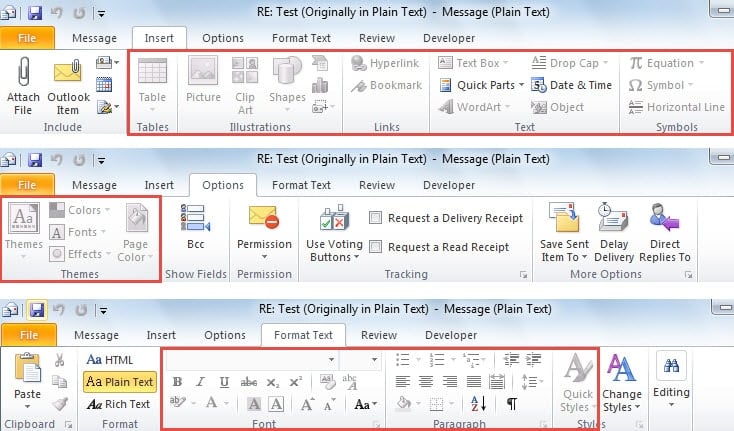
De plus, il existe de nombreuses autres différences entre le format HTML et le format Texte brut, telles que les e-mails d'origine dans le corps du message, illustrés dans l'image ci-dessous :
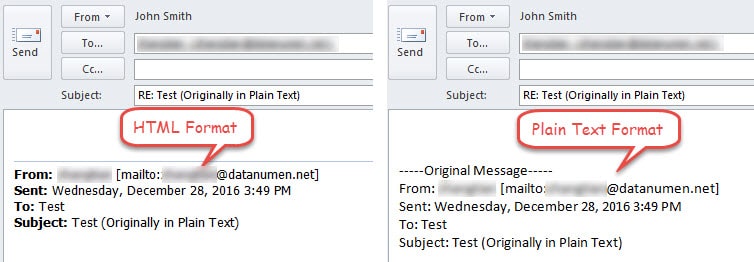
En fonction de tout ce qui précède, de nombreuses personnes préfèrent continuer à répondre aux e-mails en HTML, quel que soit le format des e-mails d'origine. Voici 2 approches.
Méthode 1 : convertir manuellement le format en réponse
- Au tout début, sélectionnez le tarrecevez un e-mail en texte brut et cliquez sur le bouton "Répondre" dans le groupe "Répondre" sous l'onglet "Accueil".
- Ensuite, dans la fenêtre du message de réponse, accédez à "Formater le texte" et sélectionnez "HTML" dans le groupe "Format".

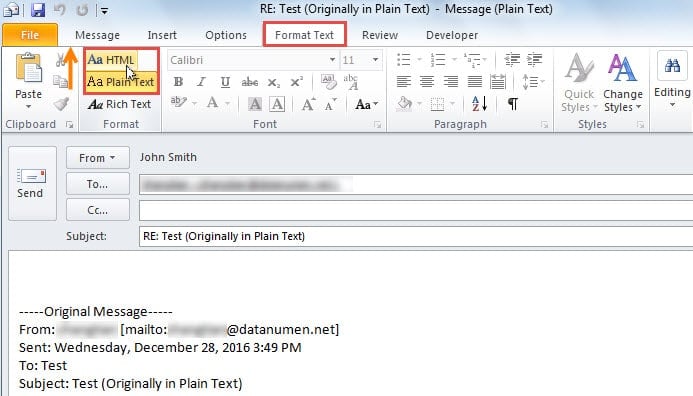
Cette méthode vous demandera de toujours modifier manuellement le format de l'e-mail à chaque fois que vous répondez à l'e-mail en texte brut. Cependant, les moyens suivants peuvent automatiquement modifier le format et continuer à répondre en HTML.
Méthode 2 : Toujours répondre au format HTML avec Outlook VBA
- Pour commetart, appuyez sur les touches "Alt + F11" pour ouvrir la fenêtre "Visual Basic".
- Sélectionnez ensuite "Insérer" > "Module" pour ouvrir un nouveau module.
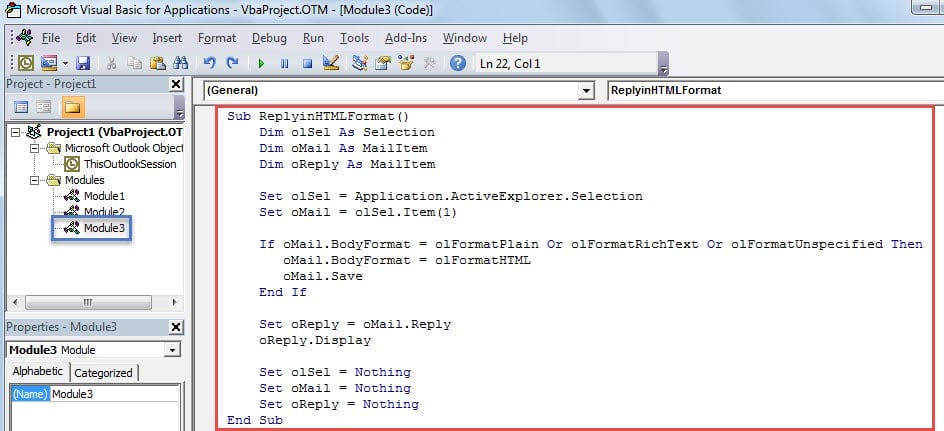
- Copiez et collez ensuite les codes suivants dans le nouveau module.
Sub ReplyinHTMLFormat()
    Dim olSel As Selection
    Dim oMail As MailItem
    Dim oReply As MailItem

    Set olSel = Application.ActiveExplorer.Selection
    Set oMail = olSel.Item(1)

    If oMail.BodyFormat = olFormatPlain Or olFormatRichText Or olFormatUnspecified Then
       oMail.BodyFormat = olFormatHTML
       oMail.Save
    End If

    Set oReply = oMail.Reply
    oReply.Display

    Set olSel = Nothing
    Set oMail = Nothing
    Set oReply = Nothing
End Sub
- Après cela, allez dans "Fichier"> "Options"> "Personnaliser le ruban".
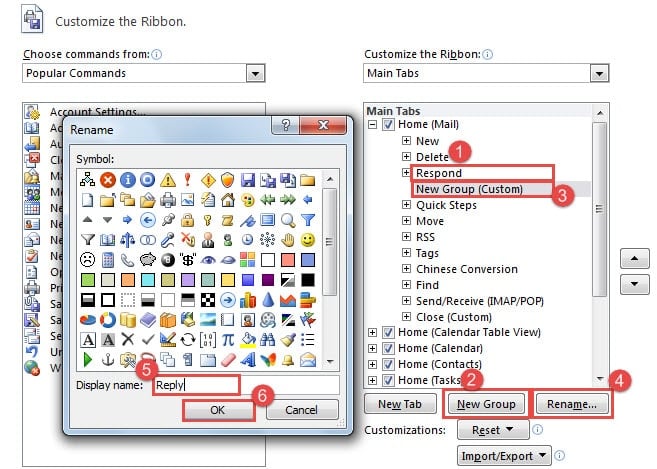
- Créez ensuite un nouveau groupe sous l'onglet "Accueil". Suivez les étapes ci-dessous :
- Tout d'abord, lancez le groupe "Répondre" sous l'onglet "Accueil",
- Cliquez sur le bouton "Nouveau groupe".
- Sélectionnez ensuite "Nouveau groupe (personnalisé)"
- Cliquez ensuite sur le bouton "Renommer".
- Après cela, spécifiez un nom pour ce groupe, tel que "Répondre".
- Cliquez enfin sur "OK".

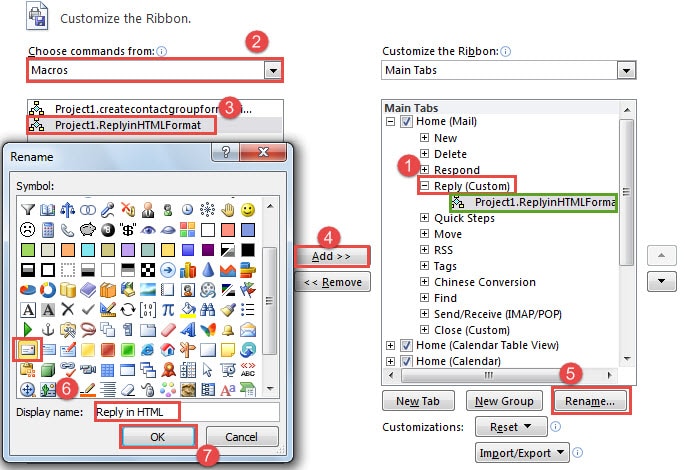
- Ensuite, vous devez ajouter la macro précédemment créée au nouveau groupe.
- Tout d'abord pitch sur le nouveau groupe.
- Ensuite, réglez "Choisir les commandes de" sur "Macros".
- Sélectionnez le tarobtenir une macro.
- Et cliquez sur le bouton "Ajouter".
- Ensuite, cliquez sur le bouton "Renommer".
- Dans la nouvelle boîte de dialogue, choisissez un symbole et modifiez le nom d'affichage, par exemple "Répondre en HTML".
- En fin de compte, cliquez sur une série de "OK" pour enregistrer les modifications et revenir au volet de messagerie Outlook.

- Enfin, sélectionnez l'e-mail source et cliquez sur le bouton "Répondre en HTML" dans le ruban, comme l'image ci-dessous. La réponse sera définitivement au format HTML.

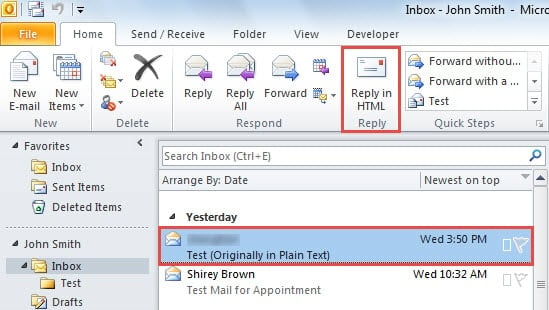
Désormais, tant que vous répondez aux e-mails en cliquant sur le bouton "Répondre en HTML" au lieu du bouton "Répondre" d'origine, la réponse doit être au format HTML.
Résoudre efficacement les problèmes d'Outlook
Outlook est sujet aux erreurs. Par conséquent, ce sera une tâche fastidieuse et ardue pour les utilisateurs de sauvegarder leurs données Outlook. Tout d'abord, une sauvegarde cohérente et mise à jour des données Outlook est très nécessaire, ce qui facilitera Récupération des dommages aux données Outlook. De plus, il est prudent de garder un outil de réparation tiers expérimenté à proximité, comme DataNumen Outlook Repair, en ce sens que l'outil de réparation intégré ne peut pas produire d'effets si les problèmes sont extrêmement graves.
Introduction de l'auteur:
Shirley Zhang est une experte en récupération de données dans DataNumen, Inc., qui est le leader mondial des technologies de récupération de données, y compris réparation SQL Server erreur de base de données mdf et produits logiciels de réparation Outlook. Pour plus d'informations, visitez www.datanumen.com