
Parfois, vous devez rechercher des cellules fusionnées dans Excel. Et ici, nous avons trouvé 2 méthodes pour trouver des cellules fusionnées dans une feuille de calcul Excel.
Les cellules fusionnées vous interrompront si vous devez utiliser des références dans des formules ou à d'autres endroits. Dans l'image ci-dessous, vous pouvez voir qu'il y a des cellules fusionnées dans la feuille de calcul. Et vous devez trouver ces cellules au cas où vous feriez des erreurs dans vos autres opérations.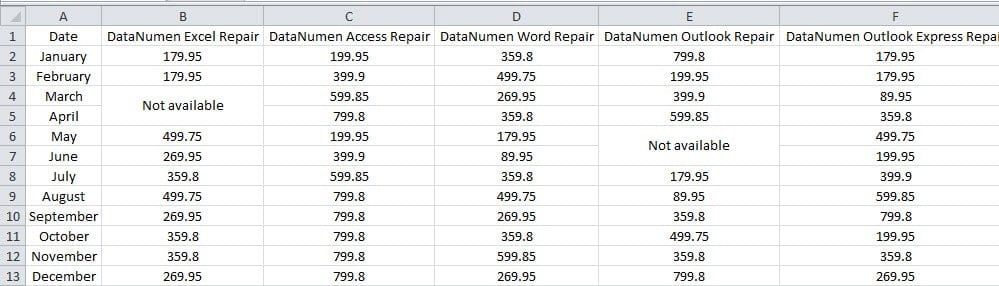
Par conséquent, il est essentiel que vous trouviez les cellules fusionnées dans Excel. Vous trouverez ci-dessous les deux méthodes qui peuvent vous aider à résoudre ce problème.
Méthode 1 : Utiliser la fonctionnalité de recherche
- Appuyez sur la combinaison de touches de raccourci "Ctrl + F" sur le clavier.
- Et puis cliquez sur le bouton "Options" dans la fenêtre.
- Ensuite, cliquez sur le bouton "Formater" dans la fenêtre.

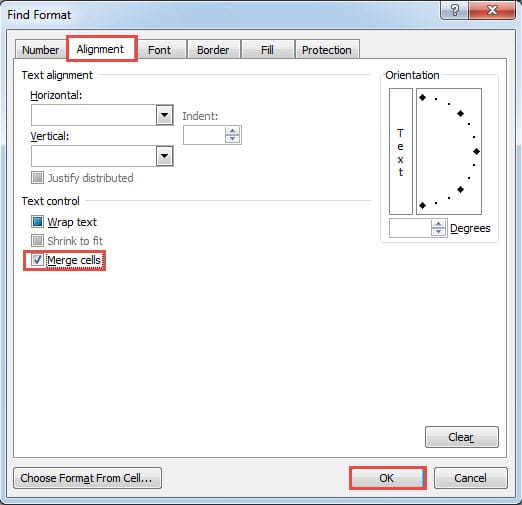
- Maintenant, dans la fenêtre "Rechercher le format", choisissez l'onglet "Alignement".
- Et cochez ensuite l'option "Fusionner les cellules" dans la partie "Champ texte".

- Après cela, cliquez sur le bouton "OK" dans la fenêtre.
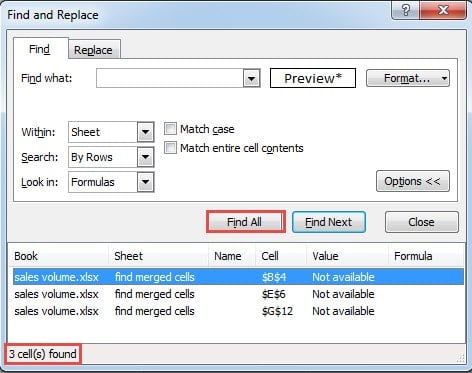
- Vous reviendrez maintenant à la fenêtre "Rechercher et remplacer". Cliquez ici sur le bouton "Trouver tout". Ainsi, toutes les cellules fusionnées apparaîtront dans la fenêtre.

- Ici, appuyez sur le bouton "Shift".
- Cliquez sur la dernière cellule de la liste. Ainsi, vous avez sélectionné toutes les cellules de la feuille de calcul.
- Ferme la fenêtre.
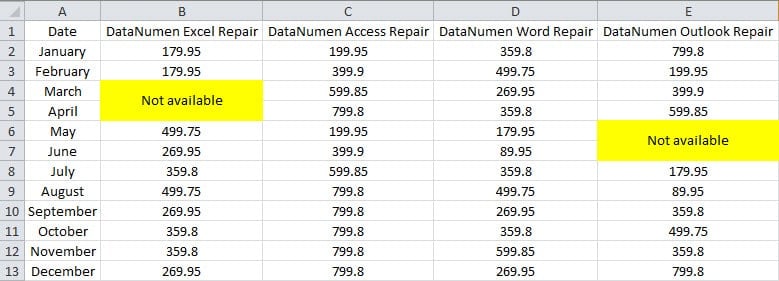
- Et puis vous pouvez faire des marques. Ici, nous remplissons ces cellules avec une couleur pour les rendre différentes des autres cellules.

Méthode 2 : Utiliser les codes VBA
À l'exception de la méthode ci-dessus, vous pouvez également utiliser le code VBA pour rechercher des cellules fusionnées.
- Appuyez sur les touches de raccourci "Alt + F11" sur le clavier.
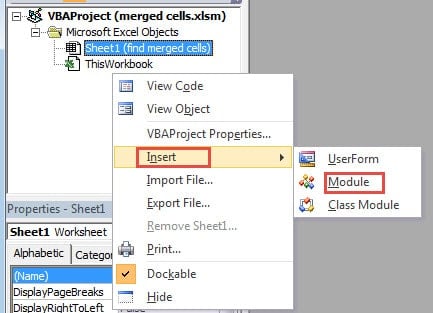
- Et puis faites un clic droit dans la zone de projet VBA.
- Déplacez ensuite votre curseur sur l'option "Insérer".
- Dans le sous-menu, choisissez l'option "Module". Ainsi, vous avez inséré un module pour ce classeur.

- Entrez maintenant les codes VBA suivants dans le module :
Sous FindMerge()
Dim cel comme plage
Pour chaque cellule dans ActiveSheet.Range ("A1: G13")
Si cel.MergeCells = Vrai Alors
'changer la couleur pour la rendre différente
cel.Interior.Color = vbYellow
Si fin
Cellule suivante
End Sub
Ici, nous trouverons les cellules fusionnées et les marquerons avec une couleur. Dans cet exemple, nous saisissons la plage A1: G13 selon la feuille de calcul. Vous devez le changer dans votre tarobtenir la plage en fonction de la feuille de calcul réelle.
- Et puis appuyez sur le bouton F5 du clavier. Par conséquent, les cellules fusionnées seront marquées d'une couleur différente.
Vous pouvez voir que cette méthode produira le même résultat que la précédente.
Une comparaison entre les deux méthodes
Afin de vous aider à faire un choix entre les deux méthodes, nous avons réalisé le tableau ci-dessous.
| Comparaison | Utiliser la fonction Rechercher | Utiliser les codes VBA |
| Avantages | 1. Si vous n'êtes pas familier avec les codes VBA, vous pouvez utiliser cette méthode.
2. Vous pouvez également modifier les critères dans la fenêtre "Rechercher et remplacer" pour rechercher des cellules fusionnées dans l'ensemble du classeur. |
1. Vous pouvez trouver toutes les cellules fusionnées en un seul clic.
2. Vous pouvez appliquer ce code dans d'autres classeurs. La seule chose que vous devez faire est de changer le tarobtenir une portée. |
| Désavantages | 1. Le processus de cette méthode contient de nombreuses étapes. Cela prendra du temps s'il y a beaucoup de cellules fusionnées.
2. Lorsque vous devez rechercher des cellules fusionnées dans d'autres classeurs, vous devez répéter ces étapes à nouveau. |
1. L'utilisation de codes VBA rendra la tâche plus compliquée.
2. Si vous devez rechercher avec des critères plus complexes, vous devez modifier les codes. Et les problèmes qui apparaissent dans les codes VBA seront gênants. |
Gardez vos fichiers Excel en ordre
Si vos fichiers Excel sont en désordre, vous rencontrerez tôt ou tard une corruption d'Excel. Et à ce moment-là, votre travail sera tous retardé. Vous devez le réparer avant de pouvoir continuer votre travail. Maintenant, vous pouvez choisir notre outil de réparation pour réparer problème xlsx. Et la prochaine fois, n'oubliez pas d'organiser vos données et de conserver les fichiers Excel dans un ordre clair.
Introduction de l'auteur:
Anna Ma est une experte en récupération de données dans DataNumen, Inc., qui est le leader mondial des technologies de récupération de données, y compris réparer le problème docx et produits logiciels de réparation Outlook. Pour plus d'informations, visitez www.datanumen.com