
De nombreux utilisateurs souhaitent lier plusieurs tâches à un rendez-vous dans Outlook. Dans cet article, nous allons nous concentrer sur cette question et présenter 2 approches.
Parfois, on espère en effet associer tâche à rendez-vous dans Outlook. Par exemple, nous avons un rendez-vous important dans notre calendrier Outlook. Avant le rendez-vous, nous devons faire quelques préparatifs supplémentaires. Nous créons donc plusieurs tâches individuelles pour ce rendez-vous. A ce stade, il faut souhaiter lier ces éléments. En réponse à ce problème, voici deux méthodes.
Méthode 1 : lier des tâches à un rendez-vous via "Insérer des éléments Outlook"
- Pour commencer, start Outlook et accédez au volet des tâches.
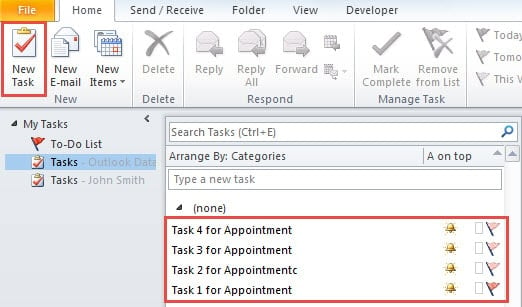
- Ensuite, dans le bon dossier de tâches, vous devez créer plusieurs tâches distinctes. Cela ressemblera à la capture d'écran suivante :
- Après cela, accédez au volet du calendrier Outlook et cliquez sur "Nouveau rendez-vous".
- Dans la nouvelle fenêtre de rendez-vous, vous pouvez composer le rendez-vous comme d'habitude, comme le sujet, le lieu, le corps, etc.
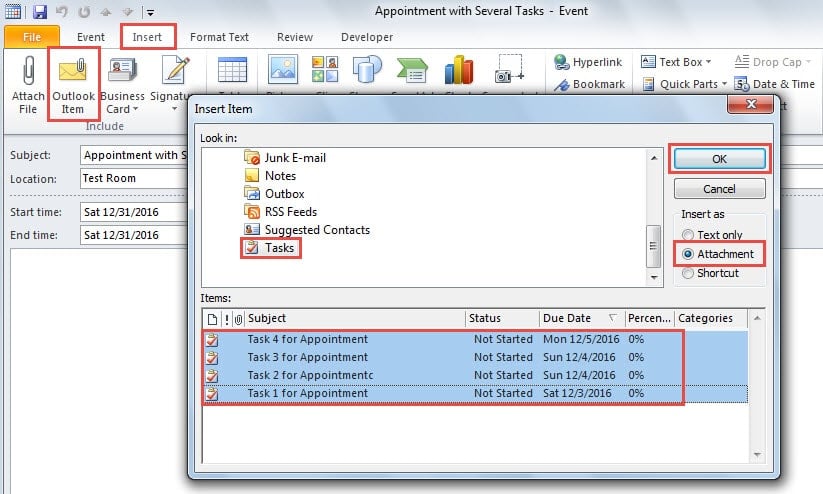
- Après avoir terminé de remplir les informations concrètes sur le rendez-vous, vous devez passer à l'onglet "Insérer" et appuyer sur le bouton "Éléments Outlook" dans le groupe "Inclure".
- Ensuite, dans la nouvelle boîte de dialogue "Insérer un élément", vous devez suivre les étapes ci-dessous :
- Tout d'abord, parcourez et lancez le dossier de la tâche source.
- Et puis sélectionnez le tarobtenir des tâches de la liste de tâches suivante.
- Assurez-vous ensuite d'insérer comme "Pièce jointe".
- Cliquez enfin sur le bouton "OK".

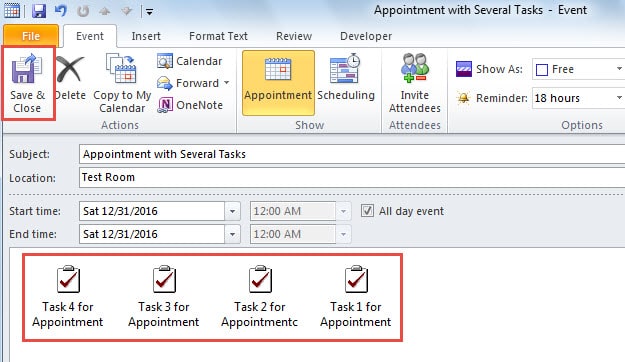
- Enfin vous verrez que les tâches sont insérées dans le corps du rendez-vous. Vous pouvez cliquer sur le bouton "Enregistrer et fermer" pour activer le nouveau rendez-vous.

Méthode 2 : lier des tâches à un rendez-vous au moyen de OneNote
- Pour commetart, ouvrez le rendez-vous source dans sa propre fenêtre.
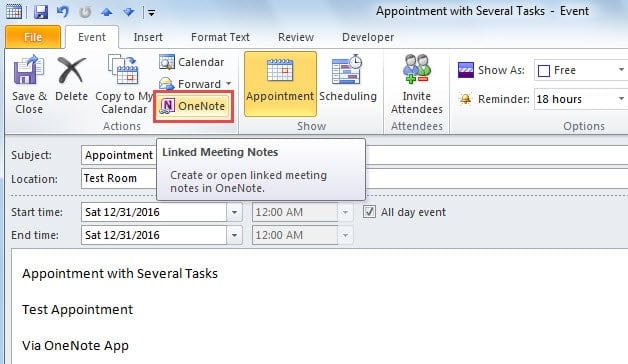
- Dans la fenêtre de rendez-vous, cliquez sur le bouton "OneNote" dans le groupe "Actions" sous l'onglet "Événement".

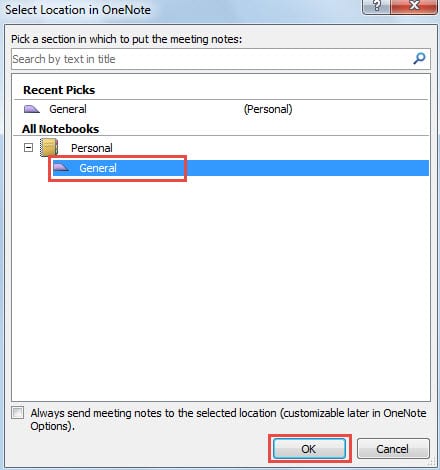
- Ensuite, une nouvelle boîte de dialogue de "Sélectionner l'emplacement dans OneNote", vous devez choisir un emplacement pour mettre le rendez-vous, tel que "Général". Et cliquez sur "OK".

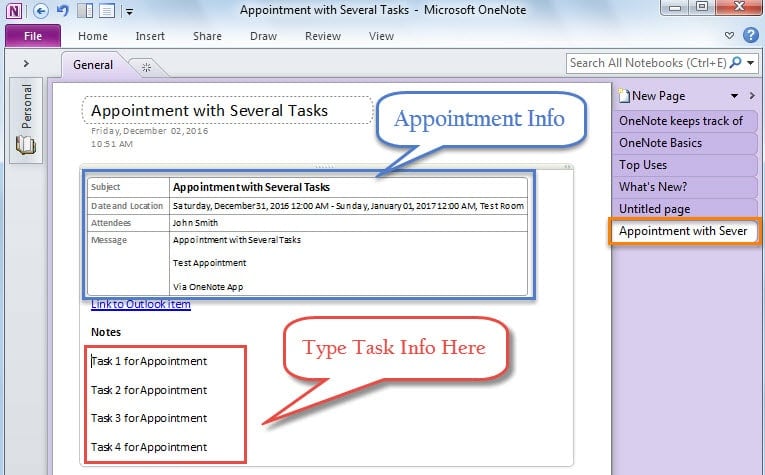
- Après cela, vous entrerez dans l'application OneNote avec une nouvelle page, dans laquelle vous pourrez voir les informations de rendez-vous. Vous devez maintenant saisir les informations de tâches distinctes, comme la capture d'écran suivante :

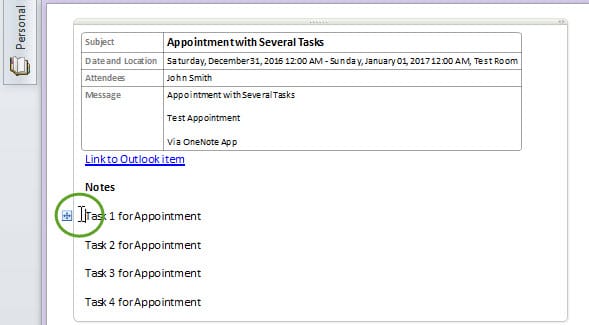
- Vous devez maintenant placer le curseur devant l'élément de tâche ou le paragraphe que vous souhaitez convertir en tâche Outlook, comme illustré ci-dessous :

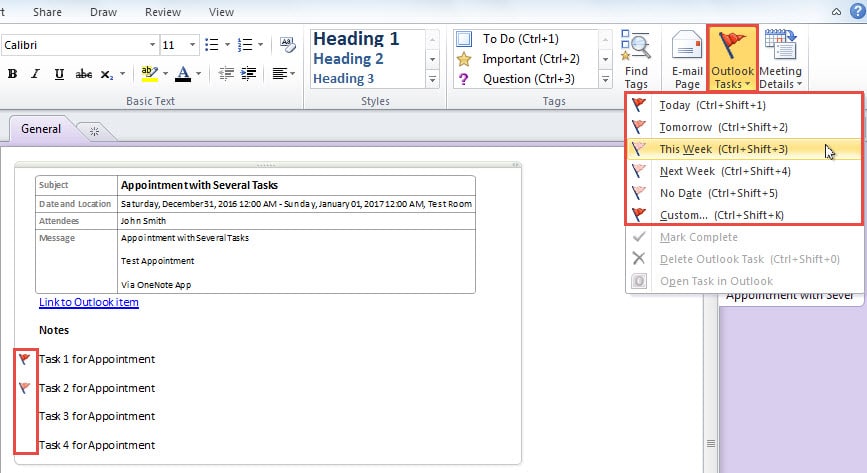
- Cliquez ensuite sur le bouton "Tâches Outlook" dans le ruban et sélectionnez quand vous espérez que la tâche sera due. Vous verrez que le drapeau correspondant sera ajouté devant l'élément ou le paragraphe.

- Après avoir ajouté les indicateurs, vous pouvez fermer la fenêtre OneNote et revenir à Outlook.
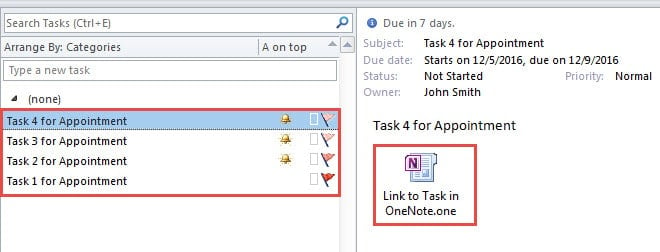
- Dans le dossier Outlook Task, vous verrez les tâches créées dans OneNote. Et chaque tâche a une pièce jointe OneNote dans le corps. Lorsque vous double-cliquez dessus, la page OneNote précédente s'ouvre, qui contient les informations sur le rendez-vous.

Résoudre les problèmes d'Outlook
Divers problèmes peuvent survenir lorsque nous utilisons Outlook, comme une « pas de réponse » soudaine, des messages d'erreur contextuels, etc. En réalité, ces problèmes peuvent provenir d'une mauvaise configuration d'Outlook, d'erreurs humaines ou d'erreurs de fichier PST, etc. Dans le cas du fichier PST, le most le choix logique est d'utiliser Scanpst.exe pour analyser et corriger l'erreur de fichier Outlook PST. En cas d'échec, vous pouvez recourir à un logiciel tiers.
Introduction de l'auteur:
Shirley Zhang est une experte en récupération de données dans DataNumen, Inc., qui est le leader mondial des technologies de récupération de données, y compris réparation SQL Server corruption de la base de données et produits logiciels de réparation Outlook. Pour plus d'informations, visitez www.datanumen.com